Atualizando para a próxima versão do BricsCAD ao ter Manutenção ativa (Licença de Rede)
Upgrades/atualizações de licença BricsCAD não geram mais novas chaves de licença. Sua chave de licença atual permanece válida para atualizações futuras.
Instale o novo Servidor de Licenças de Rede Bricsys, que contém o Bricsys Network License Manager. Em geral, o download do Servidor de Licenças de Rede Bricsys, a implantação e a configuração são deveres do administrador da rede/sistema. Consulte o artigo Configurar servidor de licença de Rede Windows para obter mais informação.
- O novo Bricsys Network License Manager desinstala automaticamente o antigo, e todos os arquivos da pasta antiga Bricsys Network License Manager são movidos para a pasta do Servidor de Licenças de Rede Bricsys.Importante:
- A partir do RLM V15.1, um usuário predefinido com o nome de usuário admin e a senha admin é criado se o rlm.pw ainda não existir na pasta Bricsys Network License Server (Servidor de Licenças de Rede Bricsys).
- Se a senha do admin ainda for a predefinida e/ou houver usuários sem senhas por mais de 10 minutos, o servidor será desligado automaticamente.
- Se você criou um arquivo rlm.pw com o RLM V14.2 ou anterior, esse antigo arquivo PW não é mais válido. Para corrigir isso, você deve excluir o arquivo PW antigo e criar um novo.
Consulte o artigo Configurar Log In do RLM para obter mais informação.
- As licenças ativas são mantidas e exibidas na nova caixa de diálogo do Bricsys Network License Manager.
Todas as licenças em manutenção, nas quais você tem direito a uma atualização de versão, são mostradas na categoria Atualização disponível.
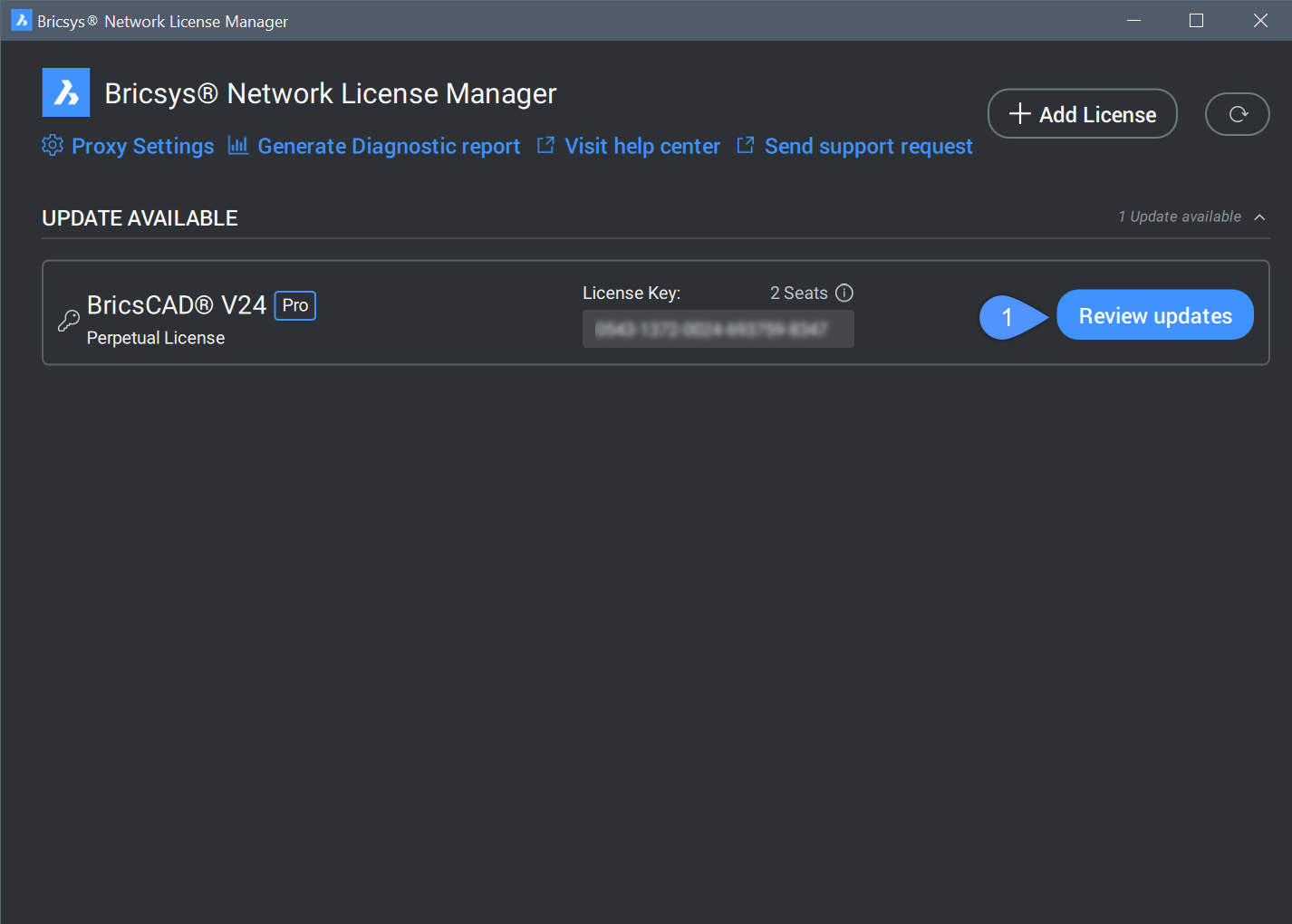
Clique no botão Revisar atualizações (1) para abrir a caixa de diálogo Revisar Atualizações e ter uma visão geral de quais atualizações estão disponíveis para essa licença.
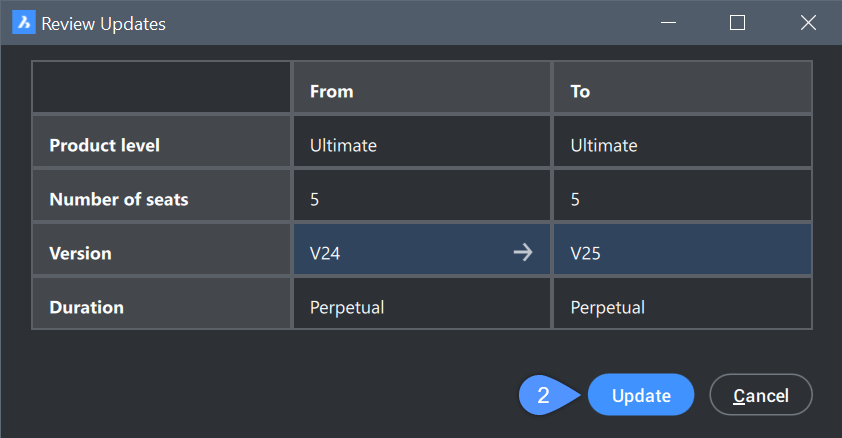
Clique no botão Atualizar (2) para atualizar a licença em seu Servidor de Licenças de Rede.
 ) para ter disponível o botão Revisar atualizações.
Se a atualização de uma licença não for detectada automaticamente, recupere a chave de licença na seção Minhas licenças em sua conta. Consulte o artigo Onde encontrar minhas licenças? para mais informação. A seguir, insira a chave na caixa de diálogo Bricsys Network License Manager manualmente usando o botão Adic. uma licença.
- Se a licença foi ativada offline, mas o Network License Server tem uma conexão com a Internet, a atualização da licença será detectada automaticamente. O processo de atualização será conforme é descrito acima.
- Se o Network License Server ainda não tiver uma conexão com a Internet:
- Você precisa revogar a licença primeiro. Consulte o artigo Revogar uma licença BricsCAD (operação limitada) para obter mais informação. Se não tiver mais revogações disponíveis, você deve entrar em contato com o Suporte.Lembre-se: Somente 2 revogações são possíveis por licença.
- Recupere a chave de licença na seção Minhas licenças em sua conta. Consulte o artigo Onde encontrar minhas licenças? para mais informação.
- Ative a licença usando o processo offline. Veja também o artigo Ativação offline/manual (licença de Rede).
- Você precisa revogar a licença primeiro. Consulte o artigo Revogar uma licença BricsCAD (operação limitada) para obter mais informação. Se não tiver mais revogações disponíveis, você deve entrar em contato com o Suporte.
Benefícios do novo Bricsys Network License Server
O novo Servidor de Licenças de Rede Bricsys traz os seguintes benefícios:
- Esta detecta licenças cobertas por um contrato de manutenção ativo e oferece a opção de atualizá-las na caixa de diálogo Bricsys Network License Manager.
- Este tem uma Interface de Usuário aprimorada, que fornece uma boa visão geral de todas as licenças implantadas em um servidor.
- A interface orienta o usuário para recursos úteis, como o Bricsys Help Center/Centro de Ajuda, o Bricsys Support/Suporte, as ferramentas de diagnóstico de RLM, etc.