
Ativação offline/manual (Licença de usuário único))
Se o seu computador não estiver conectado à Internet, você poderá ativar a licença manualmente por meio de outro computador conectado à Internet.
Importante:
- É altamente recomendável ativar BricsCAD online. Para licenças ativadas online, a desativação e a reativação são ilimitadas.
- Ao ativar offline:
- A licença fica vinculada ao computador e ao Sistema Operacional, e a Desativação Não é possível.
- BricsCAD não pode atualizar automaticamente a licença.
Etapas para Ativação Offline/Manual
- Lançar BricsCAD.
- Siga um dos procedimentos:
- Se você começar BricsCAD pela primeira vez, clique Ativar licença na caixa de diálogo BricsCAD.
- Se você substituir ou atualizar uma licença existente, inicie o comando LICENSEMANAGER, clique em Gerenciar Licença e clique em Modificar....
- Clique em Ativar manualmente... na caixa de diálogo .
A caixa de diálogo é aberta.
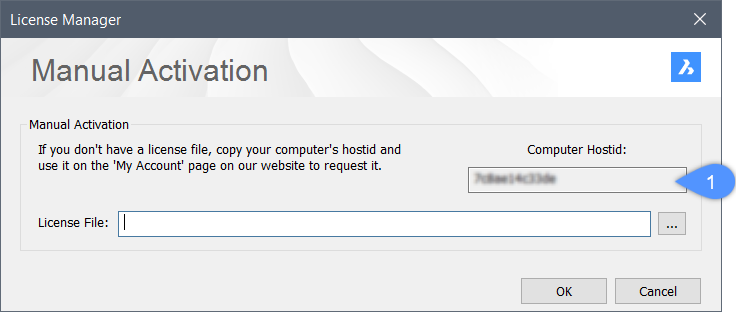
- Copie todo o conteúdo do campo Computer Hostid (1) e use-o para gerar o Arquivo de Licença.Nota: Para gerar o arquivo de licença:
- Faça login no Website Bricsys, com o computador conectado à internet.
- Clique em seu nome no canto superior direito e selecione Gerenciar licenças no menu.
Certifique-se de fazer Log In com a conta Bricsys (na sua empresa) onde está anotada a licença. Entre em contato com seu gerente de conta Bricsys, se for necessário.
- Clique no ícone do lápis (
 ). A página com os Detalhes da licença é exibida.
 - Clique em Ativação Manual.
- No campo Host ID, cole o host ID do computador onde você instalou o BricsCAD.
- Clique o botão Ativar.
Um arquivo de licença é gerado e disponibilizado para download.
- Clique no botão Baixar Arquivo de Licença.
O arquivo de licença BricsCADVxx.lic é baixado para sua pasta de download padrão.
- Na caixa de diálogo , especifique o caminho do arquivo de licença para ser baixado. Clique no botão de procura para abrir a caixa de diálogo Selecione a licença BricsCAD, selecione o arquivo LIC e clique em Abrir.
- Clique o botão Ativar para ativar a licença em modo offline.