
Luzes
A iluminação é a chave para fazer o espectador acreditar que está vendo uma cena realista.
Glossário de iluminação
- Luz ambiente: luz de uma fonte/origem não especificada.
- Luz distante Luz proveniente de uma fonte infinitamente distante. Isso faz com que a cena inteira seja iluminada na mesma direção.
- Decréscimo: é a atenuação ou diminuição do brilho quanto mais distante o objeto está da fonte de luz.
- Luz pontual: luz que brilha em todas as direções a partir de um ponto central.
- Luz spot: luz focalizável que está direcionada para uma área.
- Luz de rede: aproxima a distribuição de luz do mundo real usando uma representação 3D da intensidade da luz. As luzes de rede só podem ser criadas se a variável de sistema LIGHTINGUNITS estiver definida como 1 (unidades de iluminação Americanas) ou 2 (unidades de iluminação Internacionais).
- Atenuação: o decréscimo no brilho conforme o objeto vai estando afastado da fonte de luz.
Variáveis de sistema
LIGHTINGUNITS (Unidades de iluminação):
- 0: Iluminação genérica - esta opção obsoleta não pode mais ser definida, mas pode existir em desenhos mais antigos,
- 1: Permite iluminação Fotométrica usando unidades Americanas: Foot-Candles.
- 2: Permite iluminação Fotométrica usando unidades Internacionais: Lux.
DEFAULTLIGHTING (Iluminação padrão): Uma luz distante que segue a direção da visualização. Essa configuração pode ser diferente por viewport.
- 0: Iluminação predefinida é usada se nenhuma luz está Ligada.
- 1. Iluminação predefinida é usada em vez das fontes de luz definidas no desenho.
LINEARCONTRAST (Contraste linear): Especifica a intensidade da luz ambiente. São aceitos valores entre -10 e 10. Um valor de -10 resulta em luz ambiente máxima. Um valor de 10 resulta em nenhuma luz ambiente.
LINEARBRIGHTNESS (Brilho linear): Especifica um fator de escala para a intensidade da luz. São aceitos valores entre -10 e 10. O valor padrão é 0 (sem escala). Valores negativos diminuem a intensidade da luz, valores positivos aumentam a intensidade da luz. Essa configuração pode ser diferente por viewport.
LIGHTGLYPHDISPLAY (Exibe glifo de luz): Controla a exibição de glifos de luz.
FBXEXPORTLIGHTS (Fbx Export Lights): Especifica se as luzes devem ser exportadas a partir do Model Space.
Propriedades Gerais
As propriedades gerais são comuns a todas as luzes:
- Nome: especifica um nome para a luz.
- Tipo: define o tipo de luz: spot, ponto, rede ou distante.
- Liga/Desl: Especifica se a luz está Ativa ou Desativada.
- Sombras: especifica se a luz projeta sombras ou não. Desligar as sombras vai aumentar o desempenho.
- Fator de intensidade: multiplica a propriedade de Intensidade da lâmpada, o resultado é a Intensidade resultante.
- Cor do filtro: especifica a cor da luz.
- Plotar glifo: se Ativo, o glifo de luz é plotado.
- Exibir glifo: controla a exibição do glifo de luz
Propriedades fotométricas da luz
LIGHTINGUNITS = 1 (Unidades Americanas) ou 2 (Unidades Internacionais).
- Intensidade da lâmpada: define o brilho da luz. A intensidade da lâmpada é expressa em candela (cd), que é a unidade base SI de intensidade luminosa: a potência emitida por uma fonte de luz em uma direção particular, ponderada pela função de luminosidade (um modelo padronizado da sensibilidade do olho humano para diferentes comprimentos de onda, também conhecido como função de eficiência luminosa).
- Intensidade resultante: o produto da intensidade da lâmpada pelo fator de intensidade.
- Cor da lâmpada: define a cor inerente da luz ou a temperatura da cor em graus Kelvin ou outros padrões.
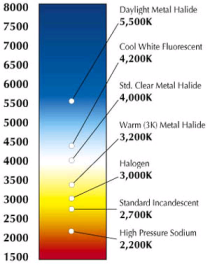
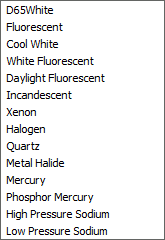
temperaturas da cor lista de cores - Cor resultante: esta é a cor final da luz uma combinação entre a cor da lâmpada e o filtro de cor.
- Rede fotométrica: Se o tipo de luz é Rede, Rede Fotométrica e Deslocamento de Rede são disponibilizados (ainda não implementado).
Propriedades da geometria
- Posição: controla a localização da luz.
- Alvo: define o ponto de destino para luzes pontuais, spots e luz de rede
- Alvo: alterna as propriedades do alvo Liga/Desliga.
Propriedades de atenuação
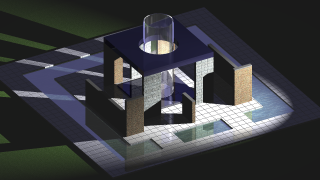
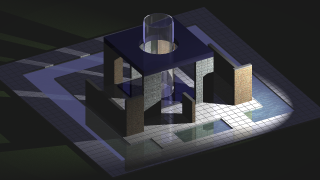
No mundo real, um objeto parece mais escuro se estiver mais distante da fonte de luz. As propriedades de atenuação definem como a luz diminui ao longo da distância. A atenuação não se aplica a luzes fotométricas.
Um método alternativo para controlar a distância que uma luz brilha é o uso de limites, que definem os pontos de onde uma luz começa a brilhar e onde ela pára. O uso de limites diminui o tempo necessário para calcular a iluminação de uma cena.
Propriedades de atenuação se aplicam a luzes de spot e luzes pontuais.
- Tipo:
- Nenhum: sem atenuação. A distância até a fonte de luz não tem influência.
- Linear Inversa: a atenuação é o inverso da distância linear da fonte de luz a uma distância de 2 unidades da origem de luz a luz tem metade da força; a uma distância de 4 unidades a luz equivale a um quarto.
- Inverso ao quadrado: A atenuação é o inverso do quadrado da distância da luz: a uma distância de 2 unidades, a luz é um quarto tão forte; a uma distância de 4 unidades, a luz é um décimo sexto forte.
- Usar Limites: se essa propriedade é definida como Sim, os campos Deslocamento limite inicial e Deslocamento limite final se tornam Ativos.
- Limite inicial de atenuação: define o ponto onde a luz começa a brilhar medido a partir do centro da luz.
- Limite final de atenuação: define o ponto onde a luz para de brilhar, medido a partir do centro da luz.
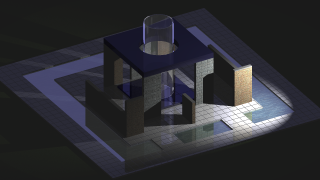
| Sem atenuação | Atenuação linear inversa | Atenuação quadrática inversa |
|---|---|---|
|
|
|
- As propriedades de Atenuação aplicam apenas a luzes genéricas (LIGHTINGUNITS = 0).
- Atenuação quadrática inversa é aplicada automaticamente para luzes fotométricas (LIGHTINGUNITS = 1 ou 2).
Detalhes de sombra renderizada
- Tipo: Define o tipo de sombra.
- Nítida (raytraced): gera sombras de bordas nítidas.
- Mapa de sombra (não suportado, usando nítido): não suportado
- Tamanho do mapa: especifica a quantidade de memória para o cálculo de sombra. Clique no campo e selecione um valor na lista suspensa (64/128/256/512/1024/2048/4096).
- Suavidade: define a suavidade do mapa de sombras. Insira um valor entre 1 e 10.
- Suave (amostrado): gera sombras realistas com bordas suaves.
- Amostras: define o tamanho amostral da sombra
- Renderização visível: alterna a visibilidade na renderização
- Forma: define a forma da sombra (linear. retângulo, disco, cilindro, esfera).
Propriedades da luz em Hotspot e Falloff
Quando uma superfície é iluminada por uma luz Spot há uma área de máxima iluminação chamada Hotspot que é rodeada por uma área de menor intensidade (declínio = 2).
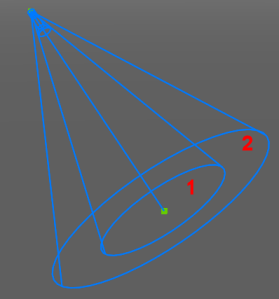
Angulo de hotspot: ângulo do cone de luz central (define o hotspot)
Angulo de decréscimo: ângulo do cone da luz plena
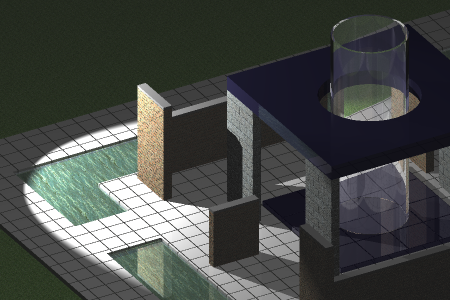
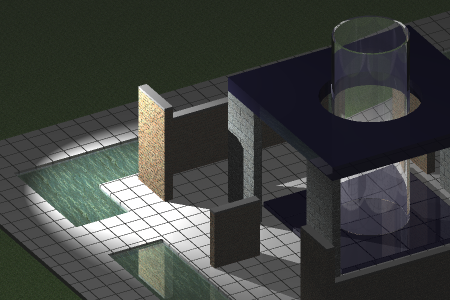
| Angulo do hotspot = 55, Angulo de declínio = 60 | Angulo do hotspot = 30, Angulo de declínio = 60 |
|---|---|
|
|
A diferença entre o ângulo do hotspot e o ângulo de declínio define a área de intensidade de luz reduzida.
Se o ângulo de declínio e o ângulo do hotspot forem quase iguais, a borda do cone de luz é bastante nítida (à esquerda).
Quanto maior a diferença entre ambos ângulos, mais suave é a borda do cone de luz (direita).
Gerenciando luzes
O comando LISTALUZ abre a caixa de diálogo .
Aqui você pode:
- Criar novas luzes.
- Excluir luzes.
- Selecionar luzes no desenho.
- Ligar/Desligar luzes.
Definir uma luz
- Siga um dos procedimentos:
- Inicie o comando LUZ.
- Clique no botão Novo (
 ) na caixa de diálogo .
Você é solicitado: Digite o tipo de luz [Ponto / Spot / Rede / Distante] <Rede>:
Especifique o tipo de luz.
- Clique em um botão de ferramenta na barra Luzes ou aba da Faixa de opções Vista ou Visualizar.
-
 : luz de spot
 -
 : luz pontual
 -
 : luz distante
 -
 : luz de rede
-
Você será solicitado a especificar a posição de origem <0,0,0>:
- Especifique um ponto no desenho.
Você é solicitado: Especifique a posição do alvo <0,0,-10>:
- Especifique um ponto no desenho.
Você é solicitado: Entre uma opção para alterar: Nome/Fator de intensidade/Status/Fotometria/Hotspot/Decréscimo/Sombra/Atenuação/FiltroCor/<Sair>:
-
Especifique as propriedades da luz.
- Escolher Sair para concluir o comando e criar a luz.
Um glifo de luz é exibido no modelo, se LIGHTGLYPHDISPLAY = Ligado.
Editar luzes
As luzes podem ser editadas no painel Propriedades.
- Faça o seguinte para selecionar a luz no desenho:
- Clique no glifo da(s) luz.
- Selecione a(s) luz(es) no , então clique o botão-direito e escolha Selecionar luzes no desenho, no menu de contexto.
As propriedades da(s) luz selecionada aparecem no painel Propriedades:
- Editar as propriedades:
- Pressione a tecla Esc para parar.
Definindo as propriedades do sol
- Inicie o comando PROPRIEDADESOL.
A caixa de diálogo aparece, mostrando as propriedades do sol no painel Editor.
- Editar as propriedades:
Definindo a localização geográfica
- Inicie o comando LOCALIZGEOGRAFICA.
A caixa de diálogo Local Geográfico aparece.
- (opção) Marque a opção Armazenar no desenho informação do local geográfico.
- (opção) Marcar a opção Usar sistema de coordenadas Grade do Mapa.
- Siga um dos procedimentos:
- Digite a latitude e a longitude da localização, nos campos Latitude e Longitude, e selecione o hemisfério apropriado para cada definição.
- Clique no botão Escolha o local..., então selecione uma cidade e fuso horário e clique o botão OK.
- (opção) Se você não selecionou um fuso horário na etapa anterior, escolha um fuso horário na lista de Fusos Horários.
- (opção) Especificar as Coordenadas do local correspondente no desenho.
- Defina a direção do Norte.
- Clique o botão OK.