
Bricsys 24/7 2D Viewer
O visualizador 'Bricsys 24/7 2D Viewer' permite ver mais de 50 formatos de arquivo, sem necessitar de software adicional.
Os formatos de arquivo suportados são:
| Formato | Extensão do arquivo |
|---|---|
| Texto | .asm, .bat, .c, .css, .cpp, .cxx, .gene, .h, .hxx, .idh, .idl, .inl, .java, .log, .lsp, .rss, .sql, .tpl, .text, .txt, .xml |
| Imagem | .bmp, .emf, .gif, .jpg, .jpeg, .png, .tiff, .tif |
| De escritório | .doc, .docx, .dot, .dotx, .potx, .pps, .ppsx, .ppt, .pptx, .xls, .xlsx, .xlt, .xltx |
| De CAD | .dgn, .dwf, .dwg, .dxf |
| Outra | .htm, .html, .pdf, .xps |
Compatibilidade com RefEx
Ao trabalhar com desenhos que utilizam arquivos RefEx (anexos), o 24/7 vai reconhecer e gerenciar automaticamente os links entre os arquivos, e vai tornar possível ver o arquivo principal junto com todos os arquivos referenciados no 2D Viewer. Para garantir que o 2D Viewer exiba corretamente o desenho completo, os arquivos devem ser enviados na ordem correta, e armazenados no local correto:
- Todos os arquivos RefEx devem ser enviados antes do arquivo principal.
- Os arquivos referenciados devem estar presentes na mesma pasta ou projeto, com o arquivo principal.
Abrir o Bricsys 24/7 2D Viewer
- Certifique-se de que uma janela de detalhes do documento está selecionada.
- Clique em Abrir no visualizador.
O Visualizador 2D do Bricsys 24/7 é aberto.
Navegar no Bricsys 24/7 2D Viewer
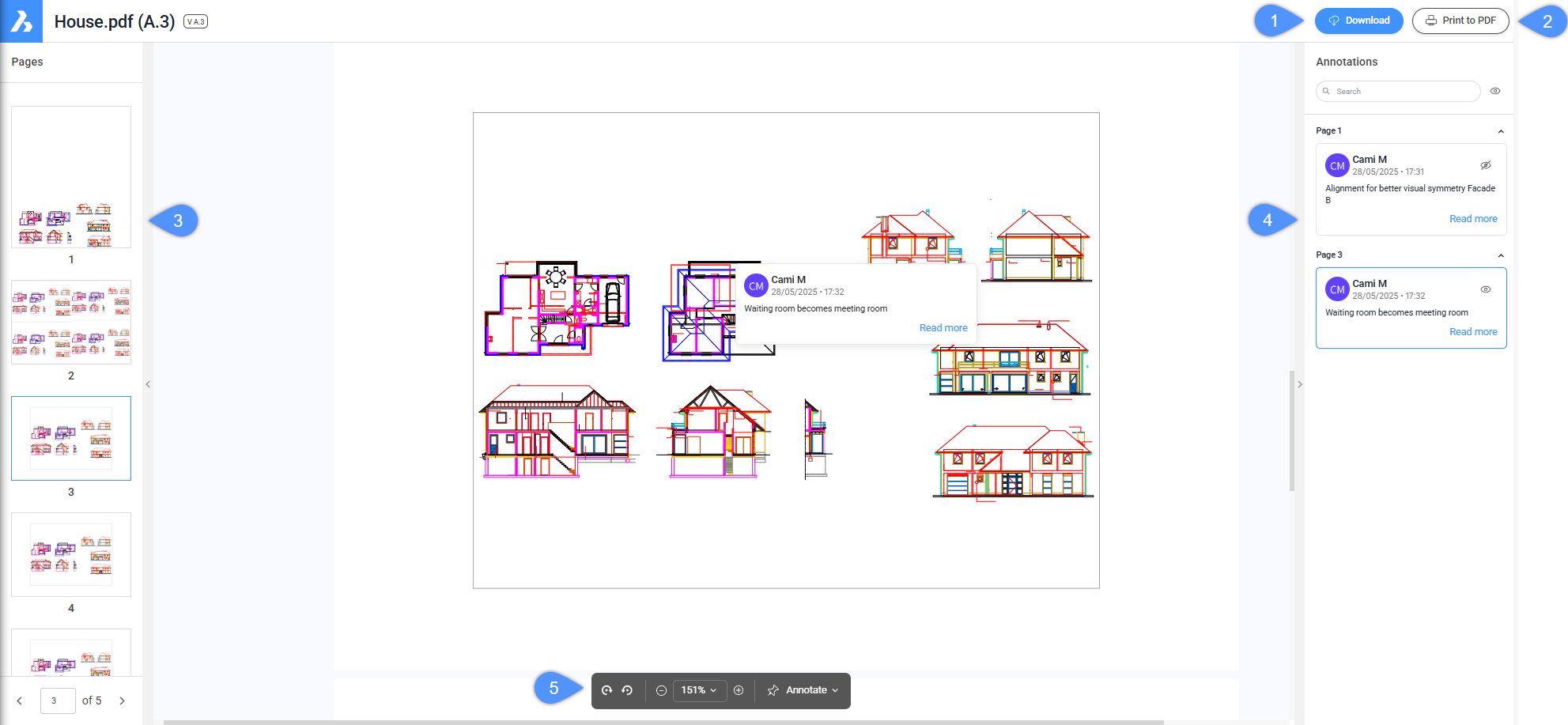
- Download
- Imprimir para PDF
- Miniaturas
- Painel de anotações
- Paleta de ferramentas
- Download
- Permite que você baixe o arquivo para sua pasta de download.
- Imprimir para PDF
- Permite imprimir o arquivo em PDF.
A janela Imprimir em PDF é aberta. Selecione os itens que você deseja imprimir e clique no botão de Imprimir.
- Miniaturas
- Uma miniatura é exibida para cada página disponível. Clique em uma miniatura para abrir a página correspondente.
A miniatura selecionada é destacada e a área visualizada é indicada.
Clique na seta para mostrar ou ocultar o painel Miniaturas.
- Painel de anotações
- Exibe todas as anotações adicionadas ao documento.Note:
- Você pode usar a barra Pesquisar para procurar anotações específicas. A lista é reduzida para exibir somente as anotações que contêm a sequência de caracteres inserida.
- Clique no ícone do olho (
 ) para mostrar ou ocultar as anotações.
 - Clique na seta para mostrar ou ocultar o painel Anotações.
- Paleta de ferramentas
- Contém um conjunto de ferramentas que permitem manipular o documento.
- Rotacionar
- Permite que você rotacione o documento.
- Clique em
 para rotacionar o documento no sentido horário.
 - Clique em
 para rotacionar no sentido anti-horário.
- Clique em
- Zoom
- Permite ampliar em Zoom o documento.
- Clique em
 para diminuir o Zoom.
 - Clique na seta para exibir mais opções. Você pode escolher entre: Zoom para página, uma percentagem de zoom específica, ou Zoom em marca.
- Clique em
 para ampliar o Zoom.
- Clique em
- Anotar
- Permite adicionar anotações de Retângulo, Elipse, Linha, ou Seta.