
PLANODEFUNDO comando [BACKGROUND]
Aplica um plano de fundo à viewport atual.

Icone: 
Alias: BACKGROUNDS
Descrição
Abra a caixa de diálogo Plano de fundo, para aplicar um plano de fundo à viewport atual.
Você pode escolher entre quatro tipos: Nenhum, Sólido, Gradiente e Imagem.
Nota: Para aplicar as alterações feitas na caixa de diálogo Plano de fundo, certifique-se Fundos = Ativo, para o estilo visual atual, na categoria Estilos Visuais da caixa de diálogo Explorer do Desenho. Quando Fundos = Desl, o valor da variável de sistema BKGCOLOR é aplicado. Essa opção está disponível para todos os estilos visuais, exceto 2dArame.
Nenhum
Com o tipo Nenhum selecionado, a cor de fundo é determinada pela variável de sistema PERSPECTIVE:
- Se estiver Desativado, a cor de fundo é definida pela variável de sistema BKGCOLOR, com frequência preto ou branco.
- Se a opção estiver Ativa e a variável de sistema HORIZONBKG_ENABLE também estiver Ativa, o plano de fundo exibirá duas áreas que simulam o terreno e o céu. As cores dessas áreas são controladas pelas variáveis de sistema HORIZONBKG_GROUNDHORIZON, HORIZONBKG_GROUNDORIGIN, HORIZONBKG_SKYHIGH, HORIZONBKG_SKYHORIZON e HORIZONBKG_SKYLOW.
- Se a opção estiver Ativa e a variável de sistema HORIZONBKG_ENABLE estiver Desativada, a cor de fundo será definida pela variável de sistema BKGCOLOR.
Solido
O tipo Sólido aplica uma única cor à viewport atual.
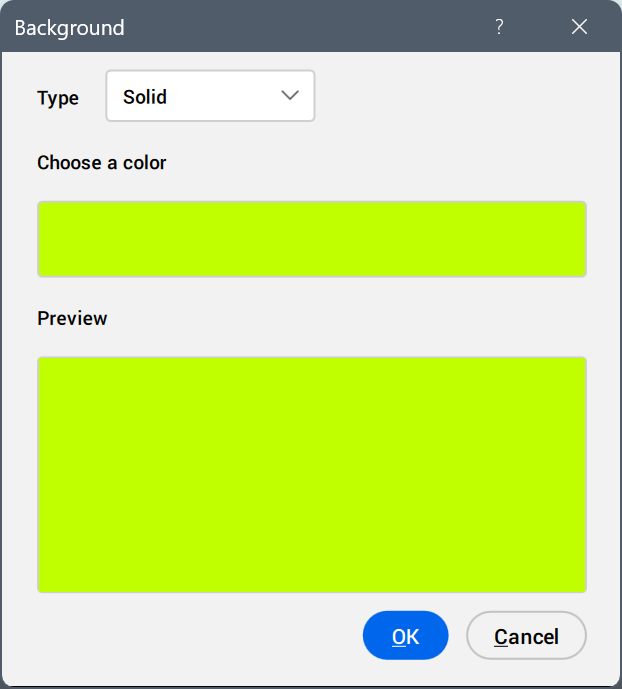
- Escolha uma cor
- Especifica a cor atual para o plano de fundo sólido. Você pode clicar na amostra de cores para exibir a caixa de diálogo Selecionar Cor e especificar uma cor diferente.
- Visualizar
- Exibe uma prévia do fundo usando a cor selecionada.
Gradiente
O tipo Gradiente aplica um gradiente entre duas ou três cores à viewport atual.
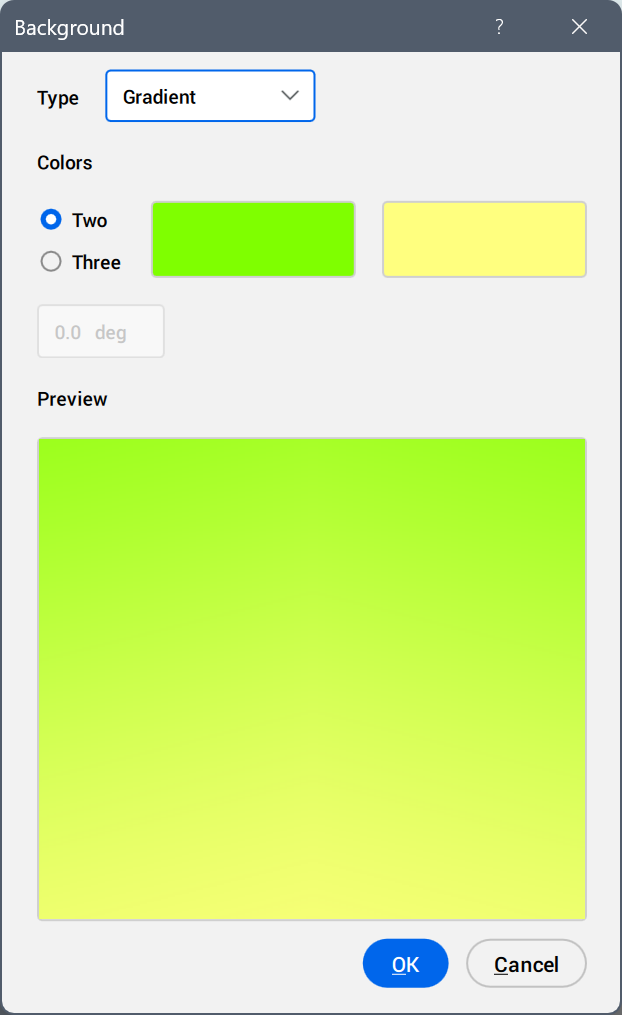
- Rotacionar (campo)
- Especifica o ângulo de rotação do plano de fundo em gradiente. Digite um ângulo ou use as setas para aumentar ou diminuir o ângulo.
- Cores
- Especifica as cores para o plano de fundo em gradiente.
- Dois
- Aplica um gradiente de duas-cores ao plano de fundo. Quando você seleciona essa opção, a caixa de diálogo exibe duas amostras de cores. Uma é para a cor superior e o outra é para a cor inferior. Você pode clicar na amostra de cores para exibir a caixa de diálogo Selecionar Cor e especificar uma cor diferente.
- Três
- Aplica um gradiente de três-cores ao plano de fundo. Quando você seleciona essa opção, a caixa de diálogo exibe três amostras de cores. Uma é para a cor superior, uma é para a cor do meio, e a outra é para a cor inferior. Você pode clicar na amostra de cores para exibir a caixa de diálogo Selecionar Cor e especificar uma cor diferente.
- Visualizar
- Exibe uma prévia do plano de fundo usando as cores selecionadas.
Nota:
- Você também pode aplicar um plano de fundo gradiente, executando o comando GRADIENTEFUNDOLIGA. A variável de sistema GRADIENTMODE controla como o gradiente é aplicado no plano de fundo, e as variáveis de sistema GRADIENTCOLORTOP, GRADIENTCOLORMIDDLE e GRADIENTCOLORBOTTOM definem as cores usadas para o gradiente.
- Execute o comando GRADIENTEFUNDODESL para retornar à cor de fundo predefinida, especificada pela variável de sistema BKGCOLOR.
Imagem
O tipo Imagem aplica uma imagem raster à viewport atual.
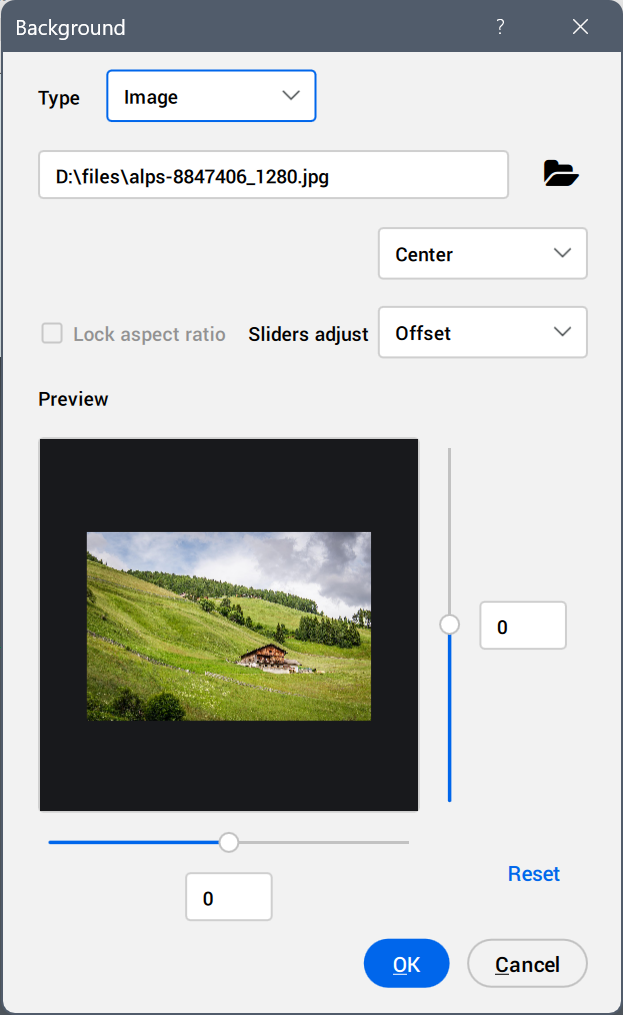
- Campo de caminho
- Especifica o nome e a localização do arquivo da imagem. Digite o caminho ou clique no botão Procurar para abrir a caixa de diálogo Selecionar arq. de imagem.
- Posição
- Especifica a posição da imagem dentro da viewport atual.
- Centro
-
Centraliza a imagem na viewport.
- Esticar
-
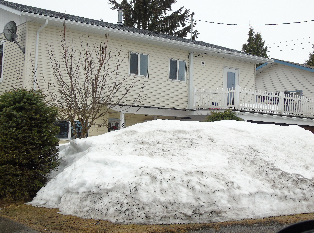
Estica imagens pequenas para se ajustarem ao tamanho da viewport.
- Mosaico
-
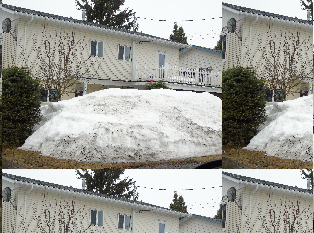
Mosaico a imagem conforme necessário para preencher a viewport.
- Controle deslizante
- Especifica a função das 2 réguas deslizantes exibidas no painel Prévia.
- Deslocar
- Move a imagem na viewport.
- Escalar
- Redimensiona a imagem. Permite que você defina a imagem para o mesmo tamanho da viewport.
- Bloquear razão de aspecto
-
Especifica se a proporção da imagem é mantida quando a imagem é escalada. Essa opção só está disponível quando a opção Controle deslizante está definida como Escala.
- Quando Ativa - mantém a relação de aspecto da imagem; os cursores X e Y se movem em conjunto.
- Quando Desligada, permite que a imagem seja distorcida; os cursores X e Y se movem independentemente um do outro
- Visualizar
- Exibe uma prévia do plano de fundo usando o arquivo de imagem e as opções especificadas.
- Controles deslizantes X e Y
- Ajusta o deslocamento e/ou a escala da imagem na viewport. Mova os controles deslizantes ou digite um valor nos campos.
- Redefinir
- Redefine o Deslocamento para um valor predefinido de 0 ou redefine a Escala para um valor predefinido de 1.