
PERSONALIZAR comando [CUSTOMIZE]
Abre a caixa de diálogo Personalizar.

Icone: 
Alias: CUI
Descrição
Abre a caixa de diálogo Personalizar.
A caixa de diálogo Personalizar permite que você personalize a interface do usuário do BricsCAD.
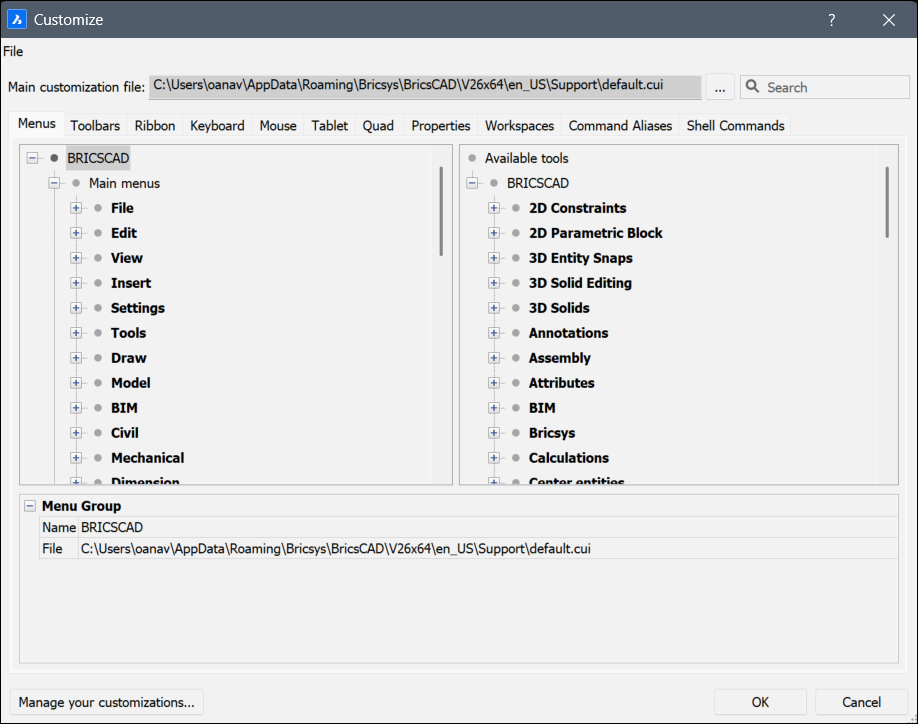
Arquivo
Clique para exibir um menu de contexto para selecionar arquivos de personalização, ou importar espaços de trabalho.
- Carregar o arquivo CUI principal...
- Abre a caixa de diálogo Selecionar arquivo CUI principal para selecionar um arquivo de personalização. Veja o comando CARREGARIUP.
- Salvar o arquivo CUI principal como...
-
Abre a caixa de diálogo Salvar arquivo CUI principal como para salvar o arquivo CUI principal atual.
Nota: Você pode salvar o arquivo CUI principal com um nome diferente para copiar o arquivo CUI principal adaptado.
- Carregar arquivo CUI Parcial...
-
Abre a caixa de diálogo Escolher um Arquivo de Personalização para abrir um arquivo CUI parcial.
Nota: Para obter instruções sobre como carregar um arquivo CUI parcial, consulte a seção Carregar um arquivo CUI parcial no artigo Carregar e descarregar arquivos CUI.
- Criar um novo arquivo CUI parcial...
- Abre a caixa de diálogo Criar um Arquivo de Personalização para criar um arquivo CUI vazio.
- Importar área(s) de trabalho...
- Abre a caixa de diálogo Escolher um Arquivo de Personalização para carregar uma ou mais áreas de trabalho de outro arquivo CUI.
Arquivo principal de personalização
Especifica o arquivo CUI que define a personalização do menu, barras de ferramenta e de outros elementos da interface do usuário.
- Procurar
- Abre a caixa de diálogo Selecionar arquivo CUI principal para carregar um arquivo CUI principal diferente.
- Pesquisar
- Pesquisa a lista de Ferramentas Disponíveis para nomes de comando.Dica:
- Para saltar para o próximo candidato que corresponda à frase da pesquisa, pressione a tecla F3.
- Para retornar ao candidato anterior que corresponde à frase da pesquisa, use o atalho de teclado Shift+F3.
Aba Menus
Adiciona, edita, move e exclui itens de menu.
Ao clicar o botão-direito num menu, item de menu, ou submenu, na aba Menus, um menu de contexto é aberto. Consulte a seção Opções Dentro do Menu de Contexto para obter mais explicação.
- Grupo de Menus / Menu / Item de Menu / Submenu
- Exibe a opção selecionada do menu, submenu ou item do menu.
- Título
- Especifica o nome exibido pelo menu, item de menu ou submenu.Nota: Você pode adicionar um prefixo de uma letra com '&' para criar um atalho acionável pela tecla-Alt. Por exemplo: &Linha.
- ID
- Identificador exclusivo para cada item de Menu. (A ID é atribuída pelo BricsCAD).
- Alias
- Define os alias do menu. O ícone de navegação abre a caixa de diálogo Editar Aliases, onde você pode editar, criar ou excluir aliases.
- Diesel
- Especifica o código Diesel a ser empregado pelo menu, item de menu ou submenu.
- Tool ID
- Identifica o item de menu ou submenu para outros elementos do arquivo CUI. (O ID da ferramenta é atribuído pelo BricsCAD).
- Ajuda
- Especifica a sequência de caracteres de ajuda exibida na barra de status.
- Comando
- Especifica o(s) comando ou macro.
- Imagem
- Especifica a imagem a ser exibida para o menu, item de menu ou submenu. O ícone de procura abre a caixa de diálogo Tool Image. Existem cinco opções para selecionar uma imagem.
Aba Barras
Adiciona, move e exclui itens da barra de ferramentas.
Ao clicar o botão-direito em uma barra, ferramenta, controle, menu suspenso, ou separador na aba Barras, um menu de contexto é aberto. Consulte a seção Opções Dentro do Menu de Contexto para obter mais explicação.
- Grupo de Menus / Barra / Botão da Barra
- Exibe as opções selecionadas da barra, botão, controle ou submenu de barra.
- Título
- Especifica o nome exibido pela dica de ferramenta.
- ID
- Identificador exclusivo para cada item da barra de ferramentas. (A ID é atribuída pelo BricsCAD).
- Alias
- Define os aliases do item selecionado. O ícone de navegação abre a caixa de diálogo Editar Aliases, onde você pode editar, criar ou excluir aliases.
- Posição
- Especifica a posição da barra de ferramentas selecionada. Você pode escolher entre Flutuante, Superior, Esquerda, Inferior, Direita.
- Exibição Padrão
- Determina se o item selecionado será adicionado à área de trabalho.
- Linhas
- Especifica o número de linhas para uma barra de ferramentas desencaixada.
- Xval Yval
- Especifica a distância em pixels medida do canto superior esquerdo da tela até a barra de ferramentas. Esta se aplica a barras de ferramentas desencaixadas.
Os valores são obtidos das opções X, Y da barra de ferramentas conforme são definidos na aba AreaDeTrabalho.
- Diesel
- Especifica o código Diesel a ser empregado pelo item selecionado.
- Tool ID
- Identifica o item da barra de ferramentas para outros elementos no arquivo CUI. (O ID da ferramenta é atribuído pelo BricsCAD).
- Ajuda
- Especifica a sequência de ajuda exibida na barra de ferramentas.
- Comando
- Especifica o(s) comando ou macro.
- Imagem
- Especifica a imagem a ser exibida para o botão da barra de ferramentas. O ícone de procura abre a caixa de diálogo Tool Image. Existem cinco opções para selecionar uma imagem.
Aba Faixa de opções
Gerencia as Faixas e/ou adiciona painéis a uma aba de Faixa de opções.
Ao clicar o botão-direito em uma aba ou painel da Faixa na aba Faixa de opções, um menu de contexto é aberto. Consulte a seção Opções Dentro do Menu de Contexto para obter mais explicação.
- Grupo de Menus / Aba da Faixa / Referência do Painel da Faixa
- Exibe as opções da selecionada Aba da Faixa ou Referência do Painel da Faixa.
- ID
- Identifica o item no arquivo CUI. (A ID é atribuída pelo BricsCAD).
- Recolher
- Permite escolher se o painel será recolhido automaticamente ou se nunca vai ser recolhido.
- Rótulo
- Especifica o nome que é exibido pela selecionada Aba da Faixa ou Referência do Painel da Faixa.
- Título
- Especifica o nome da selecionada Aba da Faixa ou Referência do Painel da Faixa.
- Dica de Tecla
-
Nota: As dicas de teclas da Faixa de opções ainda não estão implementadas no BricsCAD.
- Grupo de Menus / Painel de Faixa de opções / Botão Dividir / Painel de Linha da Faixa de opções / Botão de Comando / Botão de Alternância
- Exibe as opções dos selecionados Painel da Faixa, Botão Dividir, Painel de linha da Faixa, Botão de Comando ou Botão de Alternância.
- ID
- Identifica o item no arquivo CUI. A ID é atribuída pelo BricsCAD.
- Rótulo
- Especifica o nome que é exibido pelo item selecionado da Faixa.
- Título
- Especifica o nome do Painel de Faixa selecionado.
- Estilo de Botão
- Especifica o modo de exibição para o botão selecionado. Você pode escolher entre Pequeno com texto, Pequeno sem texto, Grande com texto (vertical), Grande com texto (horizontal) e Grande sem texto.Nota: O tamanho do ícone para as opções pequenas é 16×16 pixels, enquanto para as opções grandes é 32×32 pixels.
- Comportamento
- Determina como o botão mais acima se comporta quando você clica sobre este. Você pode escolher entre Suspenso, Suspenso com recente, Dividir, Dividir com recente, Dividir com recente (texto estático). As opções determinam se o botão exibe o comando predefinido (o primeiro da lista de botões), ou o mais recente utilizado.Nota: Os botões de divisão permitem clicar na metade superior para executar o comando-utilizado-mais-recentemente, ou na metade inferior para exibir a lista suspensa (flyout).
- Listar Estilo
-
Nota: Essa opção ainda não foi implementada no BricsCAD.
- Agrupar
-
Nota: Essa opção ainda não foi implementada no BricsCAD.
- Imagem
- Especifica a imagem a ser exibida para o item selecionado da Faixa.
- Redimensionar Estilo
-
Nota: Essa opção ainda não foi implementada no BricsCAD.
- Redimensionar Prioridade
-
Nota: Essa opção ainda não foi implementada no BricsCAD.
- Justificar Superior
-
Nota: Essa opção ainda não foi implementada no BricsCAD.
- Tool ID
- Identifica o item da Faixa para outros elementos no arquivo CUI. (O ID da ferramenta é atribuído pelo BricsCAD).
- Ajuda
- Especifica a sequência de ajuda exibida na Faixa.
- Comando
- Especifica o(s) comando ou macro.
Aba Teclado
Atribui atalhos de teclado diferentes a comandos diferentes.
Ao clicar o botão-direito em um atalho de teclado na aba Teclado, um menu de contexto é aberto. Consulte a seção Opções Dentro do Menu de Contexto para obter mais explicação.
- Grupo de Menus / Atalho de Teclado
- Exibe as opções do atalho de teclado selecionado.
- Tecla
- Especifica o atalho de teclado usado.
- Tool ID
- Identifica o item de teclado para outros elementos no arquivo CUI. O ID da ferramenta é atribuído pelo BricsCAD.
- Ajuda
- Especifica a sequência de ajuda exibida na barra de status, mesmo que as sequências de ajuda não sejam exibidas pelos atalhos de teclado.
- Comando
- Especifica o comando para associar com o atalho de teclado.
- Imagem
- Especifica a imagem para associar com o comando, mesmo que imagens não sejam usadas com atalhos de teclado.
Aba Mouse
Modifica as diferentes ações que estão conectadas aos botões do mouse.
Ao clicar o botão-direito em um botão ou grupo de botões na aba Mouse, um menu de contexto é aberto. Consulte a seção Opções Dentro do Menu de Contexto para obter mais explicação.
- Grupo de Menus / Grupo de Botões / Item de Botão
- Exibe as opções do selecionado grupo de botões ou item.
- Alias
- Define os aliases do item selecionado. O ícone de navegação abre a caixa de diálogo Editar Aliases, onde você pode editar, criar ou excluir aliases.
- Botão
- Especifica o botão do mouse usado.
- Tool ID
- Identifica o item de botão para outros elementos no arquivo CUI. O ID da ferramenta é atribuído pelo BricsCAD.
- Título
- Especifica o nome que é exibido pelo item de botão.
- Ajuda
- Especifica a sequência de caracteres de ajuda exibida na barra de status.
- Comando
- Especifica o(s) comando ou macro.
- Imagem
- Especifica a imagem a ser exibida para o item de botão. O ícone de procura abre a caixa de diálogo Tool Image. Existem cinco opções para selecionar uma imagem.
Aba MesaDig
Personaliza as opções do tablet.
Ao clicar o botão-direito em um botão ou grupo de botões na aba MesaDig, um menu de contexto é aberto. Consulte a seção Opções Dentro do Menu de Contexto para obter mais explicação.
- Grupo de Menus / Grupo de Botões
- Exibe as opções do grupo de botões selecionado.
- Alias
- Define os aliases do item selecionado. O ícone de navegação abre a caixa de diálogo Editar Aliases, onde você pode editar, criar ou excluir aliases.
Aba Quad
Adiciona comandos à aba Quad ou move comandos para outras abas.
Ao clicar o botão-direito em uma aba do Quad ou botão do Quad na aba Quad, um menu de contexto é aberto. Consulte a seção Opções Dentro do Menu de Contexto para obter mais explicação.
- Grupo de Menus / Aba Quad / Botão Quad
- Exibe as opções da selecionada aba do Quad ou botão.
- ID
- Identifica o item Quad no arquivo CUI. A ID é atribuída pelo BricsCAD.
- Título
- Especifica o nome exibido pelo botão do Quad.
- Ajuda
- Especifica a seqüência de ajuda exibida no Quad.
- Comando
- Especifica o(s) comando ou macros relacionados ao botão do Quad.
- Imagem
- Especifica a imagem a ser exibida para o botão Quad. O ícone de procura abre a caixa de diálogo Tool Image. Existem cinco opções para selecionar uma imagem.
- Filtro da Entidade
- Especifica quais itens serão exibidos no Quad, dependendo do tipo da entidade.
Aba Propriedades
Edita quais propriedades são mostradas para diferentes tipos de entidades.
- Sobrevôo
- Especifica quais propriedades devem ser exibidas.
Aba Areas de trabalho
Controla quais abas de menu são visíveis em diferentes áreas de trabalho.
Ao clicar o botão-direito em um item na aba Areas de trabalho, um menu de contexto é aberto. Consulte a seção Opções Dentro do Menu de Contexto para obter mais explicação.
- Nome
- Permite alterar o nome da Area de trabalho exibido na lista de Areas de trabalho, na barra Status e na barra AreaDeTrabalho (reportada pela variável de sistema WSCURRENT).
- Exibir
- Determina se o nome da área de trabalho é exibido pela barra de Status e listas suspensas da barra de ferramentas.
- Descrição
- Exibe uma breve descrição da Area de trabalho selecionada.
- ID
- Identifica o item da área de trabalho no arquivo CUI. A ID é atribuída pelo BricsCAD.
- Barra Menu
- Alterna o estado de exibição da barra de menu. Veja também variável de sistema MENUBAR (EXCEPT OS X).
- Barras Rolagem
- Alterna a exibição das barras de rolagem. Veja também a variável do sistema WNDLSCRL.
- Padrão
- Alterna se este espaço de trabalho é o padrão quando BricsCAD começa.
- Sim: mostra essa área de trabalho quando BricsCAD inicia.
- Não: não mostra esta área de trabalho.
- Tipo de Pilha
- Determina como os painéis serão exibidos. Veja também a variável do sistema STACKPANELTYPE.
- Tam. Botão do Painel
- Especifica o tamanho inicial dos botões nos painéis.
- Tamanho Botão no Quad
- Especifica o tamanho inicial dos botões no Quad.
- Tam. Botão da Ferramenta
- Especifica o tamanho inicial dos botões nas ferramentas.Nota:
- Pequeno: exibe ícones com 16×16 pixels.
- Grande: exibe ícones com 24×24 pixels.
- Extra grande: exibe ícones com 32×32 pixels.
- Margem do Painel Faixa de opções
- Especifica o tamanho do espaço em branco nas bordas de painel da Faixa, medido em pixels. Ver também a variável sistema RIBBONPANELMARGIN.
- Margem da Barra
- Especifica a margem acima e abaixo de cada barra, medida em pixels. Veja também a variável do sistema TOOLBARMARGIN.
- Preenchimento Ícones de Ferramenta
- Especifica a margem entre os ícones em cada barra, medida em pixels.
- Excluir Ferramenta
- Especifica o que fazer com entidades de ferramenta que seguem o comando SUBTRAIR. Veja também a variável do sistema DELETETOOL.
- DMAUDIT Nível de Detalhe
- Especifica mensagens a ser exibidas. Veja também a variável do sistema DMAUDITLEVEL.
- DMPUSHPULL Subtrair
- Especifica se deseja habilitar o modo de subtração no comando DMPUSHPULL. Consulte também a variável do sistema DMPUSHPULLSUBTRACT.
- Extrusão Interna
- Determina como modificar a entidade 'pai' quando esta intercepta a entidade extrudada/revolvida, quando a opção Auto do comando EXTRUSAO e REVOLUCAO é selecionada. Veja também a variável do sistema EXTRUDEINSIDE.
- Extrusão Externa
- Determina como modificar a entidade 'pai' quando esta toca a entidade extrudada/revolvida, quando a opção Auto do comando EXTRUSAO e REVOLUCAO é selecionada. Veja também a variável do sistema EXTRUDEOUTSIDE.
- Gerar Atributos Associativos
- Especifica se os atributos associativos são gerados para entidades 3D. Ver também a variável do sistema GENERATEASSOCATTRS.
- Gerar Desenhos Associativos
- Especifica associatividade entre o modelo 3D e as vistas geradas (VISTABASE) e desenhos calculados (BIMCORTEATUALIZAR). Ver também a variável sistema GENERATEASSOCVIEWS.
- Entidades Interseccionadas
- Determina como modificar entidades que interceptam a entidade extrudada/revolvida, quando a opção Auto do comando EXTRUSAO ou REVOLUCAO está selecionada. Veja também a variável do sistema INTERSECTEDENTITIES.
- Modo Painel de Relatório
- Especifica o modo do painel de Relatório. Aplicável somente para comandos que o suportam. Ver também a variável sistema REPORTPANELMODE.
- Modos de Seleção
- Especifica as subentidades a ser destacadas durante a seleção da entidade. Veja também a variável do sistema SELECTIONMODES.
- Abrir automático o Gerenciador de Conj. Folhas
- Alterna se o painel Conjuntos de Folhas é aberto automaticamente quando um desenho de um conjunto de folhas é aberto.
- Configurar Árvore da Estrutura
- Nomeia o arquivo CST, para configuração da estrutura em árvore a ser utilizado.
- Unir Superfícies
- Determina se as superfícies extrudadas/revolvidas adjacentes estão unidas ou não. Ver também a variável sistema UNITESURFACES.
- Configurar Componentes
- Nomeia o arquivo CCF, para configuração dos componentes a utilizar.
- Grupo de Menu
- Permite que você escolha entre os grupos de menu disponíveis.
- Título
- Mostra o nome do menu exibido na barra de menu.
- Diesel
- Executa o código Diesel quando você seleciona o menu.
Aba Aliases de Comando
Personalize aliases e adicione-os a comandos diferentes.
Ao clicar o botão-direito em um item na aba Aliases de Comando, um menu de contexto é aberto. Consulte a seção Opções Dentro do Menu de Contexto para obter mais explicação.
- Alias
- Especifica o nome do alias, uma abreviação de comando.Nota: Ao clicar em Alias, a lista de aliases e comandos é ordenada alfabeticamente pelo nome dos aliases.
- Comando
- Especifica o comando ao qual é atribuído o alias.Nota: Ao clicar em Comando, a lista de aliases e comandos é ordenada alfabeticamente por comando.
- Comandos
- Lista todos os comandos disponíveis aos quais adicionar um alias.
- Adicionar
- Abre a caixa de diálogo Adic. Alias para adicionar um alias.
- Editar
- Abre a caixa de diálogo Editar Alias para editar o alias selecionado.
- Excluir
- Exclui o alias selecionado. Uma mensagem de aviso é exibida para confirmar se o item selecionado deve ou não ser excluído.
Aba Comandos de Shell
Crie e edite comandos de shell. Os comandos Shell executam programas externos para BricsCAD.
Ao clicar o botão-direito em um item na aba Comandos de Shell, um menu de contexto será aberto. Consulte a seção Opções Dentro do Menu de Contexto para obter mais explicação.
- Alias
- Especifica o nome do comando de Shell. Este é o comando que você digita no aviso ':'.
- Shell comando
- Especifica o comando do sistema operacional para executar, ou programa para executar.
Para executar um programa, use o prefixo de início, como em Notepad.exe começar.
- Prompt
- Especifica o prompt a ser exibido na linha de Comando, por exemplo: Entre arquivo para editar:.
- Flags
- Determina como o comando shell opera:
- Não espere: BricsCAD retorna imediatamente ao prompt de comando sem esperar que a aplicação termine.
- Minimizado: a aplicação é executada minimizada.
- Oculta: a aplicação não aparece na tela.
- Citações: o comando shell usa aspas quando a string de comando usa espaços, como C:\cad programs\file name.exe
- Adicionar
- Abre a caixa de diálogo Adic. Comando de Shell.
- Editar
- Abre a caixa de diálogo Editar Comandos de Shell.
- Excluir
- Exclui o comando de Shell selecionado. Uma mensagem de aviso é exibida para confirmar se o item selecionado deve ou não ser excluído.
Opções Dentro do Menu de Contexto
As seguintes opções aparecem quando você clica o botão-direito em um item.
- Acrescentar…
- Acrescenta o item mencionado abaixo do último item.
- Inserir...
- Adiciona o item mencionado acima do item selecionado.
- Adicionar…
- Adiciona o item mencionado em ordem alfabética.
- Excluir...
- Exclui o menu, submenu, item ou item selecionado do separador. Uma mensagem de aviso é exibida para confirmar se o item selecionado deve ou não ser excluído.
Gerenciar suas personalizações
Exibe a caixa de diálogo Gerenciar Personalizações para confirmar e reverter as alterações feitas na interface do usuário.