
NUVEMPONTOSEXCLUIRITEM comando [POINTCLOUDDELETEITEM]
Exclui arquivos de Nuvem de pontos.

Icone: 
Descrição
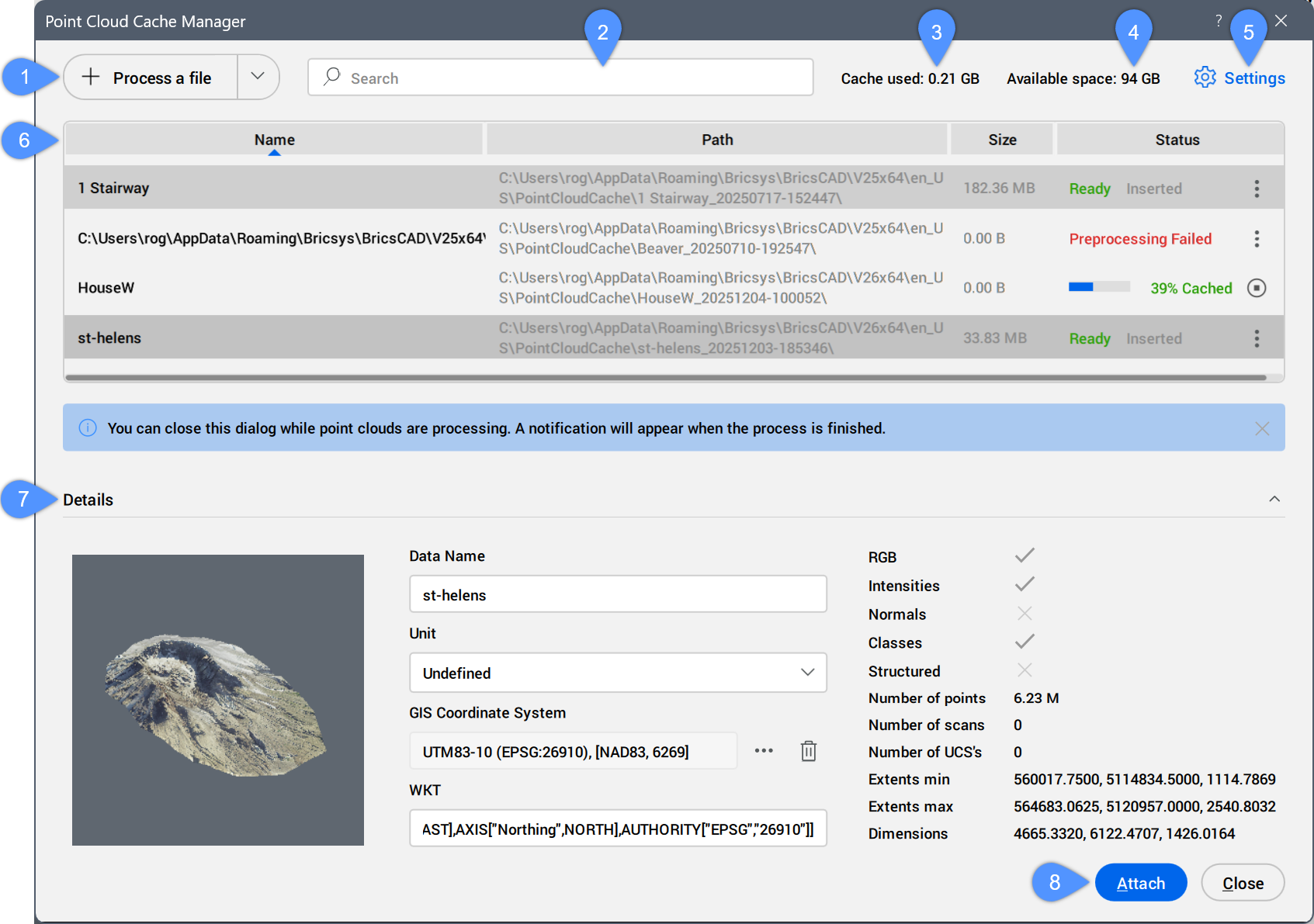
- Processar um arquivo
- Pesquisar
- Cache usado
- Espaço disponível
- Configurações
- Tabela de digitalizações
- Detalhes
- Anexar
Processar um arquivo
Permite selecionar um novo arquivo de Nuvem de pontos para pré-processar, e então anexá-lo a partir da caixa de diálogo Anexar Nuvem de Pontos. Veja também o artigo Anexar Nuvem de Pontos caixa de diálogo.
- Os tipos de arquivos suportados são: *.e57, *.hspc, *.las, *.laz, *.lgsx, *.pack, *.pts, *.ptx, *.rcp, *.rcs, *.rdbx, *.rsp, *.zfs.
- Para MacOS, a importação de arquivos *.lgsx, *.rdbx e *.rsp não é suportada.
Clique no botão suspenso para acessar a opção Processar uma pasta.
- Processar uma pasta
- Abre a caixa de diálogo Escolher Pasta de Entrada. Selecione uma pasta para processar.
O arquivo ou pasta da Nuvem de pontos é pré-processado em segundo plano, para criar uma entrada de cache. Durante o processamento, uma barra de progresso é exibida na coluna Status da entrada do cache na tabela de varreduras. Um balão de notificação é exibido quando a Nuvem de pontos está totalmente armazenada em cache.
- Os caracteres de duplo-bit são aceitos para o nome da Nuvem de pontos.
- Quando a variável do sistema POINTCLOUDHSPC está definida como Ligada, o arquivo é inserido no formato HSPC.
- Quando um arquivo LAS/LAZ contém dados de classificação, este é mostrado no painel Gerenciador de Nuvem de pontos. A visibilidade dos pontos classificados pode ser Ligada ou Desligada para cada classe. Esta informação somente está disponível se a Nuvem de pontos estiver pré-processada no formato HSPC.
- Quando a informação geográfica está disponível nos dados originais, esta é armazenada no cache da Nuvem de pontos (somente se a Nuvem de pontos for pré-processada no formato HSPC). Você pode acessar essa informação no painel Propriedades sob a Categoria Misc para uma instância de Nuvem de pontos selecionada. Para sobrescrever a informação geográfica do arquivo de Desenho com aquelas da instância da Nuvem de pontos (possível somente se o CRS da Nuvem de pontos é o mesmo que o CRS do Desenho), ative a propriedade Geolocalizar da instância selecionada da Nuvem de pontos.
Pesquisar
Exibe na tabela de escaneamentos somente as Nuvens de pontos contendo a string de pesquisa digitada. Os resultados são filtrados à medida que você digita.
Cache usado
Especifica a quantidade total de cache usado.
Espaço disponível
Exibe a quantidade total de cache disponível.
Configurações
Abre a caixa de diálogo Configurações para definir o valor da variável de sistema POINTCLOUDCACHEFOLDER que especifica a(s) pasta onde os arquivos de cache da Nuvem de pontos são armazenados.
Tabela de digitalizações
Lista as varreduras de nuvem de pontos pré-processadas disponíveis.
- Lista de colunas: Mostra/oculta as colunas de uma tabela clicando em seu nome na lista.
- Mostrar todas as colunas: Mostra todas as colunas da tabela.
- Restaurar posições de coluna: Restaura a posição predefinida de todas as colunas da tabela.
- Colunas da tabela
-
- Nome
-
Exibe o nome do cache da Nuvem de pontos.
Nota:- O nome do cache da nuvem de pontos é um nome especificado pelo usuário para a Nuvem de pontos pré-processada. É o nome predefinido da Nuvem de pontos, se o usuário não especificar um nome de Nuvem de pontos para inserção.
- Os caracteres de duplo-bit são aceitos para o nome da Nuvem de pontos.
-
- Status
-
Exibe o status do arquivo de Nuvem de pontos.
- Barra de progresso: exibe a porcentagem de pré-processamento ou classificação do arquivo.
Clique no botão Cancelar (
 ) para interromper o processo.
 - Pronto: o arquivo está disponível para ser anexado.
- Inserido: o arquivo está inserido no desenho atual.
Clique o botão Opções de cache ( ) para exibir duas opções:
 - Excluir cache
- Remove a Nuvem de pontos selecionada na lista e exclui o cache da Nuvem de pontos da pasta de cache do disco. A caixa de diálogo pop-up Remover arquivo é aberta para confirmação.
- Ir para o arquivo de log
- Abre o arquivo de log da Nuvem de pontos selecionada no editor de texto predefinido.
- Barra de progresso: exibe a porcentagem de pré-processamento ou classificação do arquivo.
Detalhes
Exibe todos os metadados disponíveis da Nuvem de pontos pré-processada selecionada.
- Nome dos Dados
- Exibe o nome da Nuvem de pontos.
- Unid.
- Exibe a unidade da Nuvem de pontos. Clique no botão do menu suspenso e selecione uma unidade na lista.
- Sistema de Coordenadas GIS
- Exibe o Sistema de Coordenadas GIS da Nuvem de pontos.
Clique no botão de menu para abrir a caixa de diálogo Escolher o Sistema de Coordenadas GIS e selecione um Sistema de Coordenadas GIS.
Clique no botão Remover (
 ) para remover as informações GIS do arquivo de Nuvem de pontos selecionado.
- WKT
- Exibe a string WKT a ser convertida em um Sistema de Coordenadas GIS.
Anexar
Abre a caixa de diálogo Anexar Nuvem de Pontos para anexar a entrada de cache selecionada ao desenho atual.
Você também pode clicar duas vezes em uma entrada do cache para abrir a caixa de diálogo Anexar Nuvem de Pontos e anexar essa.
- Você pode anexar arquivos de Nuvem de pontos a desenhos salvos e não salvos.
- Múltiplas inserções podem ter o mesmo nome ou um nome diferente de Nuvem de pontos.