
SMREPAIR comando
Restaura o modelo Sólido 3D de uma peça de Sheet Metal.

Icone: 
Descrição
O comando SMREPAIR restaura o modelo Sólido 3D de uma peça de Sheet Metal através de um dos seguintes cenários:
- Reparo por engrossamento de um dos lados.Nota: SMREPAIR restaura o modelo Sólido 3D de uma peça de Sheet Metal espessando um de seus lados. Todas as faces de espessura tornam-se perpendiculares às faces da flange.
- Reparo dos recursos de dobra em loft.Nota: Corrige problemas específicos de peças com recursos de dobra em loft. Este mescla dobras adjacentes e fornece conexões tangenciais com flanges.
- Reparo por conversão de dobras.Nota: Converte dobras incorretas em dobras regulares. Se uma única dobra incorreta for selecionada, esta será reparada. Se um sólido 3D for selecionado, todas as dobras incorretas serão convertidas para dobras regulares.
Método
Execute o comando para abrir o painel de contexto de comando Saúde Sheet Metal para visualizar todos os recursos de Sheet Metal com problemas no desenho.
- Selecione uma face de flange ou uma face de dobra loft, para reparar a peça de Sheet Metal, quando a opção de reparo global estiver Ativa.
- Ao ativar a opção de reparo local, selecione uma flange, uma face de dobra incorreta, uma face de espessura, ou uma borda lateral, para reparar a peça de Sheet Metal.
Nota: O painel de contexto de comando Saúde Sheet Metal fornece suporte visual para o comando SMREPAIR, exibindo os problemas detectados e oferecendo feedback sobre os reparos.
Opções dentro do painel de Contexto do Comando
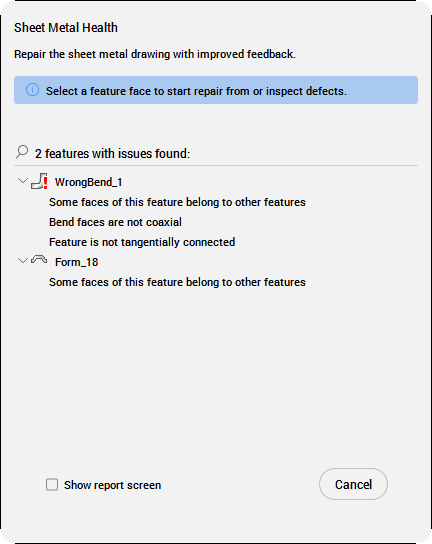
- Recursos com problemas encontrados
- Lista todos os recursos com problemas no desenho. Selecione um elemento no painel para destacá-lo no desenho, ou clique o botão-direito para abrir o menu de contexto.
- Zoom para defeitos
- Faz Zoom no elemento selecionado no desenho.
Dica: Clique na seta ao lado do nome da funcionalidade para expandir a lista de problemas encontrados.
- Exibir tela de relatório
- Quando marcado, abre a seção Relatório de reparo do painel de contexto de comando Saúde Sheet Metal após o reparo.
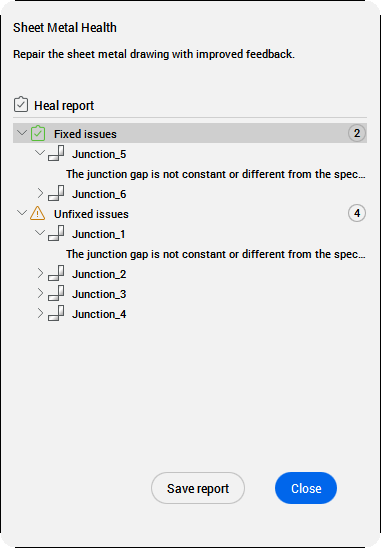
- Relatório de reparo
- Lista as conclusões após executar o comando SMREPAIR, classificando estas em categorias como Problemas resolvidos, Problemas não resolvidos ou Novos problemas.
Clique na seta ao lado do nome do recurso para expandir a lista de problemas.
- Salvar relatório
- Abre a caixa de diálogo Salvar Relatório SMHEALTH para salvar o relatório como um arquivo TXT.
Opções dentro da linha de Comando
- Ligue a reparação local
- Repara uma face de flange selecionada, face de dobra em loft, face de espessura, borda lateral, ou recurso de forma, com transformações inválidas. Será criado um corpo com faces de espessura perpendiculares à face selecionada, e sem dobras em loft adjacentes.Nota: Observe que o tamanho e a posição da abertura sobre a face selecionada fica preservada, e o tamanho e a posição da abertura na face oposta são ajustados.
Antes (face da flange é selecionada) Após 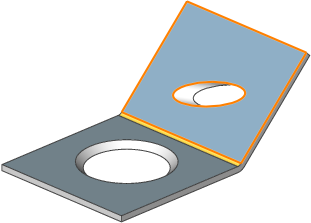
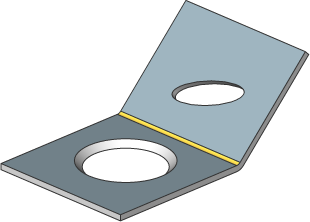
Antes (face de dobra incorreta é selecionada) Após 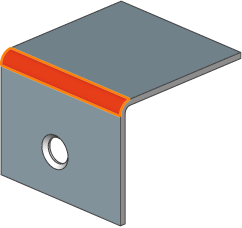
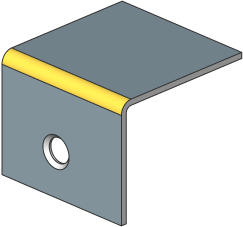
- Ative a reparação global
- Repara todas as faces de flange incorretas, faces de dobra em loft, faces de espessura, ou bordas laterais, do sólido selecionado. Será criado um corpo com faces de espessura perpendiculares à face selecionada, e sem dobras em loft adjacentes.Nota: Observe que o tamanho e a posição da abertura sobre a face selecionada fica preservada, e o tamanho e a posição da abertura na face oposta são ajustados.
Antes Após 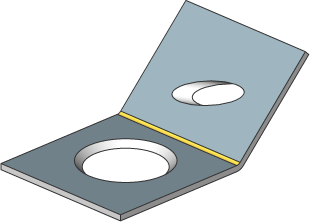
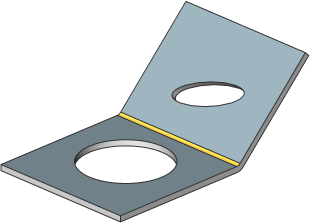
- Procurar detalhes perdidos
- Pesquisa e retém peças do modelo que permanecem como corpos separados após o reparo.Nota: A tolerância de varredura é uma fração do volume inicial do modelo. Essa fração é ignorada e apenas os corpos maiores são mantidos. Por exemplo, se a tolerância de varredura = 0,25, somente peças com um volume maior que 25% do corpo inicial, serão retidas.
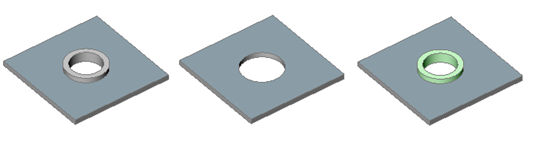
Da esquerda para a direita:
- Modelo inicial com recurso de forma não-reconhecido.
- Modelar após SMREPAIR sem verificar detalhes perdidos: o recurso circular é removido.
- Modelar após SMREPAIR com verificação por detalhes perdidos. Dois corpos são criados: uma flange horizontal com um furo, e um corpo separado (destacado na cor verde). Os corpos podem ser unificados com o comando da UNIAO, se necessário.
- Finalizar comando
- Finaliza o comando e fecha o painel de contexto de comando Saúde Sheet Metal.
- Salvar Relatório em arquivo
- Abre a caixa de diálogo Salvar Relatório SMHEALTH para salvar o relatório como um arquivo TXT.