
PALETASFERRAM comando [TOOLPALETTES]
Abre o painel de Paletas Ferramenta.

Descrição
Abre o painel Paletas Ferramenta para exibi-lo na área de trabalho atual. O painel Paletas Ferramenta aparece no mesmo tamanho e local que ele tinha antes de ser fechado ou recolhido. Como qualquer outro painel encaixável, o painel Paletas Ferramenta pode ser flutuante, encaixado ou empilhado.
O painel Paletas Ferramenta oferece um local central e altamente personalizável para acessar facilmente blocos, hachuras e várias ferramentas de comando.
Este inclui abas predefinidas, com ferramentas de amostra. Para adicionar abas e ferramentas personalizadas, use as opções no menu de contexto, que você pode abrir de uma das seguintes maneiras:
- Clique no menu de três pontos no canto superior direito do painel.
- Clique o botão-direito sobre o nome de uma Paleta, ou em um espaço vazio da área de ícones do painel.
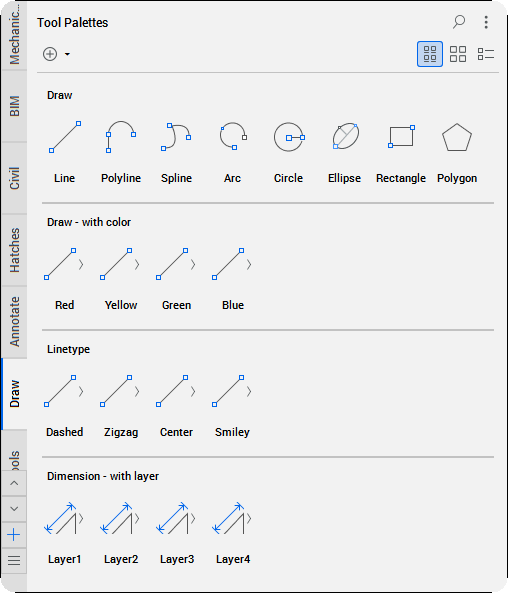
Abas de Paletas
Exibe as abas das Paletas disponíveis.
- Os itens na aba têm uma altura fixa, portanto o nome pode não ser exibido completamente em todos os casos. Clique duas vezes no nome de uma paleta para renomeá-la, ou clique o botão-direito em uma paleta para abrir o menu de contexto que oferece opções adicionais.
- A barra Abas de Paletas por predefinição abre no lado esquerdo do painel, mas sua posição muda dependendo do encaixe do painel Paletas Ferramenta.
- Setas de rolagem (
 ,
,  )
) - Percorre as abas da paleta. As setas ficam acinzentadas quando todas as abas estão visíveis.
- Adic. botão (
 )
) - Abre a caixa de diálogo Adic. paleta ferramenta para nomear uma nova paleta.Nota: Você também pode criar uma nova Paletas Ferramenta clicando o botão-direito num nome de paleta, e selecionando Nova Paleta a partir do menu de contexto, ou usar o menu de três pontos e selecionar Nova Paleta.
- Lista de ferramentas (
 )
) - Exibe uma lista das Paletas de ferramenta disponíveis. Use esta para selecionar rapidamente qualquer uma das paletas.
Ferram
Exibe as ferramentas disponíveis na paleta atual. As ferramentas predefinidas são agrupadas por separadores, e identificadas com títulos de texto.
- Adic. selecionado à paleta (
 )
) - Adiciona a hachura (ou bloco) selecionada, do desenho à paleta atual.
- Estilo de vista
-
- Icone com texto

- Exibe ferramentas em uma vista em grade, com ícones e texto.
- Somente ícone

- Exibe ferramentas em uma vista em grade, usando apenas ícones.
- Vista em lista

- Exibe ferramentas em uma lista, na paleta atual.
- Icone com texto
- Menu contexto da ferramenta
- Clique o botão-direito sobre uma ferramenta para abrir um menu de contexto que mostre opções adicionais de personalização.
- Cortar
- Copia e remove da paleta as ferramentas selecionadas.
- Copiar
- Copia as ferramentas selecionadas para a Area de trabalho.
- Excluir
- Retira as ferramentas selecionadas da paleta.
- Renomear
- Renomeia uma ferramenta.
- Especificar Imagem…
- Abre a caixa de diálogo Selecionar Arquivo de Imagem para definir uma imagem como a miniatura da ferramenta selecionada.Nota:
- Para restaurar a imagem original da ferramenta, clique o botão-direito na ferramenta e selecione Remover imagem... a partir do menu de contexto.
- Os formatos de arquivo suportados são BMP, GIF, JPEG, JPG, PNG e TIF.
- Gerenciar opções de Submenu...
- Abre a caixa de diálogo Opções Submenu para personalizar os submenus das ferramentas. Para obter mais informação, consulte o artigo sobre a caixa de diálogo Opções Submenu.
- Propriedades...
- Abre a caixa de diálogo Propriedades da Ferramenta para visualizar e editar as propriedades das ferramentas selecionadas. Para mais informação, consulte o artigo sobre a caixa de diálogo Propriedades da Ferramenta.
Menu de contexto de Paletas Ferramenta
Abre o menu de contexto de paletas de ferramentas.
- Opções da Vista...
- Abre a caixa de diálogo Opções de Vista para modificar a exibição dos ícones de ferramenta. Para mais informação, consulte o artigo sobre a caixa de diálogo Opções de Vista.
- Colar
- Cola o elemento copiado, na paleta atual.
- Adicionar texto
- Adiciona um elemento de texto, à paleta atual.
- Adicionar Separador
- Adiciona um separador na paleta atual.
- Atualizar Paleta
- Atualiza a paleta.
- Nova Paleta
- Abre a caixa de diálogo Adic. paleta ferramenta para criar uma nova paleta.
- Excluir Paleta
- Exclui a paleta atual. A caixa de diálogo Confirmar Excluir Paleta é aberta para confirmar a remoção.
- Renomear Paleta
- Abre a caixa de diálogo Renomear paleta ferramenta para renomear a paleta atual.
- Personalizar Paletas...
- Abre a caixa de diálogo Personalizar (Paletas Ferramenta) para personalizar as paletas. Você pode importar e exportar paletas, ou criar, importar e exportar grupos de paletas. Para mais informação, consulte o artigo sobre a caixa de diálogo Personalizar (Paletas Ferramenta).
- Adic. Ferram...
- Abre a caixa de diálogo Personalizar para adicionar uma nova ferramenta. Para mais informação, consulte o artigo sobre a caixa de diálogo Personalizar.