
Análise de Elevação caixa de diálogo
Abre via:
- para entidades selecionadas de Superfície TIN ou de Volume TIN > painel Explorer de Civil > aba Estilos Visuais > seção Análise TIN > campo Análise de Elevação > clique nos três pontos do lado direito
- para entidades selecionadas de Superfície TIN ou de Volume TIN > painel Propriedades > seção Análise TIN > campo Elevações > lista suspensa > opção Editar...
A caixa de diálogo Análise de Elevação permite definir os parâmetros para criar a Análise de Elevações da superfície TIN.
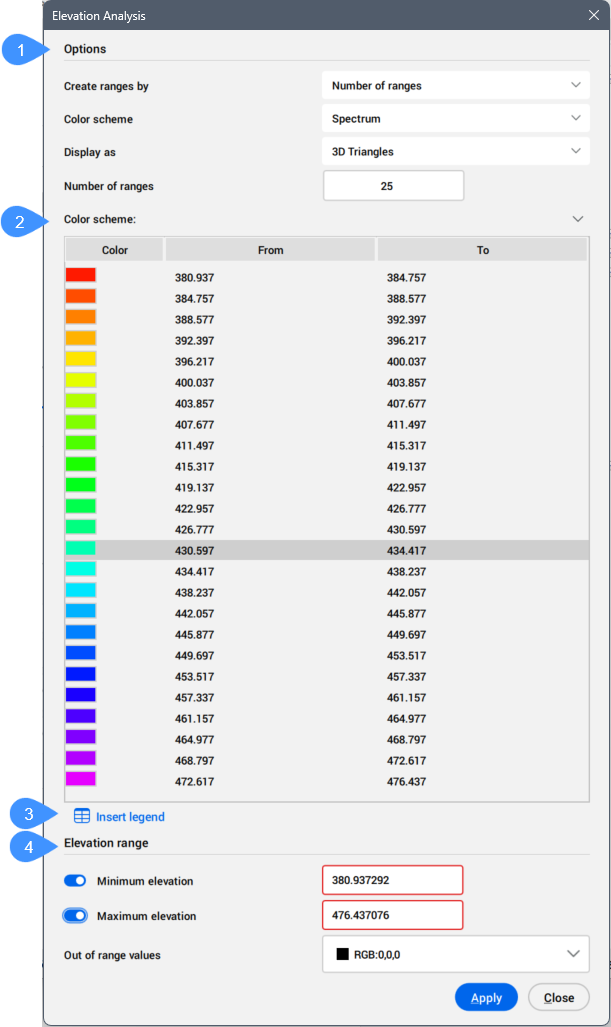
- Opções
- Esquema das cores
- Inserir legenda
- Faixa de elevação
Opções
Permite que você especifique os parâmetros para criar a Análise de Elevações da superfície TIN.
- Criar intervalos por
- Permite escolher entre os métodos de criação de Análises de Elevação:
- Número de faixas: aplica cor à Superfície TIN usando um número específico de faixas de elevação, cada uma exibida com sua cor atribuída.
- Intervalo da faixa: aplica cor às faixas de elevação, de acordo com a elevação base e o intervalo de faixas especificado. Por predefinição, a elevação base é definida como o ponto mais baixo da superfície TIN, mas você pode especificar um valor de elevação base diferente.
- Intervalo de faixa com datum: aplica cor às faixas de elevação, de acordo com a elevação base e o datum especificados. Você pode escolher um esquema de cores diferente para as faixas de elevação acima e abaixo do datum.
- Esquema das cores
- Permite selecionar o esquema de cores para as Análises de Elevação.
Escolha entre as opções disponíveis:
- Espectro
- Terra
- Hidraulica
- Cinza
- Vermelhos
- Verdes
- Azuis
- perSonalizada
- Esquema de cores acima do datum
- Permite selecionar o esquema de cores acima do datum.
- Esquema de cores abaixo do datum
- Permite selecionar o esquema de cores abaixo do datum.
- Exibir como
- Selecione os elementos de Superfície TIN usados para criar as Análises de Elevação.
Escolha entre as opções disponíveis:
- Triângulos 3D
- Curvas de nível 3D
- Pontos
- Triângulos 2D
- Curvas de nível 2D
- Datum
- Especifica a elevação do datum.
- Elevação da base
- Especifica a elevação inicial usada para colorir a Superfície TIN por intervalos. Os intervalos de elevação são calculados adicionando o valor do intervalo de variação à elevação base.
- Número de intervalos
- Especifica o número de faixas de elevação usadas para aplicar cores à Superfície TIN. Você pode modificar as faixas de elevação e as cores de cada faixa individualmente na seção Esquema de Cores.
- Intervalo da faixa
- Especifica o intervalo da Faixa para as Análises de Elevação.
Esquema das cores
Exibe as cores correspondentes para faixas de elevação, com base no esquema de cores selecionado.
Inserir legenda
Insere a tabela do esquema de cores em um local especificado no desenho.
Faixa de elevação
Define as elevações mínimas e máximas entre as quais as cores são aplicadas à Superfície TIN, de acordo com os intervalos de elevação e cores especificados. Os valores abaixo da elevação mínima e acima da elevação máxima são coloridos usando a cor selecionada na seção Valores fora da faixa.
- Elevação mínima
- Quando ativado, você pode especificar um valor mínimo para a elevação. As elevações na Superfície TIN abaixo desse valor são exibidas usando uma cor diferente, conforme definido na seção Valores fora da faixa.
- Elevação máxima
- Quando ativado, você pode especificar um valor máximo para a elevação. As elevações na Superfície TIN, acima desse valor, são exibidas usando uma cor diferente, conforme definido na seção Valores fora da faixa.
- Valores fora do intervalo
- Permite definir a representação de cores para elevações que tenham valores fora do intervalo definido.