
Der BricsCAD-Anwendungsfenster
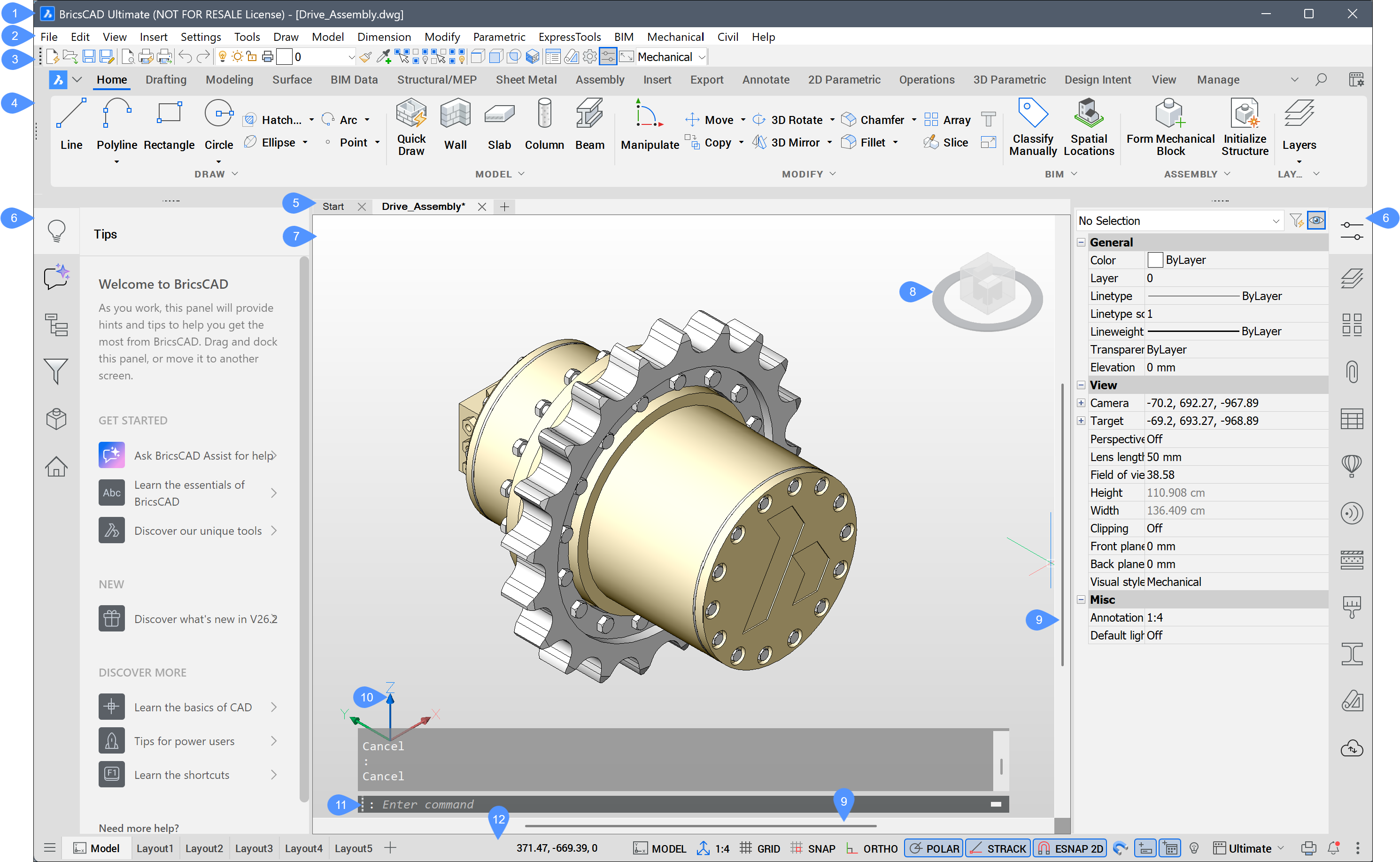
- Titelleiste
- Menüleiste
- Werkzeugkästen
- Multifunktionsleiste
- Dokument-Registerkarten
- Panels
- Zeichenbereich
- BlickVon-Steuerung
- Bildlaufleisten
- BKS Symbol
- Befehlszeile
- Statusleiste
Die Komponenten des BricsCAD-Anwendungsfensters
- Titelleiste
- Zeigt den Anwendungsnamen und die aktuelle Lizenzstufe an.
- Menüleiste
- Zeigt die Hauptmenüs am oberen Rand des BricsCAD-Anwendungsfensters an.
Um die Menüleiste ein- oder auszublenden, führen Sie einen der folgenden Schritte aus:
- Klicken Sie mit der rechten Maustaste auf einen Werkzeugkasten, eine Multifunktionsleiste oder ein Panel und wählen Sie dann im Kontextmenü Menüleiste, um die Anzeige der Menüleiste ein- oder auszuschalten.
- Legen Sie die Systemvariable MENUBAR fest.
- Werkzeugkästen
- Zeigt ein symbolbasiertes Tool an, das zusammengehörige Befehle für den schnellen Zugriff gruppiert. Werkzeugkästen können frei schwebend sein oder an einem beliebigen Rand des BricsCAD-Fensters angedockt werden.
Um einen Werkzeugkasten ein- oder auszublenden, führen Sie einen der folgenden Schritte aus:
- Starten Sie den Befehl WERKZEUGKASTEN.
- Klicken Sie mit der rechten Maustaste auf einen Werkzeugkasten, eine Multifunktionsleiste oder ein Panel, wählen Sie im Kontextmenü Werkzeugkästen aus und wählen Sie den gewünschten Werkzeugkasten aus.
Tipp: In den Artikeln Werkzeugkästen und Werkzeugkästen erstellen finden Sie Informationen zum Anpassen vorhandener Werkzeugkästen oder zum Erstellen eigener benutzerdefinierter Werkzeugkästen.
- Multifunktionsleiste
- Zeigt ein Satz von Werkzeugkästen an, die mit Werkzeugschaltflächen und anderen grafischen Steuerelementen gefüllt sind, die nach Funktionalität gruppiert sind.
Um die Multifunktionsleiste ein- oder auszublenden, führen Sie einen der folgenden Schritte aus:
- Führen Sie den Befehl MFLEISTE oder MFLEISTESCHL aus.
- Klicken Sie mit der rechten Maustaste auf einen Werkzeugkasten, eine Multifunktionsleiste oder ein Panel, wählen Sie Panels aus, und wählen Sie im Kontextmenü die Option Multifunktionsleiste aus.
Tipp: Informationen zum Anpassen der Multifunktionsleiste finden Sie im Artikel Anpassen der Multifunktionsleiste.
- Dokument-Registerkarten
- Zeigt oben im grafischen Bildschirm die Registerkarte für jede aktuell geöffnete Zeichnung sowie für die Startseite an.
Um die Dokumentregisterkarten ein- oder auszublenden, legen Sie die Systemvariable SHOWDOCTABS fest.
- Panels
- Zeigt die aktiven Panels an. Klicken Sie auf ein Symbol, um das zugehörige Panel zu öffnen.
Um ein Panel ein- oder auszublenden, führen Sie einen der folgenden Schritte aus:
- Führen Sie den entsprechenden Befehl aus, um das Panel zu öffnen oder zu schließen.
- Klicken Sie mit der rechten Maustaste auf einen Werkzeugkasten, eine Multifunktionsleiste oder ein Panel, wählen Sie Panels und anschließend das gewünschte Panel aus.
- Zeichenbereich
- Zeigt den Zeichenbereich an.
- BlickVon-Steuerung
- Ermöglicht das Umschalten zwischen verschiedenen voreingestellten Ansichtsrichtungen, wie z. B. orthografischen und isometrischen Ansichten. Standardmäßig wird das Steuerelement BlickVon in der rechten oberen Ecke des Grafikbildschirms angezeigt.Tipp: Weitere Informationen finden Sie im Artikel Verwenden des Steuerelements BlickVon.
- Bildlaufleisten
- Bildlaufleisten sind standardmäßig deaktiviert.
Um die Scrollleisten ein- oder auszublenden, führen Sie einen der folgenden Schritte aus:
- Halten Sie die Umschalttaste gedrückt und drücken Sie die Funktionstaste F4.
- Führen Sie den Befehl BILDLAUFLEISTE aus.
- BKS Symbol
- Zeigt den Typ des aktuellen Koordinatensystems an. BKS steht für benutzerdefiniertes Koordinatensystem.
Die Anzeige des Symbols wird über die Systemvariable UCSICON gesteuert und die Position des BKS-Symbols wird durch die Systemvariable UCSICONPOS festgelegt.
- Befehlszeile
- Zeigt Eingabeaufforderungen und ein Befehlseingabefeld zum Ausführen von Befehlen an.
Um die Befehlszeile ein- oder auszublenden, führen Sie einen der folgenden Schritte aus:
- Führen Sie den Befehl BEFEHLSZEILE oder BEFEHLSZEILEAUSBL aus.
- Klicken Sie mit der rechten Maustaste auf ein Panel oder einen Werkzeugkasten in der Multifunktionsleiste und wählen Sie Befehlszeile aus der Liste Panels.
- Verwenden Sie die Tastenkombination Strg+9.
- Verwenden Sie die Tastenkombination Umschalt + F2.
- Statusleiste
- Zeigt die Model- und Layout-Registerkarten sowie verschiedene Werkzeuge und deren aktuellen Status an.
Klicken Sie mit der rechten Maustaste auf einen Werkzeugkasten, eine Multifunktionsleiste oder ein Panel und wählen Sie dann im Kontextmenü Statusleiste, um die Anzeige der Statusleiste ein- oder auszuschalten.
Benutzeroberfläche-Einstellungen
Die Schaltfläche Benutzeroberflächen-Einstellungen befindet sich in der oberen rechten Ecke der Multifunktionsleiste. Die Systemvariable RIBBONSETTINGSENABLED steuert, ob die Schaltfläche angezeigt wird oder nicht.
Im Dialog Benutzeroberfläche-Einstellungen können Sie die Anzeige der Benutzeroberfläche Ihres BricsCAD-Arbeitsbereichs verwalten. Siehe den zugehörigen Artikel Benutzeroberfläche-Einstellungen Dialog.
Das Farbthema
Die Systemvariable COLORTHEME legt das Farbthema für die Multifunktionsleiste, Panels, Dialoge usw. fest. Sie können zwischen einem dunklen oder einem hellen Farbthema wählen.
Führen Sie einen der folgenden Schritte aus, um das Farbthema festzulegen:
- Geben Sie COLORTHEME in die Befehlszeile ein und wählen Sie 1 für hell oder 0 für dunkel.
- Klicken Sie mit der rechten Maustaste auf einen Werkzeugkasten oder ein Multifunktionsleisten-Panel und wählen Sie im Kontextmenü Dunkle Oberfläche.
- Öffnen Sie den Dialog Benutzeroberfläche-Einstellungen und wählen Sie ein Thema aus.
Ausblenden einer Auswahl von Benutzeroberflächenelementen
Mit dem Befehl BILDSCHBEREIN können Sie eine Auswahl von Elementen der Benutzeroberfläche gleichzeitig ausblenden.
Die Systemvariable CLEANSCREENOPTIONS legt fest, welche Benutzeroberflächenelemente ausgeblendet werden.
Die Tastenkombination Strg+0 schaltet den Bildschirmreinigung um.
Auf AZERTY-Tastaturen:
- Verwenden Sie nicht den Ziffernblock.
- Drücken Sie beim Drücken der Zifferntaste nicht die Umschalttaste.