
Lichter
Die Beleuchtung ist entscheidend dafür, dass die Zuschauer den Eindruck gewinnen, sie würden eine realistische Szene betrachten.
Glossar der Beleuchtung
- Punktlicht ist ein Licht, das von einem zentralen Punkt aus in alle Richtungen scheint.
- Spotlicht ist ein fokussierbares Licht, das auf einen Bereich ausgerichtet ist.
- Netzlicht nähert sich der realen Lichtverteilung anhand einer 3D-Darstellung der Lichtintensität an. Netzlichter können nur erstellt werden, wenn die Systemvariable LIGHTINGUNITS auf 1 (amerikanische Beleuchtungseinheiten) oder 2 (Internationale Beleuchtungseinheiten) gesetzt ist.
- Fernlicht ist ein Licht von einer unendlich weit entfernten Quelle. Dadurch wird die gesamte Szene aus derselben Richtung beleuchtet.
Systemvariablen
- LIGHTINGUNITS Systemvariable (Beleuchtungseinheiten)
-
- 0: Generische Beleuchtung - diese veraltete Option kann nicht mehr gesetzt werden, kann aber in älteren Zeichnungen vorhanden sein.
- 1: Ermöglicht die photometrische Beleuchtung mit amerikanischen Einheiten: Fußkerzen.
- 2: Ermöglicht die photometrische Beleuchtung mit internationalen Einheiten: Lux.
- DEFAULTLIGHTING Systemvariable (Standardbeleuchtung)
- Ein Fernlicht, das der Ansichtsrichtung folgt. Diese Einstellung kann je nach Ansichtsfenster unterschiedlich sein.
- 0: Die Standard-Beleuchtung wird verwendet, wenn keine anderen Lichter eingeschaltet sind.
- 1: Die Standard-Beleuchtung wird anstelle der Lichtquellen, die in der Zeichnung definiert sind, verwendet.
- LINEARCONTRAST Systemvariable (Linearer Kontrast)
- Definiert die Lichtintensität der Umgebung. Werte zwischen -10 und 10 werden akzeptiert. Ein Wert von -10 ergibt maximales Umgebungslicht. Bei einem Wert von 10, wird kein Umgebungslicht genutzt.
- LINEARBRIGHTNESS Systemvariable (Lineare Helligkeit)
- Definiert einen Skalierungsfaktor für die Intensität von Lichtern. Werte von -10 bis 10 werden akzeptiert. Der Standardwert ist 0 (keine Skalierung). Negative Werte verringern die Lichtintensität, positive Werte erhöhen sie. Diese Einstellung kann je nach Ansichtsfenster variieren.
- LIGHTGLYPHDISPLAY Systemvariable (Lichtglyphenanzeige)
- Steuert die Darstellung von Licht-Glyphen.
- FBXEXPORTLIGHTS Systemvariable (FBX Export Lichter)
- Definiert, ob Lichter aus dem Modelbereich exportiert werden sollen.
Allgemeine Eigenschaften
Die allgemeinen Eigenschaften sind allen Leuchten gemeinsam.
- Name
- Spezifiziert den Namen für das Licht.
- Typ
- Gibt den Lichttyp an: Spotlicht, Punktlicht, Netzlicht oder Fernlicht.
- Status
- Gibt an, ob das Licht ein- oder ausgeschaltet ist.
- Schatten
- Gibt an, ob das Licht Schatten wirft oder nicht. Das Ausschalten von Schatten erhöht die Leistung.
- Intensitätsfaktor
- Multipliziert die Eigenschaft Lampen-Intensität, das Ergebnis ist die Resultierende Intensität.
- Filterfarbe
- Gibt die Farbe des Lichts an.
- Plot-Glyphe
- Zeichnet den Lichtglyphen, sofern aktiviert. Sie finden diese Option im Panel Eigenschaften der ausgewählten Lichtquelle.
- Glyph-Anzeige
- Steuert die Anzeige von Lichtglyphen. Sie finden diese Option im Panel Eigenschaften der ausgewählten Lichtquelle.
Eigenschaften von fotometrischem Licht
LIGHTINGUNITS = 1 (amerikanische Einheiten) oder 2 (internationale Einheiten).
- Intensität
- Definiert die Helligkeit des Lichts. Die Intensität wird in Candela (cd) ausgedrückt, der SI-Basiseinheit der Lichtstärke: die von einer Lichtquelle in eine bestimmte Richtung abgegebene Leistung, gewichtet mit der Leuchtkraftfunktion (ein standardisiertes Modell der Empfindlichkeit des menschlichen Auges auf verschiedene Wellenlängen, auch als Leuchteffizienz bezeichnet).
- Resultierende Intensität
- Das Produkt der Lampenintensität und des Intensitätsfaktors.
- Farbe
- Definiert die inhärente Farbe des Lichts oder der Farbtemperatur in Kelvin oder Standards.
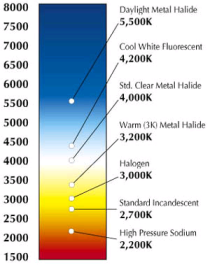
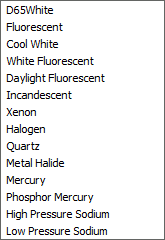
Farbtemperaturen Lampenfarbe-Liste
- Resultierende Farbe
- Dies ist die endgültige Farbe des Lichts: eine Kombination aus Lampenfarbe und Filterfarbe.
- Photometrisches Netz
- Wenn der Lichttyp Netz ist, stehen die Optionen Photometrie und Netz zur Verfügung. Das Netz wird durch eine IES-Datei definiert, die eine Drehung um die X-, Y- und Z-Achse enthält (siehe den Befehl NETZLICHT).
Geometrische Eigenschaften
- Position
- Steuert die Position des Lichts.
- Ziel
- Definiert den Zielpunkt für Spotlichter und Netzlichter.
Eigenschaften des Lichtintensitätsverlusts
In der realen Welt erscheint ein Objekt dunkler, wenn es weiter von der Lichtquelle entfernt ist. Die Eigenschaften des Lichtintensitätsverlusts definieren, wie das Licht über die Entfernung abnimmt. Die Lichtintensitätsverlust gilt nicht für fotometrische Lichter.
Eine alternative Methode zur Steuerung der Entfernung, auf die ein Licht scheint, ist die Verwendung von Grenzwerten, die die Punkte definieren, von denen aus ein Licht zu scheinen beginnt und wo es stoppt. Die Verwendung von Grenzwerten verringert die Zeit, die zur Berechnung der Beleuchtung einer Szene benötigt wird.
Die Eigenschaften des Lichtintensitätsverlusts gelten für Spotlichter und Punktlichter.
- Lichtintensitätsverlust-Typ
-
- Keine
- Kein Lichtintensitätsverlust Die Entfernung zur Lichtquelle hat keinen Einfluss.
- Invers linear
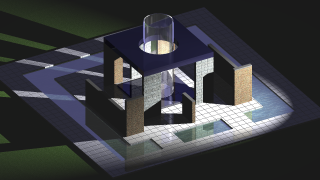
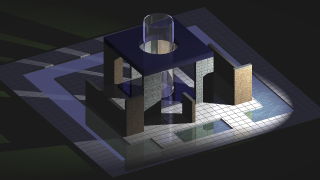
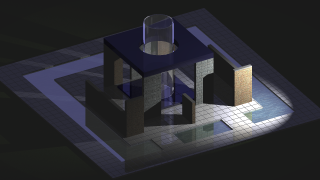
- Der Lichtintensitätsverlust ist umgekehrt proportional zur Entfernung. In einem Abstand von 2 Einheiten von der Lichtquelle ist das Licht halb so stark. In einem Abstand von 4 Einheiten ist das Licht ein Viertel so stark.
- Invers quadratisch
- Der Lichtintensitätsverlust ist umgekehrt proportional zum Quadrat der Entfernung. In einem Abstand von 2 Einheiten ist das Licht ein Viertel so stark. In einem Abstand von 4 Einheiten ist das Licht ein Sechzehntel so stark.
- Grenzen verwenden
- Schaltet die Verwendung von Grenzenversätzen ein oder aus.
- Lichtintensitätsverlust Anfangsbegrenzung
- Definiert den Punkt, an dem das Licht beginnt zu leuchten, gemessen von der Mitte des Lichts.
- Lichtintensitätsverlust Endbegrenzung
- Definiert den Punkt, an dem das Licht aufhört zu leuchten, gemessen von der Mitte des Lichts.
| Kein Lichtintensitätsverlust | Inverser linearer Lichtintensitätsverlust | Inverser quadratischer Lichtintensitätsverlust |
|---|---|---|
|
|
|
- Die Option Lichtintensitätsverlust (Lichtintensitätsverlust-Typ, Nutzungsgrenzen, Lichtintensitätsverlust Anfangsbegrenzung, Lichtintensitätsverlust Endbegrenzung) wird ebenfalls vom Befehl PUNKTLICHT angeboten, wenn LIGHTINGUNITS = 2.
- Der inverse quadratische Lichtintensitätsverlust wird automatisch für fotometrische Lichtquellen angewendet (LIGHTINGUNITS = 1 oder 2).
Gerenderte Schatten-Details
- Typ
- Legt den Schattentyp fest.
- Scharf (Raytrace)
- Erzeugt scharfkantige Schatten.
- Weich zugeordnet (ohne Unterstützung, mit sharp)
- Nicht unterstützt.
- Map-Größe
- Gibt die Größe des Speichers für die Schattenberechnung an. Klicken Sie auf das Feld und wählen Sie dann einen Wert in der Dropdownliste aus (64/128/256/512/1024/2048/4096).
- Weichheitsgrad
- Legt die Weichheit des Schattenmaps fest. Geben Sie einen Wert zwischen 1 und 10 ein.
- Weich bemustert
- Erzeugt realistische Schatten mit weichen Kanten.
- Form
- Legt die Schattenform fest (linear, Rechteck, Scheibe, Zylinder, Kugel).
- Muster
- Gibt den Stichprobenumfang des Schattens an.
- Beim Rendern sichtbar
- Schaltet die Sichtbarkeit im Rendering ein oder aus.
Spotlicht-Hotspot und Lichtabnahme-Eigenschaften
Wenn eine Fläche von einem Spotlicht beleuchtet ist, entsteht ein maximaler Lichthelligkeitsbereich (Hotspot = 1), der von einem Bereich geringerer Intensität (Lichtabnahme = 2) umgeben ist.
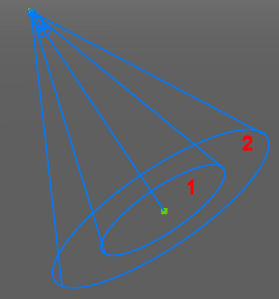
- Maximaler Lichthelligkeitsbereich (Hotspot)
- Legt den Winkel des zentralen Lichtkegels fest (definiert den Hotspot).
- Minimaler Lichthelligkeitsbereich (Falloff)
- Legt den Winkel des vollständigen Lichtkegels fest.
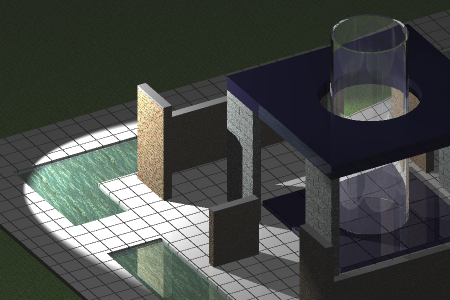
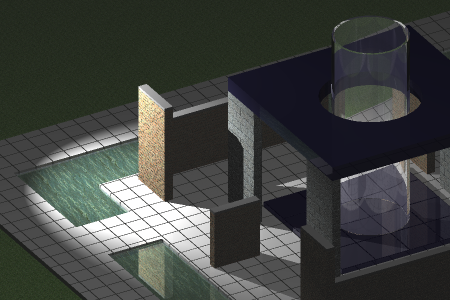
| Hotspot-Winkel = 55, Lichtabfall-Winkel = 60 | Hotspot-Winkel = 30, Lichtabfall-Winkel = 60 |
|---|---|
|
|
Die Differenz zwischen dem Hotspot-Winkel und dem Lichtabfall-Winkel definiert den Bereich mit geringerer Lichtstärke.
Wenn der Lichtabfall-Winkel und der Hotspot-Winkel fast gleich sind, ist der Rand des Lichtkegels ziemlich scharf (links).
Je größer der Unterschied zwischen den beiden Winkeln ist, desto weicher ist der Rand des Lichtkegels (rechts).
Lichter verwalten
Mit dem Befehl LICHTLISTE wird den Dialog geöffnet.
Hier können Sie:
- neue Lichter erstellen.
- Lichter löschen.
- Lichter in der Zeichnung wählen.
- Lichter ein- oder ausschalten.
Definieren eines Lichts
- Führen Sie einen der folgenden Schritte aus:
- Starten Sie den Befehl LICHT.
- Oder starten Sie den Befehl LICHTLISTE und klicken Sie auf die Schaltfläche Neu (
 ) im Dialog .
Sie werden aufgefordert: Lichttyp eingeben [Punkt/Spot/Netz/Fern] <Spot>:
Geben Sie den Lichttyp an.
- Oder klicken Sie auf eine Schaltfläche im Werkzeugkasten Lichter:
-
 für Spotlicht.
-
 : für Punktlicht
-
 : für Fernlicht
-
 für Netzlicht.
-
Sie werden aufgefordert: Quellenposition angeben <0.0.0>:
- Geben Sie einen Punkt in der Zeichnung an.
Sie werden aufgefordert: Geben Sie die Zielposition an <0,0,-10>:
Anmerkung: Punktlichter haben kein Ziel. Fernlichter fordern stattdessen eine Lichtrichtung an. Geben Sie die Lichtrichtung oder [Vektor] <0,0,0> an. - Geben Sie einen Punkt in der Zeichnung an.
Sie werden aufgefordert: Eine Option zum Ändern angeben: [Name/Intensitätsfaktor/Status/Fotometrie/Maximaler Lichthelligkeitsbereich/Schatten/Lichtintensitätsverlust/FIlterfarbe/<beenden (X)] <beenden (X)>:
Anmerkung: Hotspot und Lichtabfall sind nur für Spotlichter verfügbar. - Geben Sie die Eigenschaften des Lichts an. Die Option Photometrie bietet Intensität/Farbe/beenden (X).
- Wählen Sie Beenden aus, um den Befehl zu schließen und das Licht zu erstellen.
Ein Lichtglyph wird im Modell angezeigt, wenn LIGHTGLYPHDISPLAY = Ein ist.
Bearbeiten von Lichtern
Lichter können im Panel Eigenschaften bearbeitet werden.
- Führen Sie einen der folgenden Schritte aus, um das Licht in der Zeichnung auszuwählen:
- Klicken Sie auf die Glyphe der Lichter.
- Wählen Sie die Lichter im aus, klicken Sie mit der rechten Maustaste, und wählen Sie im Kontextmenü die Option Lichter in der Zeichnung wählen.
Die Eigenschaften der ausgewählten Lichter werden im Panel Eigenschaften angezeigt.
- Bearbeiten Sie die Eigenschaften.
- Drücken Sie die Esc-Taste, um das Bearbeiten zu beenden.
Definieren der Sonneneigenschaften
- Starten Sie den Befehl SONNENEIGENSCH.
Der Dialog erscheint, der die Sonneneigenschaften im Panel Editor anzeigt.
- Bearbeiten Sie die Eigenschaften.
Die geografische Lage definieren
- Starten Sie den Befehl GEOPOSITION. Weitere Informationen finden Sie im Artikel GEOPOSITION Befehl.
Der Dialog Geografische Lage wird geöffnet.
- Klicken Sie auf die Durchsuchen-Schaltfläche (
 ), um im Dialog GIS-Koordinatensystem auswählen ein anderes GIS-Koordinatensystem auszuwählen.
- (Optional) Deaktivieren Sie das Kontrollkästchen Geografische Position aus GIS-Koordinatensystem übernehmen.
- (Optional) Deaktivieren Sie das Kontrollkästchen Position vom geografischen Standort übernehmen.
- Führen Sie einen der folgenden Schritte aus:
- Klicken Sie neben dem Feld Position auf die Schaltfläche Position wählen... (), um den Dialog Geografische Lage wählen zu öffnen und die geografische Lage anzugeben.
- Geben Sie den Breiten- und Längengrad in die entsprechenden Felder ein und wählen Sie jeweils die richtige Hemisphäre aus.
- Klicken Sie neben dem Feld Position auf die Schaltfläche Position wählen... (
- (Optional) Geben Sie die Position im Zeichenraum an oder geben Sie die X-, Y- und Z-Koordinaten ein.
- Stellen Sie die Richtung nach Norden ein.
- Klicken Sie auf OK, um Ihre Auswahl zu bestätigen.