
BMBAUGRUPPENPRÜF Befehl
Bewertet die Fähigkeit einer mechanischen Baugruppe, unter Einhaltung einer bestimmten Regel kollisionsfrei zerlegt oder zusammengebaut zu werden.

Symbol: 
Beschreibung
Bewertet Kriterien für eine bestimmte Montagesequenz, um die Fähigkeit zum Zusammenbau Ihres Entwurfs zu beurteilen.
Methode
Wählen Sie, ob Sie das Panel zum Festlegen der Reihenfolge verwenden oder sie in der Befehlszeile definieren möchten.
Befehlskontextpanel Baugruppenprüfung
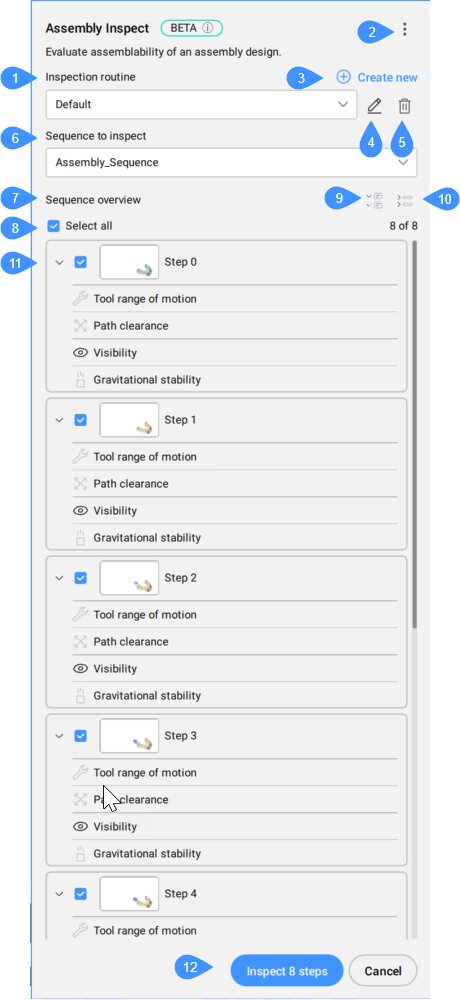
- Überprüfungsroutine
- Globale Einstellungen
- Neue Routine erstellen
- Routine bearbeiten
- Routine löschen
- Zu prüfende Sequenz
- Sequenzübersicht
- Alle auswählen
- Anzeige der erweiterte Schritte
- Anzeige der ausgeblendeten Schritte
- Liste der Schritte in der ausgewählten Sequenz
- Prüfung für x Schritten
- Überprüfungsroutine
- Zeigt die aktuelle Routine an, die in der Dropdown-Liste ausgewählt wurde.
- Globale Einstellungen
- Öffnet den Dialog Baugruppenprüfung-Einstellungen.
- Neue Routine erstellen
- Öffnet den Dialog Routine-Editor zum Erstellen eines neuen Regelprofils.
- Routine bearbeiten
- Öffnet den Dialog Routine-Editor zum Bearbeiten des Regelprofils.
- Routine löschen
- Löscht die aktuelle Routine.
- Zu prüfende Sequenz
- Ermöglicht die Auswahl einer zu prüfenden Sequenz aus der Dropdown-Liste.
- Sequenzübersicht
- Zeigt alle Schritte der ausgewählten Sequenz an.Anmerkung: Sie können Schritte einzeln oder alle zusammen auswählen (Alle auswählen).
- Alle auswählen
- Wählt alle Schritte aus der Sequenz gleichzeitig aus oder hebt die Auswahl auf.
- Anzeige der erweiterte Schritte
- Zeigt alle Schritte im Detail an.
- Anzeige der ausgeblendeten Schritte
- Blendet die angezeigten Schritte aus.
- Liste der Schritte in der aktuellen Sequenz
- Zeigt alle Schritte der ausgewählten Sequenz an
Jeder Schritt kann individuell ausgewählt werden, verfügt über eine grafische Darstellung und eine Liste mit den Kriterien für die Bewertung.
Durch Drücken der Schaltfläche Prüfen können Sie die Bewertung für einen ganzen Schritt oder für jedes Kriterium aus der verwendeten Routine ausführen.
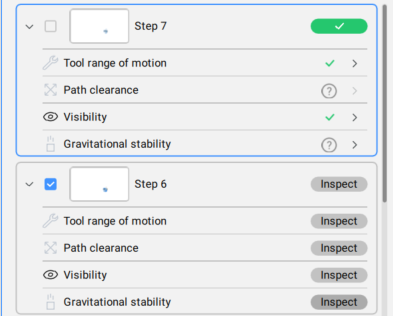
- Prüfung für x Schritten
- Führt die Kriterien aus, die in der Routine enthalten sind, um alle ausgewählten Schritte zu bewerten.Anmerkung: Sie können jederzeit Stop drücken, um den Bewertungsprozess zu stoppen.
Das Ergebnis der Überprüfung gibt Aufschluss darüber, wie die einzelnen Schritte bewertet wurden.
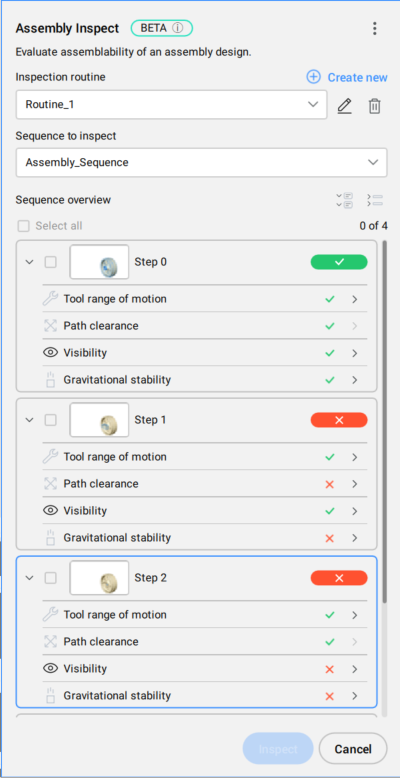
Zu jedem Kriterium aus der Routine gibt es eine grafische Darstellung des Ergebnisses der Bewertung. Je nachdem, welcher Akzeptanzbereich für jedes Kriterium eingestellt ist, wird das Ergebnis der Bewertung in entsprechenden Farben angezeigt.
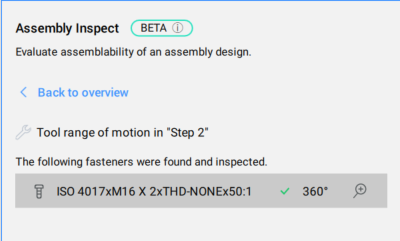
Drücken Sie auf den Pfeil nach rechts, um detaillierte Ergebnisse anzuzeigen. Einige Bewertungen sind erfolgreich, andere weisen Fehler auf. Sie können leicht sehen, wo der Fehler auftritt, indem Sie die Zoom-Schlatfläche drücken.
Beispiel für das Ergebnis der Bewertung Bewegungsbereich des Werkzeugs:
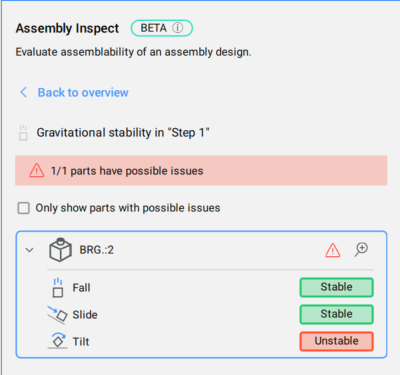
Beispiel für das Ergebnis der Bewertung Schwerkraftstabilität:
Befehlszeilenoptionen
Sie können die Baugruppenprüfung ausführen, indem Sie eine Option in der Befehlszeile auswählen.
- Aktuelle Routine ausführen
- Führt die aktuelle Routine aus.
- Abbrechen
- Bricht das Ausführen der Routine ab.
- EXit
- Beendet den Befehl.