
PUNKTWOLKENEINPASSENPLANAR Befehl
Erstellt eine planare Oberfläche oder einen Volumenkörper aus einem Punktwolkenpunkt.

Symbol: 
Methode
Der Befehl durchsucht eine Punktwolke nach einem dichten Satz planarer Punkte um ausgewählte Saatpunkte und erstellt nach Möglichkeit eine planare Oberfläche oder einen Volumenkörper.
Sie können beliebig viele Oberflächen oder Volumenkörper erstellen, bis Sie den Befehl abbrechen.
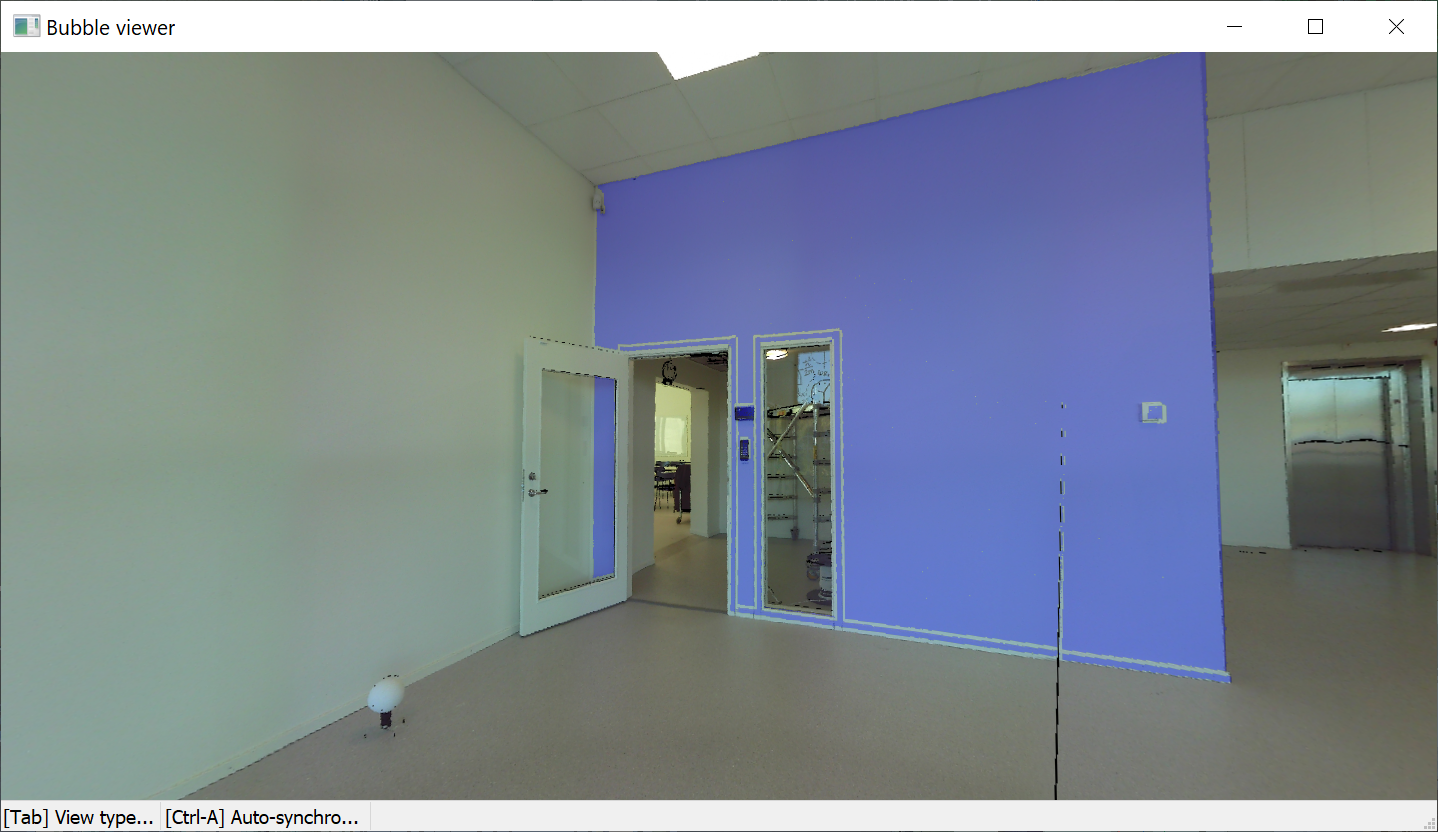
Dieser Befehl öffnet das Befehlskontextpanel Punktwolke Planar anpassen.
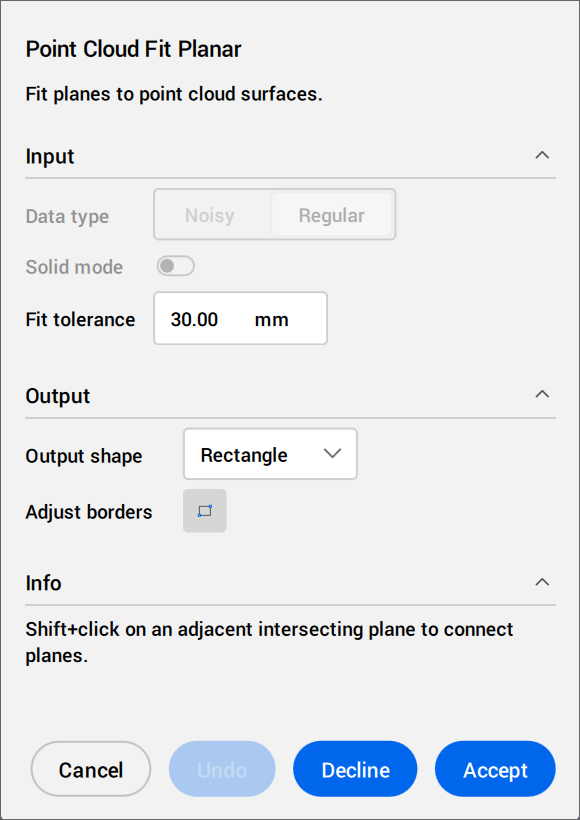
Befolgen Sie die Anweisungen, die im Abschnitt Info angezeigt werden. Passen Sie die Einstellungen in den Abschnitten Eingabe und Ausgabe an.
Optionen innerhalb des Befehlskontext-Panels
- Eingabe
- Legt die Eingabeeinstellungen fest.
- Datentyp
- Nur in der Modellansicht verfügbar.
- Verrauscht
- Führt eine gründliche Scan-Prozedur für ungenaue oder verrauschte Daten durch. Erfordert die Auswahl von drei Saatpunkten.
- Regulär
- Führt eine normale Datenerkennung durch. Erfordert die Auswahl eines Saatpunkts.
- Volumenkörper-Modus
- Nur in der Modellansicht verfügbar.
Sucht in der Punktwolke nach einer parallelen Ebene (z. B. einer Wand oder einer Platte), um einen Körper zu erzeugen.
- Aus: Deaktiviert die Berechnung von Solid-Modus-Daten, um Zeit zu sparen.
- Ein: Aktiviert die Berechnung von Solid-Modus-Daten.
Anmerkung: Solid-Modus ist nur in der Modellansicht verfügbar, wenn ein dichter Fläche in einer Ebene erkannt wird, die parallel zur erkannten Oberfläche verläuft.
- Angleichungs Toleranz
- Legt einen Toleranzwert für die Ebenenanpassung fest.
- Bubbles umschalten
- Nur im Bubble-Modus verfügbar.
Schaltet zwischen Bubble-Viewern um. Wählen Sie in der Modellansicht den Bubble aus, zu dem Sie wechseln möchten.
- Ausgabe
- Legt die Ausgabeeinstellungen fest.
- Form der Ausgabe
- Listet die Ausgabeformoptionen auf.
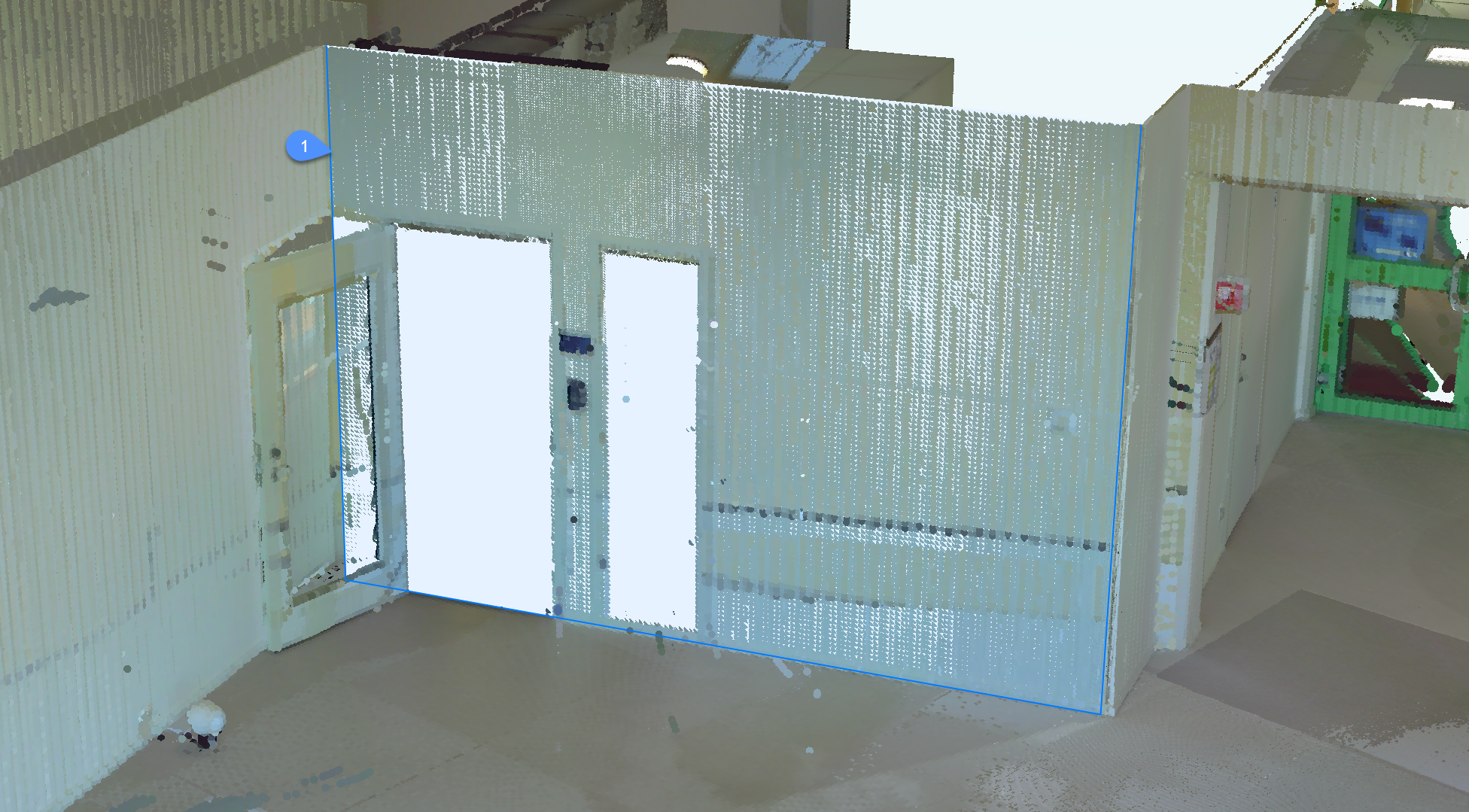
- Rechteck
- Erstellt eine einzelne Ebene um den ausgewählten Punkt, rechteckiger Außenrand.
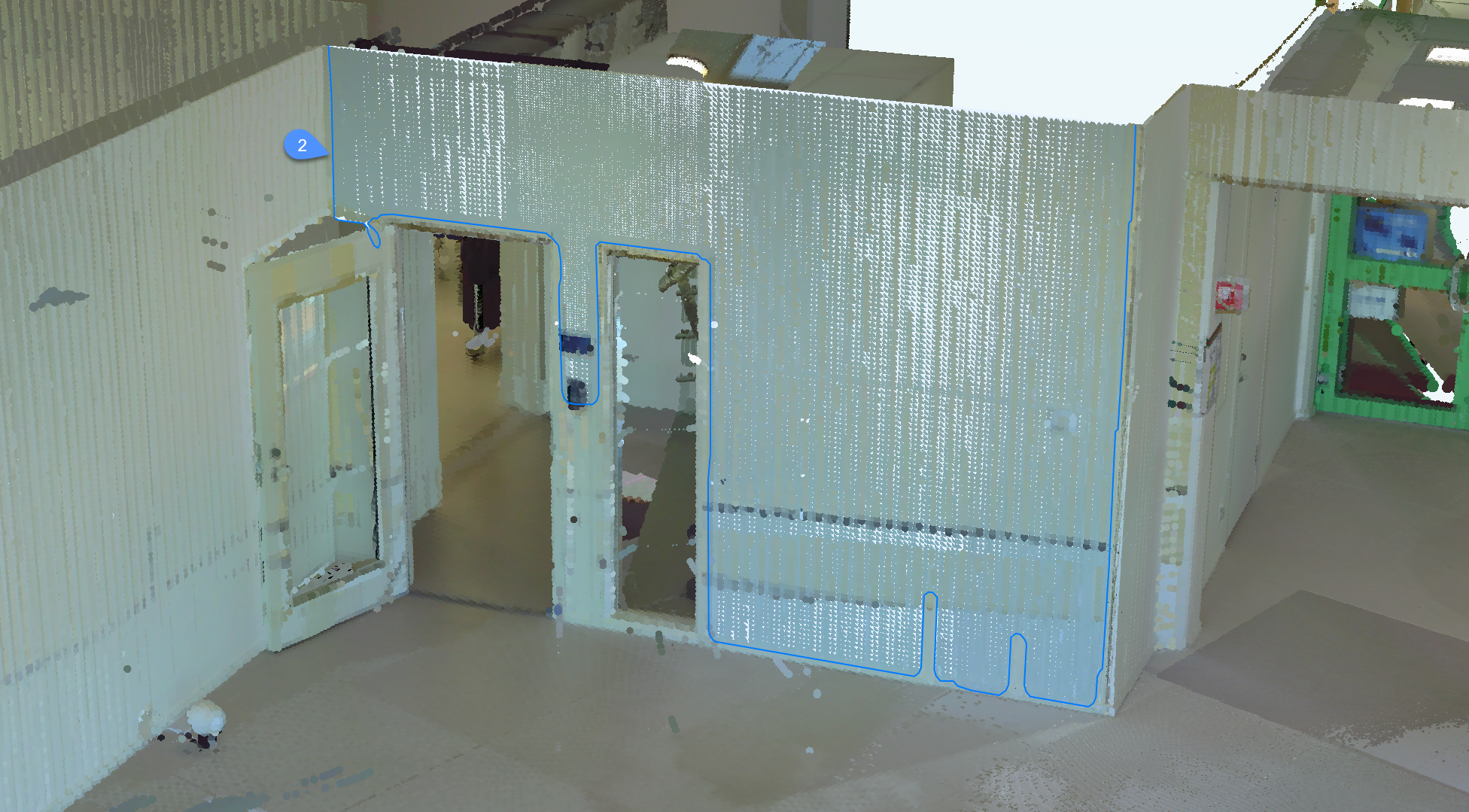
- Kontur
- Erstellt eine einzelne Ebene um den ausgewählten Punkt, konturierter Außenrand.
- Solid
- Erstellt einen quaderförmigen Volumenkörper mit einer Fläche, die den angegebenen Saatpunkt enthält, und eine automatisch erkannte zweite Ebene in der Nähe.
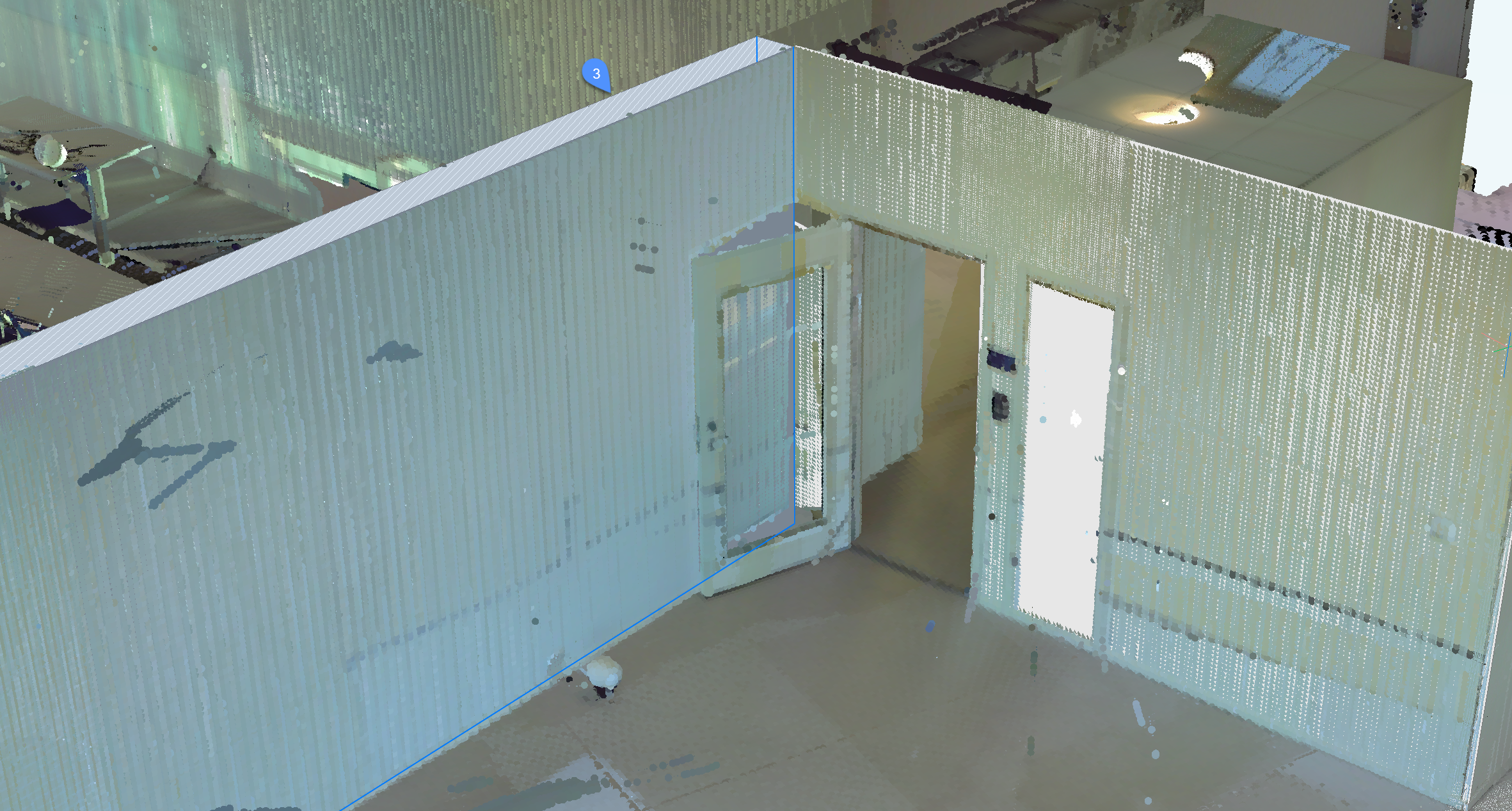
Anmerkung: Drücken Sie Strg, um zwischen den verfügbaren Modi zu wechseln.
- Grenzen anpassen
- Definiert eine neue Begrenzung für die ausgewählte Ebene, durch Angabe der Scheitelpunkte. Wählen Sie die Scheitelpunkte auf der Begrenzung aus.
- Öffnung wählen
- Nur im Bubble-Modus verfügbar.
Erstellt eine Öffnung, indem ein Punkt auf einer Öffnung in einer Oberfläche ausgewählt wird.
- Abbrechen
- Beendet den Befehl.
- Zurück
- Entfernt die zuletzt hinzugefügte Oberfläche aus der aktuellen Auswahl. Verwenden Sie die Option Ablehnen, um den ganzen Satz zu entfernen.
- Ablehnen
- Lehnt die aktuelle planare Oberfläche oder den aktuellen Volumenkörper ab.
- Akzeptieren
- Akzeptiert die aktuelle planare Oberfläche oder den aktuellen Volumenkörper.
Optionen innerhalb der Befehlszeile
- Oberflächen heften
- Heftet benachbarte Oberflächen, die im Schnellauswahlmodus ausgewählt wurden. Anmerkung: Die schnelle Auswahl wird aktiviert, indem Sie die Umschalttaste gedrückt halten.