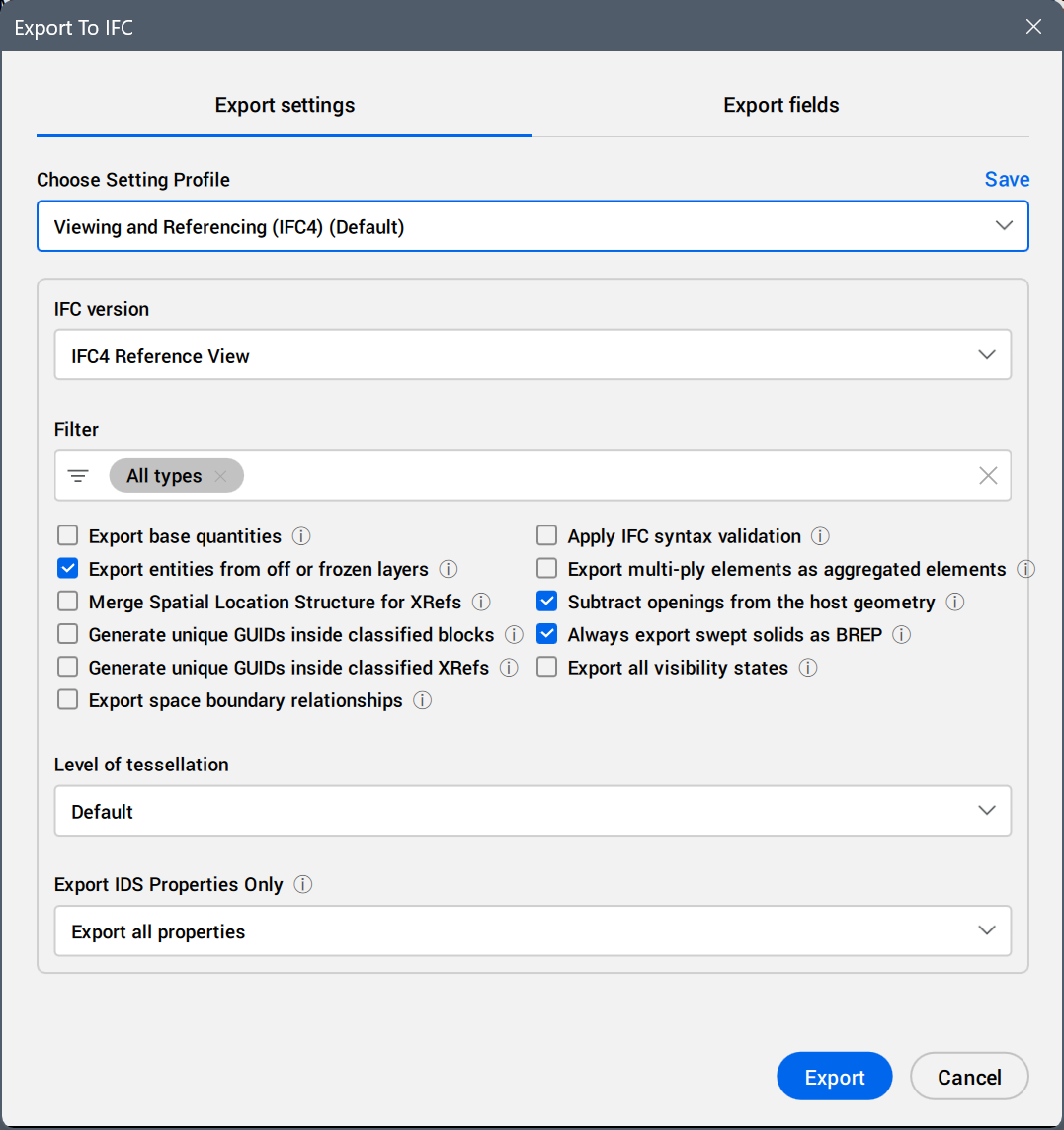
Einstellungsprofil wählen
Definiert das Einstellungsprofil, das beim Export des Modells verwendet werden soll.
Wählen Sie ein Profil aus der Dropdown-Liste aus.
- Anzeige und Referenzierung (IFC4) (Standard)
- Dies ist das Standardprofil für die meisten Anwendungsfälle und gewährleistet einen zuverlässigen Geometrie- und Eigenschaftenaustausch. Die Dateien könnten größer sein, und die Bearbeitung in der Zielsoftware könnte schwieriger sein.
- Design Transfer (IFC4) (inoffiziell)
- Verwenden Sie diese Option, um die Bearbeitung in der Zielsoftware zu ermöglichen. Design Transfer ist jedoch eine inoffizielle Version und wird von vielen Softwareprogrammen nicht gut unterstützt.
- Vollständiger Export (IFC4)
- Nutzen Sie dies, um alles aus Ihrem BIM-Modell zu unterstützen (einschließlich Basismengen, durch Sichtbarkeitszustände ausgeblendete Objekte usw.). Dies kann die Dateigröße erheblich erhöhen.
- Minimale Dateigröße (IFC4)
- Nutzen Sie diese Funktion, um die Dateigröße zu minimieren. Da dieses Profil auf Design Transfer basiert, sind möglicherweise nicht alle Softwareprogramme in der Lage, diese Datei korrekt zu öffnen.
- Anzeigen und Referenzieren (IFC2x3)
- Verwenden Sie dies, falls das ältere IFC2x3 benötigt wird. Beachten Sie, dass IFC2x3 viele BIM-Typen nicht unterstützt.
- IFC4x3
- Nutzen Sie dies für den Austausch von Daten aus den Bereichen Civil und Infrastruktur.
- IFC-SG
- Verwenden Sie dies, um den IFC-SG-Standard in Singapur einzuhalten.
Sie können die Einstellungen bearbeiten und auf Speichern klicken, um das aktuelle Profil zu aktualisieren oder ein neues zu erstellen. Um ein neues Profil zu erstellen, geben Sie im Dialog Profil speichern einen neuen Profilnamen ein und klicken Sie auf OK.
Profileinstellungen
Anmerkung: Wenn Sie die Einstellungen des ausgewählten Profils ändern, werden die Änderungen in einem temporären Profil gespeichert, dessen Name dem des ursprünglichen Profils entspricht, gefolgt von (Modifiziert). Im Dialog Export zu IFC wird dieses temporäre Profil für den folgenden IFC-Exportvorgang geladen. Verwenden Sie die Option Speichern, um die Änderungen dauerhaft in der durch die Systemvariable IFCSETTINGSCONFIG angegebenen Konfigurationsdatei zu speichern.
- IFC-Version
- Definiert die Version des exportierten IFC-Dateiformats. Wählen Sie ein Format aus der Dropdown-Liste aus.
- IFC2X3
- IFC4 Reference View
- IFC4 Design Transfer View
- IFC4X3 (IFC 4.3.2.0)
Anmerkung: BricsCAD BIM ist offiziell für IFC4 Reference View (Architektur) und IFC2x3 Coordination View zertifiziert.
- Filter
- Definiert die zu exportierenden Objekte basierend auf den ausgewählten Objekttypen. Standardmäßig werden Alle Objekte exportiert.
Klicken Sie auf das Feld, um die Baumstruktur der BIM-Objekttypen anzuzeigen und die Auswahl anzupassen. Wählen Sie ganze BIM-Typkategorien oder einzelne BIM-Typen aus bzw. heben Sie die Auswahl auf.
Nachdem Sie die Auswahl einer Kategorie von Objekttypen in der Baumstruktur aufgehoben haben, wird der Bezeichner Alle Objekte durch die Bezeichner der verbleibenden Kategorien ersetzt.
Nachdem ein Objekttyp unter einer Kategorie in der Baumliste abgewählt wurde, wird der Kategoriebezeichner im Feld durch die verbleibenden Objekttypbezeichner ersetzt.
Klicken Sie auf die Schaltfläche  neben dem Namen eines Bezeichners, um den entsprechenden Objekttyp oder die Kategorie aus der Auswahl zu entfernen.
- Andere Einstellungen
-
Anmerkung: Je nach ausgewählter IFC-Version sind einige Optionen nicht verfügbar.
-
- Basismengen exportieren
- IFC-Basismengen für Objekte exportieren. Wenn Exportieren von mehrschichtigen Elementen als zusammengefasste Elemente ausgewählt ist, werden auch die Mengen der Schichten exportiert.
Für IFC4 Reference View werden neben den Mengen für die gesamte Wand auch die Schicht-Mengen als Teilmenge für jede Schicht exportiert (als IfcPhysicalComplexQuantity).
Wichtig: Dies erhöht die Größe der IFC Datei.
- Objekte aus ausgeschalteten oder gefrorenen Layern exportieren
- Exportiert Objekte, die durch gefrorene oder ausgeschaltete Layer ausgeblendet sind.
- Zusammenführen der räumlichen Struktur für XRefs
- Zusammenführen der räumlichen Positionstruktur aus verschiedenen XRefs in eine Hierarchie.
- Generierung eindeutiger GUIDs innerhalb klassifizierter Blöcke
- Generieren Sie eindeutige GUIDs (Globally Unique Identifiers) für verschachtelte BIM klassifizierte Objekte innerhalb von BIM klassifizierten Blöcken.
- Generierung eindeutiger GUIDs innerhalb klassifizierter XRefs
- Generieren Sie eindeutige GUIDs (Globally Unique Identifiers) für verschachtelte BIM klassifizierte Objekte innerhalb von BIM klassifizierten XRefs.
- Beziehungen zwischen Bereichen und Umgrenzungen exportieren
- Exportieren Sie Beziehungen zwischen Bereichen und den sie umgebenden Objekten (IfcRelSpaceBoundary). Es wird nur die Umgrenzung der 1. Ebene exportiert, wobei die Bereiche auf der anderen Seite von Objekten des Gebäudes nicht berücksichtigt werden.
- IFC-Syntaxvalidierung anwenden
- Prüft das Modell beim Export auf Übereinstimmung mit den offiziellen IFC-Schemaregeln. Meldet Probleme in einem Exportprotokoll neben der IFC-Datei.
Wichtig: Kann die Exportzeit für große Dateien erhöhen.
- Exportieren von mehrschichtigen Elementen als zusammengefasste Elemente
- Die Schichten von Objekten in mehrschichtigen Zusammenstellungen werden als separate, zusammengefasste Objekte exportiert. Wenn die Option Basismengen exportieren ebenfalls aktiviert ist, werden die Mengen für die einzelnen Schichten exportiert.
Wichtig: Dies verbessert die Zuverlässigkeit beim Importieren in andere Softwareprodukte. Allerdings vergrößert es die IFC-Datei und erschwert die Bearbeitung des Modells in der Zielsoftware.
- Subtraktion der Öffnungen von der Host-Geometrie
- Zieht die Öffnung vor dem Exportieren von der Host-Geometrie ab.
Wichtig: Dies verbessert die Zuverlässigkeit beim Importieren in andere Softwareprodukte, da man sich nicht auf die booleschen Operationen der Zielsoftware verlassen muss. Dadurch erhöht sich jedoch die Größe der IFC Datei, und die Bearbeitung des Modells in der Zielsoftware wird erschwert.
- Gesweepte Volumenkörper immer als BREP exportieren
- Exportieren Sie Extrusionen, Rotationen und gesweepten 3D-Volumenkörper mit Ausschnitten und Subtraktionen mithilfe einer Begrenzungsdarstellung (BREP).
Wichtig: Dies verbessert die Zuverlässigkeit beim Importieren in andere Softwareprodukte. Dadurch erhöht sich jedoch die Größe der IFC Datei, und die Bearbeitung des Modells in der Zielsoftware wird erschwert.
- Alle Sichtbarkeitsstatus exportieren
- Exportieren von Objekten, die durch den Sichtbarkeitsstatus verborgen sind.
- Export Profil-Schwerpunkt
- Exportiert den Profilschwerpunkt für lineare Volumenkörper. Gilt nur für IFC2x3.
Warnung: Dies kann dazu führen, dass lineare Volumenkörper beim Importieren in bestimmte Softwareprodukte an der falschen Stelle dargestellt werden.
- Komplexe Kurven und Oberflächen tessellieren
- Tessellieren Sie BSpline-Kurven und -Oberflächen. Gilt für IFC4 und höher.
Anmerkung: BSpline-Kurven werden von einigen Softwareprodukten nicht unterstützt. In diesen Fällen verbessert die Tesselierung die Zuverlässigkeit eines IFC-Imports in andere Softwareprodukte. Dies erhöht jedoch die Größe der IFC-Datei und erschwert die Modellbearbeitung in der Zielsoftware.
- Grad der Tesselierung
- Wählen Sie einen Wert aus der Dropdown-Liste aus.
Die Optionen Standard, Niedrig, Medium, und Hoch sind verfügbar.
- Nur IDS-Eigenschaften exportieren
- Wenn eine IDSXML-Datei importiert wurde, können Sie damit nur die vom IDS benötigten Eigenschaften exportieren.
Wählen Sie einen Wert aus der Dropdown-Liste aus.
Die Optionen Alle Eigenschaften exportieren und Nur die vom IDS benötigten Eigenschaften exportieren sind verfügbar.
Anmerkung: Wann die Option Nur die vom IDS benötigten Eigenschaften exportieren ausgewählt ist, werden nur die in der importierten IDS-Datei angegebenen IFC- und benutzerdefinierten Eigenschaften exportiert.
Registerkarte Exportfelder
Anmerkung: Bei diesen Feldern handelt es sich um Systemvariablen, die nicht in den Einstellungsprofilen für IFC-Export-gespeichert werden.
- Export Verfassernamen
- Geben Sie den Namen des Verfassers ein, der als Teil der Kopfzeile der IFC-Datei exportiert werden soll.
- Export Organisationsname
- Geben Sie den Namen der Organisation ein, die als Teil der Kopfzeile der IFC-Datei exportiert werden soll.
- Export Genehmigung
- Geben Sie die Genehmigung (Person, die die Übermittlung der Datei autorisiert hat) ein, die als Teil der Kopfzeile der IFC-Datei exportiert werden soll.