
Punktwolken Cache-Manager Dialog
Wird über den Befehl PUNKTWOLKEREFERENZ geöffnet
Im Dialog Punktwolken Cache-Manager können Sie Punktwolken vorverarbeiten, verwalten und anhängen.
- Gibt einen Überblick über alle verarbeiteten Punktwolken (gespeichert im Cache-Ordner).
- Ermöglicht das Anhängen von Punktwolken an die aktuelle Zeichnung oder das Löschen aus dem Cache-Ordner.
- Ist der Startpunkt für die Verarbeitung eines neuen Datensatzes.
- Gibt einen Überblick über den verfügbaren Speicherplatz.
- Verfügt über eine Verknüpfung zu den Punktwolkeneinstellungen.
- Zeigt an, ob eine Punktwolke angehängt wurde, angehängt werden kann oder verarbeitet wird (Fortschrittsbalken).
- Verfügt über eine Suchleiste, mit der nach dem Namen einer Punktwolke gesucht werden kann.
- Zeigt die Details für eine Punktwolke an.
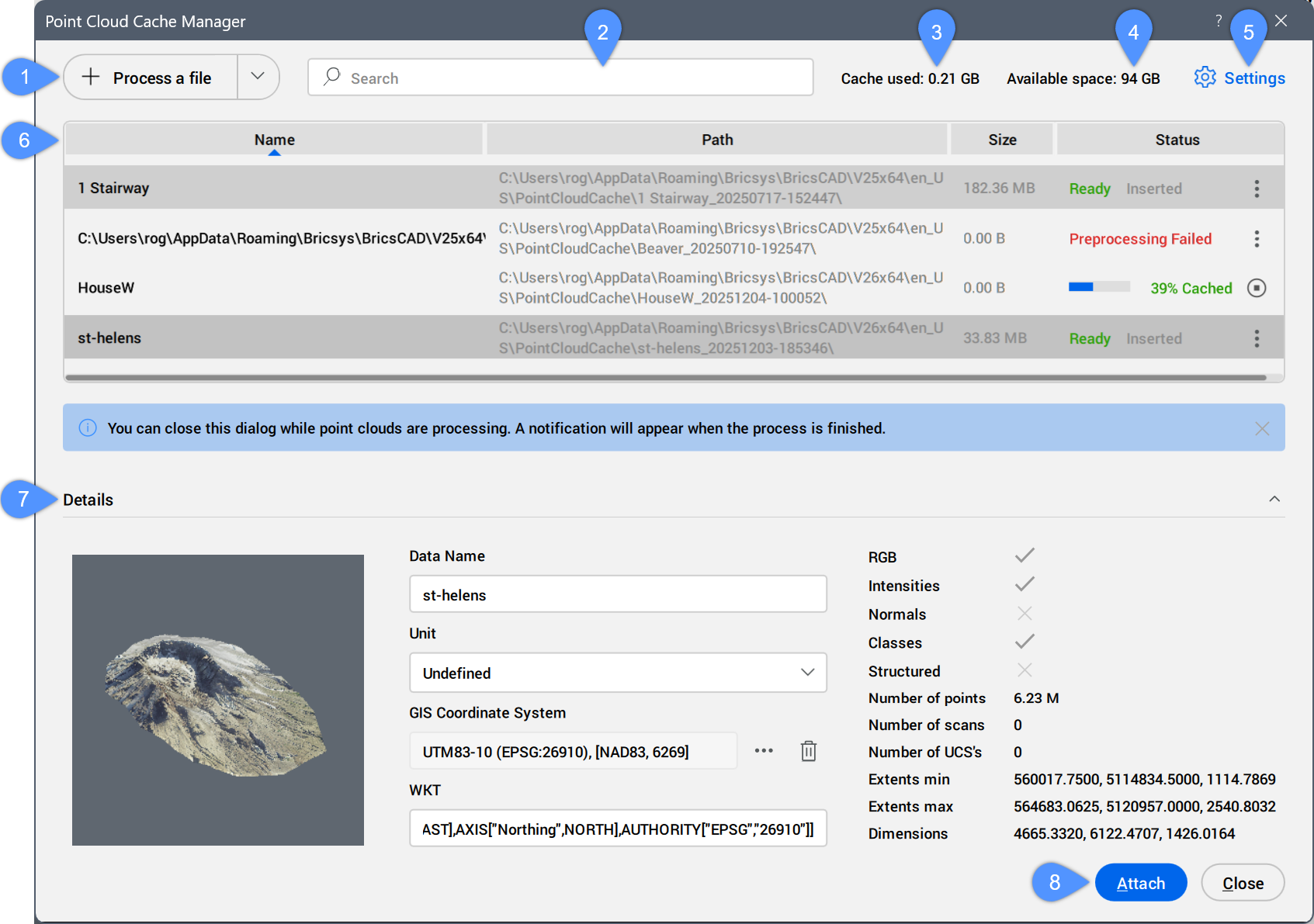
- Datei verarbeiten
- Suchen
- Cache verwendet
- Verfügbarer Speicherplatz
- Einstellungen
- Tabelle der Scans
- Details
- Zuordnen
Datei verarbeiten
Ermöglicht Ihnen, eine neue Punktwolkendatei für die Vorverarbeitung auszuwählen und diese dann über den Dialog Punktwolke anhängen anzuhängen. Weitere Informationen finden Sie im Artikel Punktwolke anhängen Dialog.
- Die unterstützten Dateitypen sind: *.e57, *.hspc, *.las, *.laz, *.lgsx, *.pack, *.pts, *.ptx, *.rcp, *.rcs, *.rdbx, *.rsp, *.zfs.
- Für MacOS wird der Import von *.lgsx-, *.rdbx- und *.rsp-Dateien nicht unterstützt.
Klicken Sie auf die Dropdown-Schaltfläche, um auf die Option Ordner verarbeiten zuzugreifen.
- Ordner verarbeiten
- Öffnet den Dialog Eingabeordner wählen. Wählen Sie einen Ordner aus, der verarbeitet werden soll.
Die Punktwolkendatei oder der Ordner wird im Hintergrund vorverarbeitet, um einen Cache-Eintrag zu erstellen. Während der Verarbeitung wird in der Spalte Status des Cache-Eintrags in der Scantabelle ein Fortschrittsbalken angezeigt. Eine Benachrichtigungsblase wird angezeigt, wenn die Punktwolke vollständig zwischengespeichert ist.
- Für den Namen der Punktwolke werden Doppelbyte-Zeichen akzeptiert.
- Wenn die Systemvariable POINTCLOUDHSPC auf EIN gesetzt ist, wird die Datei im HSPC-Format eingefügt.
- Wenn eine LAS- oder LAZ-Datei Klassifizierungsdaten enthält, werden diese im Panel Punktwolken-Manager angezeigt. Die Sichtbarkeit der klassifizierten Punkte kann pro Klasse ein- oder ausgeschaltet werden. Diese Informationen sind nur verfügbar, wenn die Punktwolke im HSPC-Format vorverarbeitet wurde.
- Wenn in den Originaldaten geografische Informationen verfügbar sind, werden diese im Cache der Punktwolke gespeichert (nur wenn die Punktwolke im HSPC-Format vorverarbeitet wurde). Sie können auf diese Informationen im Panel Eigenschaften unter der Kategorie Verschiedenes für eine ausgewählte Punktwolkeninstanz zugreifen. Um die geografischen Informationen der DWG-Datei mit denen der Punktwolkeninstanz zu überschreiben (nur möglich, wenn das KRS der Punktwolke mit dem KRS der DWG-Datei übereinstimmt), aktivieren Sie die Eigenschaft Geolokalisiert der ausgewählten Punktwolkeninstanz.
Suchen
Zeigt in der Scantabelle nur die Punktwolken an, die den eingegebenen Suchbegriff enthalten. Die Ergebnisse werden während der Eingabe gefiltert.
Cache verwendet
Gibt die Gesamtmenge des verwendeten Cache an.
Verfügbarer Speicherplatz
Gibt die Gesamtmenge des verfügbaren Cache an.
Einstellungen
Öffnet den Dialog Einstellungen, um den Wert der Systemvariablen POINTCLOUDCACHEFOLDER festzulegen, der die Ordner angibt, in denen Punktwolken-Cache-Dateien gespeichert werden.
Tabelle der Scans
Listet die verfügbaren vorverarbeiteten Punktwolkenscans auf.
- Spaltenliste: Blenden Sie eine Tabellenspalte ein oder aus, indem Sie auf ihren Namen in der Liste klicken.
- Alle Spalten anzeigen: Zeigt alle Spalten der Tabelle an.
- Spaltenpositionen wiederherstellen: Stellt die Standardposition aller Tabellenspalten wieder her.
- Tabellenspalten
-
- Name
-
Zeigt den Namen des Punktwolken-Caches an.
Anmerkung:- Der Cache-Name der Punktwolke ist ein benutzerdefinierter Name für die vorverarbeitete Punktwolke. Dies ist der standardmäßige Punktwolkenname, wenn Sie keinen Punktwolkennamen zum Einfügen angeben.
- Für den Namen der Punktwolke werden Doppelbyte-Zeichen akzeptiert.
-
- Status
-
Zeigt den Status der Punktwolkendatei an.
- Fortschrittsbalken: Zeigt den Prozentsatz der Vorverarbeitung oder Klassifizierung der Datei an.
Klicken Sie auf die Schaltfläche Abbrechen (
 ), um den Vorgang abzubrechen.
 - Bereit: Die Datei kann angehängt werden.
- Eingefügt: Die Datei wird in die aktuelle Zeichnung eingefügt.
Klicken Sie auf die Schaltfläche Cache-Optionen ( ), um zwei Optionen anzuzeigen:
 - Cache löschen
- Entfernt die ausgewählte Punktwolke in der Liste und löscht den Punktwolken-Cache aus dem Festplatten-Cache-Ordner. Der Popup-Dialog Datei entfernen wird zur Bestätigung geöffnet.
- Zur Protokolldatei gehen
- Öffnet die Protokolldatei der ausgewählten Punktwolke im Standardtexteditor.
- Fortschrittsbalken: Zeigt den Prozentsatz der Vorverarbeitung oder Klassifizierung der Datei an.
Details
Zeigt alle verfügbaren Metadaten der ausgewählten vorverarbeiteten Punktwolke an.
- Datenname
- Zeigt den Namen der Punktwolke an.
- Einheit
- Zeigt die Punktwolkeneinheit an. Klicken Sie auf die Dropdown-Menüschaltfläche und wählen Sie eine Einheit aus der Liste aus.
- GIS-Koordinatensystem
- Zeigt das GIS-Koordinatensystem der Punktwolke an.
Klicken Sie auf die Menüschaltfläche, um den Dialog GIS-Koordinatensystem auswählen zu öffnen, und wählen Sie ein GIS-Koordinatensystem aus.
Klicken Sie auf die Schaltfläche Entfernen (
 ), um die GIS-Informationen aus der ausgewählten Punktwolkendatei zu entfernen.
- WKT
- Zeigt die WKT-Zeichenfolge an, die in ein GIS-Koordinatensystem konvertiert werden soll.
Zuordnen
Öffnet den Dialog Punktwolke anhängen, um den ausgewählten Cache-Eintrag an die aktuelle Zeichnung anzuhängen.
Sie können auch auf einen Cache-Eintrag doppelklicken, um den Dialog Punktwolke anhängen zu öffnen und ihn anzuhängen.
- Sie können Punktwolkendateien sowohl an gespeicherte als auch an nicht gespeicherte Zeichnungen anhängen.
- Mehrere Einfügungen können denselben oder einen anderen Punktwolkennamen haben.