
Vertikaler Achsansichtsstil Dialog
Wird geöffnet über:
- Panel Civil Explorer > Registerkarte Einstellungen > Kontextmenü Vertikale Achsansichtsstile > Optionen Erstellen oder Bearbeiten
- Dialog Stil auswählen > Schaltfläche Stil bearbeiten...
Der Dialog Vertikale Achsansichtsstile definiert, wie eine vertikale Achsansicht in einer Zeichnung dargestellt wird.
Registerkarte Info
Zeigt Informationen zum vertikalen Achsansichtsstil an.
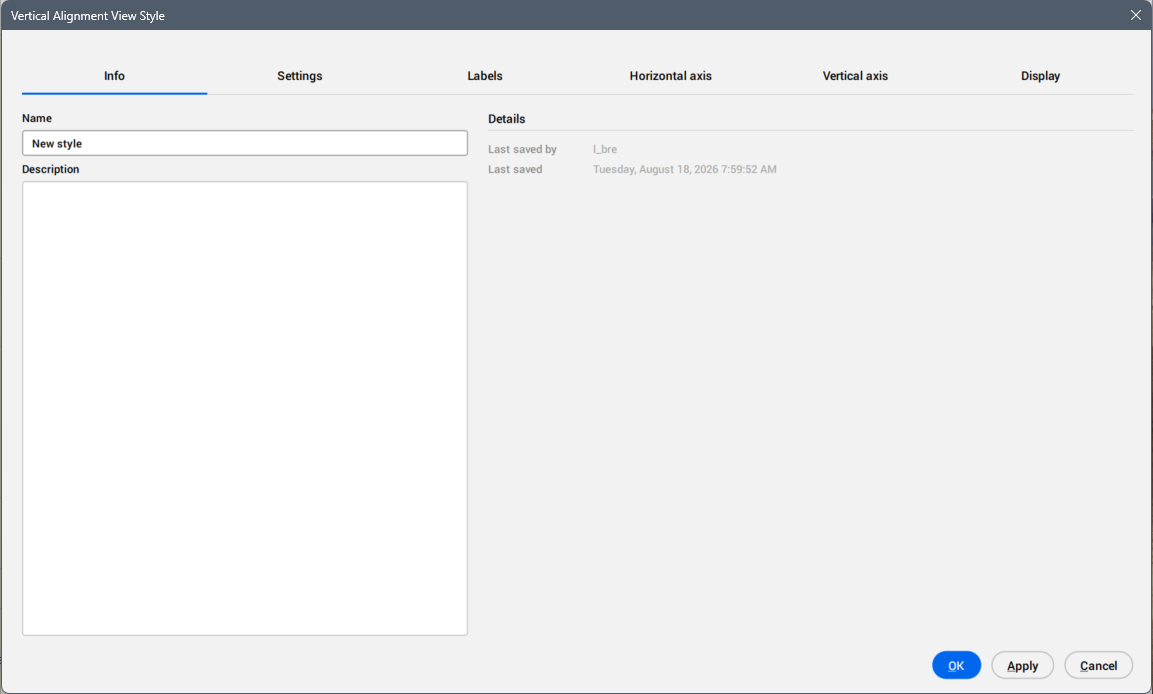
- Name
- Legt den Namen des vertikalen Achsansichtsstils fest.
- Beschreibung
- Legt die Beschreibung des vertikalen Achsansichtsstils fest.
- Details
- Zeigt Zuletzt gespeichert durch und Datum der letzten Speicherung an.
Registerkarte Einstellungen
Definiert allgemeine Einstellungen für den vertikalen Achsansichtsstil.
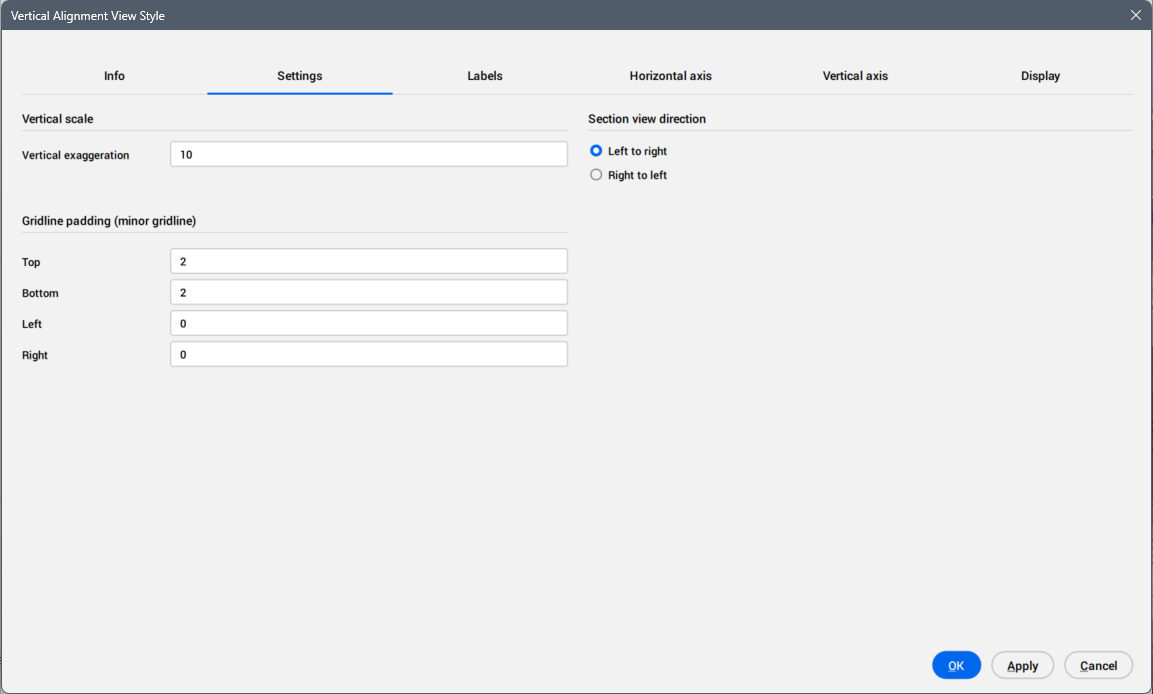
- Vertikale Skalierung
- Definiert die vertikale Skalierung, die in vertikalen Achsansichten verwendet wird.
- Abstand zwischen den Rasterlinien (Unterlinien)
- Legt den Rand fest, gemessen in Neben-Rasterlinienintervallen, um den Bereich der vertikalen Achsansicht herum.
- Oben
- Legt den Abstand von der oberen Kante des Rahmens zu den Rasterlinien fest.
- Unten
- Legt den Abstand von der unteren Kante des Rahmens zu den Rasterlinien fest.
- Links
- Leegt den Abstand von der linken Kante des Rahmens zu den Rasterlinien fest.
- Rechts
- Legt den Abstand von der rechten Kante des Rahmens zu den Gitterlinien fest.
Registerkarte Beschriftungen
Fügt die Beschriftungen für vertikale Achsansichten hinzu und verwaltet sie.
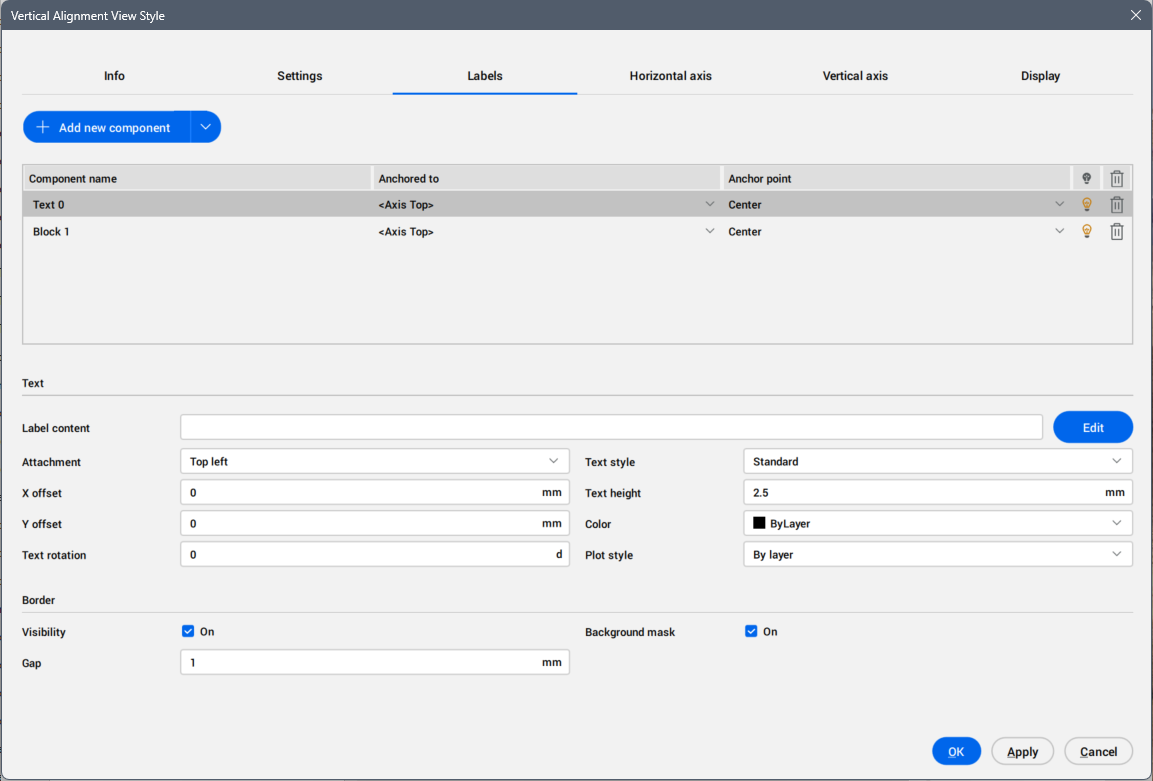
- Schaltfläche Neue Komponente hinzufügen
- Fügt eine neue Text-Komponente hinzu, die den Schnittsansichtsstil definiert.
Um eine Block-Komponente zur Liste hinzuzufügen, klicken Sie auf den Pfeil auf der rechten Seite der Schaltfläche, um die Dropdown-Liste zu öffnen und Block auszuwählen.
- Liste der Komponenten
-
Listet die Komponenten der Beschriftungen für vertikale Achsansichten auf.
- Komponentenname
- Zeigt die Komponentennamen an.
- Verankert zu
- Definiert die Positionsabhängigkeit (Verankerung) zwischen Komponenten der vertikalen Achsansicht.
Eine Komponente kann entweder relativ zur ausgewählten Kante des vertikalen Achsansichtrahmens oder relativ zu einer anderen Komponente ausgerichtet werden.
Die Ausrichtungsoptionen beinhalten:
- <Achse Oben> – richtet die Komponente an der oberen horizontalen Kante des Rahmens aus.
- <Achse unten> – richtet die Komponente an der unteren horizontalen Kante des Rahmens aus.
- <Achse Links> – richtet die Komponente an der linken vertikalen Kante des Rahmens aus.
- <Achse Rechts> – richtet die Komponente an der rechten vertikalen Kante des Rahmens aus.
- Alle anderen aufgeführten Text- und Blockkomponenten – wählen Sie eine aus, an der die aktuelle Komponente ausgerichtet werden soll.
- Ankerpunkt
- Definiert den Ankerpunkt der Komponente an der ausgewählten Kante des vertikalen Achsansichtsrahmens oder an der abhängigen Komponente, an der sie verankert ist.
Klicken Sie auf das Feld Ankerpunkt oder den Pfeil rechts zum Feld einer Komponente, um eine Dropdown-Liste verfügbarer Positionen zu öffnen.
Wenn Sie einen Text oder einen Block an einer Achse ausrichten, können Sie dessen genaue Position auf der Rahmenkante festlegen.
- Links – befestigt die Komponente an der linken Seite einer horizontalen Achse.
- Zentrum – befestigt die Komponente am Zentrum einer horizontalen Achse.
- Rechts – befestigt die Komponente an der rechten Seite einer horizontalen Achse.
- Oben – befestigt die Komponente an der Oberseite einer vertikalen Achse.
- Mitte – befestigt die Komponente am Zentrum einer vertikalen Achse.
- Unten – befestigt die Komponente an der unteren Seite einer vertikalen Achse.
Wenn Sie einen Text oder Block an einer anderen Komponente ausrichten, können Sie ihn auf dem ausgewählten Ankerpunkt dieser Komponente platzieren.
- Oben links – befestigt die Komponente an der oberen linken Seite des Ankerpunkts.
- Oben zentriert – befestigt die Komponente an der oberen Mittelseite des Ankerpunkts.
- Oben rechts – befestigt die Komponente an der oberen rechten Seite des Ankerpunkts.
- Mitte links – befestigt die Komponente an der linken mittleren Seite des Ankerpunkts.
- Mitte zentriert – befestigt die Komponente am Zentrum des Ankerpunkts.
- Mitte rechts – befestigt die Komponente an der rechten Seite des Ankerpunkts.
- Unten links – befestigt die Komponente an der unteren linken Seite des Ankerpunkts.
- Unten zentriert – befestigt die Komponente an der unteren mittleren Seite des Ankerpunkts.
- Unten rechts – befestigt die Komponente an der unteren rechten Seite des Ankerpunkts.
- Sichtbar
- Schaltet die Sichtbarkeit der Komponenten ein oder aus.
- Entfernen
- Entfernt die Komponente.
Anmerkung: Um die Reihenfolge der Liste zu ändern, wählen Sie eine Spaltenkopfzeile aus und ziehen Sie sie an eine neue Position.
- Eigenschaften der Komponenten
- Definiert die Eigenschaften der Text- oder Blockkomponenten.
- Text
-
- Inhalt der Beschriftungen
- Zeigt den Inhalt der Beschriftung der Textkomponente an.
Klicken Sie auf die Schaltfläche Bearbeiten, um den Dialog Textinhaltseditor zu öffnen und Attribute hinzuzufügen, zu bearbeiten oder zu entfernen, die in der Beschriftung angezeigt werden. Weitere Informationen finden Sie im Dialog Textinhaltseditors.
- Anhang
- Legt die Position von Textkomponenten relativ zum ausgewählten Punkt fest. Klicken Sie auf das Feld, um eine Dropdown-Liste mit den verfügbaren Positionen zu öffnen.
- X-Versatz:
- Gibt den Versatz der Textkomponente vom Symbol in X-Richtung an.
- Y-Versatz:
- Gibt den Versatz der Textkomponente vom Symbol in Y-Richtung an.
- Text-Drehung
- Legt den Drehwinkel der Textkomponente fest. Der Standarddrehwinkel ist 0.
- Textstil
- Spezifiziert den für die Textkomponente verwendeten Textstil.
- Texthöhe
- Legt die Höhe der Textkomponenten fest.
- Farbe
- Legt die Farbe der Textkomponente fest.
- Plotstil
- Definiert den Plotstil der Textkomponente.
- Grenze
- Legt die Grenze der Rahmen für die vertikale Achsansicht fest.
- Sichtbarkeit
- Schaltet die Sichtbarkeit der vertikalen Achsansichtsrahmen ein oder aus.
- Hintergrund-Maske
- Wenn diese Option aktiviert ist, wird ein weißer Hintergrund hinzugefügt.
Registerkarte Horizontale Achse
Verwaltet die horizontalen Intervalle und Beschriftungen für horizontale Rasterlinien in vertikalen Achsansichten.
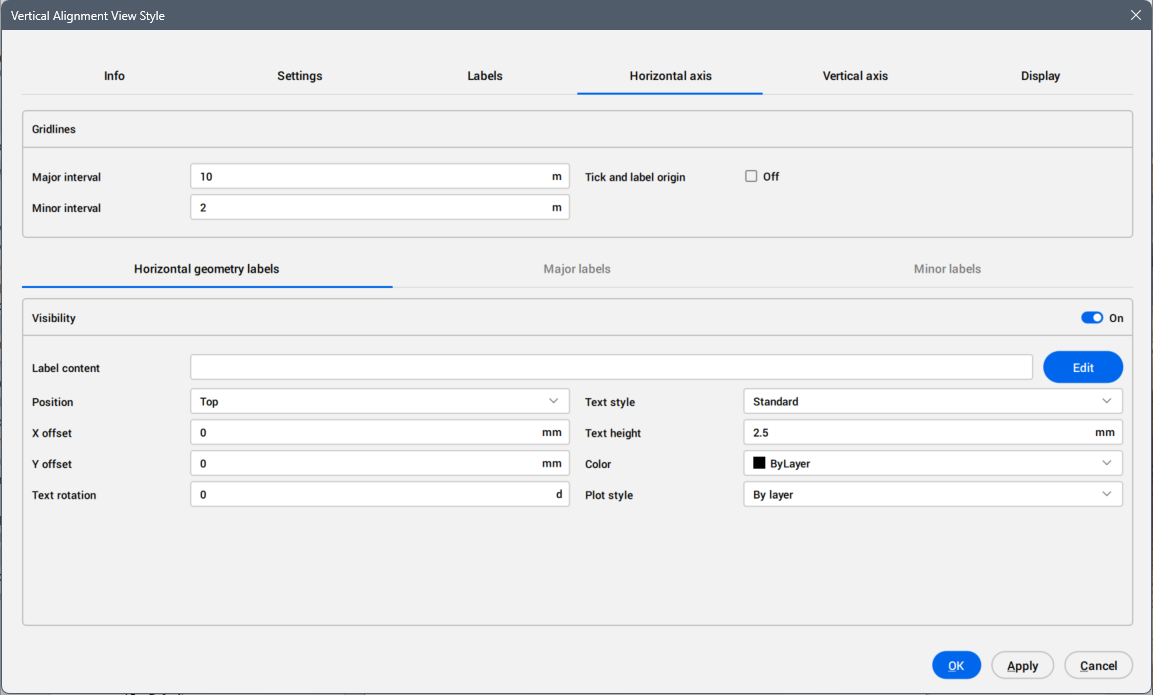
- Rasterlinien
- Legt die Rasterlinienwerte fest.
- Haupt Intervall
- Legt den Abstand der Haupt-Rasterlinien fest.
- Neben Interval
- Legt den Abstand der Neben-Rasterlinien fest.
- Marken- und Beschriftungsursprung
- Setzt die Sichtbarkeit von Häkchen und Beschriftungen am Ursprung fest. Wählen Sie das Kontrollkästchen aus, um die Sichtbarkeit einzuschalten.
- Horizontale Geometrie Beschriftungen
- Definiert Beschriftungen für die horizontale Geometrie.
- Sichtbarkeit
- Schaltet die Sichtbarkeit der Beschriftungen ein oder aus.
- Inhalt der Beschriftung
- Zeigt den Textinhalt der Beschriftung an.
Klicken Sie auf die Schaltfläche Bearbeiten, um den Dialog Textinhaltseditor zu öffnen und Attribute hinzuzufügen, zu bearbeiten oder zu entfernen, die in der Beschriftung angezeigt werden. Weitere Informationen finden Sie im Dialog Textinhaltseditors.
- Position
- Legt die Position der Beschriftung relativ zu den Rasterlinien fest.
- X-Versatz:
- Legt den Versatz der Beschriftung vom Einfügepunkt in X-Richtung fest.
- Y-Versatz:
- Legt den Versatz der Beschriftung vom Einfügepunkt in Y-Richtung fest.
- Text-Drehung
- Legt den Drehwinkel des Beschriftungstextes fest. Der Standardwert ist 0.
- Textstil
- Bestimmt den Textstil, der für den Text der Beschriftung verwendet wird.
- Text height
- Legt die Höhe des Beschriftungstextes fest.
- Farbe
- Legt die Farbe der Beschriftung fest.
- Plotstil
- Setzt den Plotstil aus der Dropdown-Liste der verfügbaren Plotstile.
- Haupt Beschriftungen
- Definiert die Beschriftungen für die Haupt-Rasterlinienintervalle und verwendet die gleichen Einstellungen wie für die oben genannten Beschriftungen für horizontale Geometrie.
- Neben Beschriftungen
- Definiert die Beschriftungen für die Neben-Rasterlinienintervalle und verwendet die gleichen Einstellungen wie für die oben genannten Haupt-Beschriftungen.
Registerkarte Vertikale Achse
Verwaltet die vertikalen Rasterintervalle und Beschriftungen für vertikale Rasterlinien in den vertikalen Achsansichten.
Eine detaillierte Beschreibung finden Sie oben.Registerkarte Horizontale Achse Bereich.
Registerkarte Anzeige
Verwaltet die Sichtbarkeit und Anzeigeeigenschaften jeder Komponente in vertikalen Achsansichten.
- Um die Liste entweder aufsteigend oder absteigend zu sortieren, klicken Sie auf den Titel in der Spaltenüberschrift.
- Klicken Sie mit der rechten Maustaste auf eine beliebige Spaltenüberschrift, um ein Kontextmenü zu öffnen, aus dem Sie unnötige Spalten ausblenden oder die Spalten auf ihre ursprünglichen Positionen zurücksetzen können.
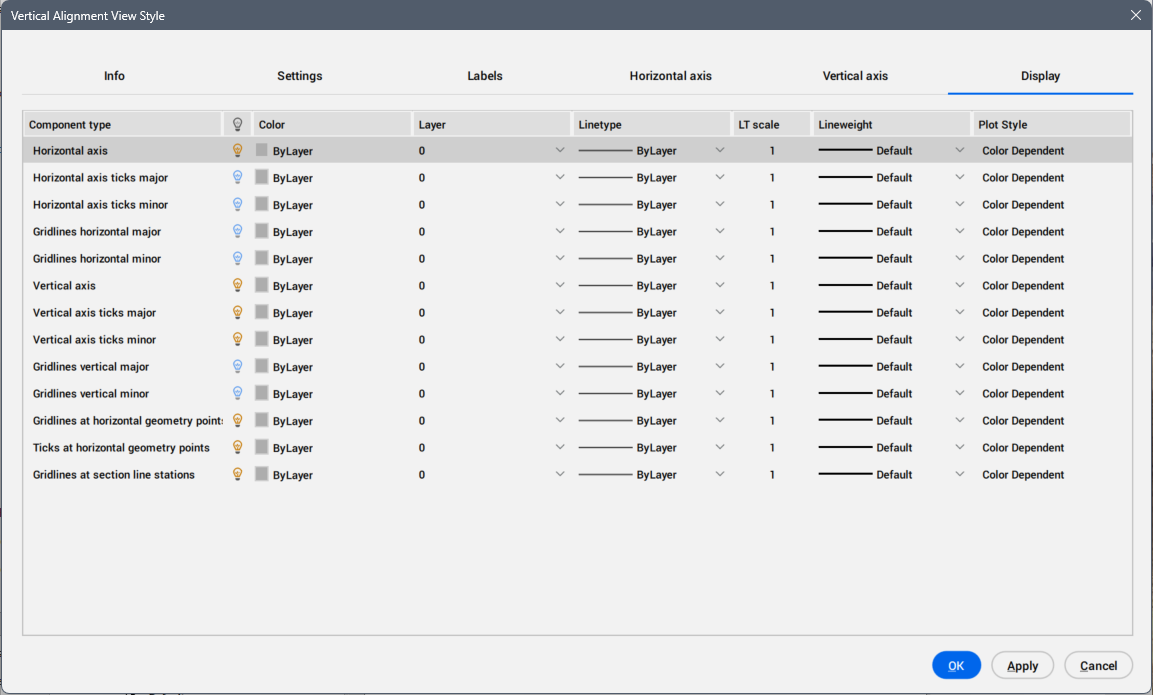
- Liste der Komponenten
- Listet Komponenten der vertikalen Achsansicht auf, mit zugewiesener Sichtbarkeit und Layer.