
Details Panel
- Führen Sie den Befehl DETAILSPANELÖFFN aus.
- Klicken Sie mit der rechten Maustaste auf ein Panel oder einen Werkzeugkasten in der Multifunktionsleiste und wählen Sie Details aus der Liste Panels.
Im Panel Details können Sie Details anzeigen, Bezeichner zu Details hinzufügen, Details übertragen und anpassen.
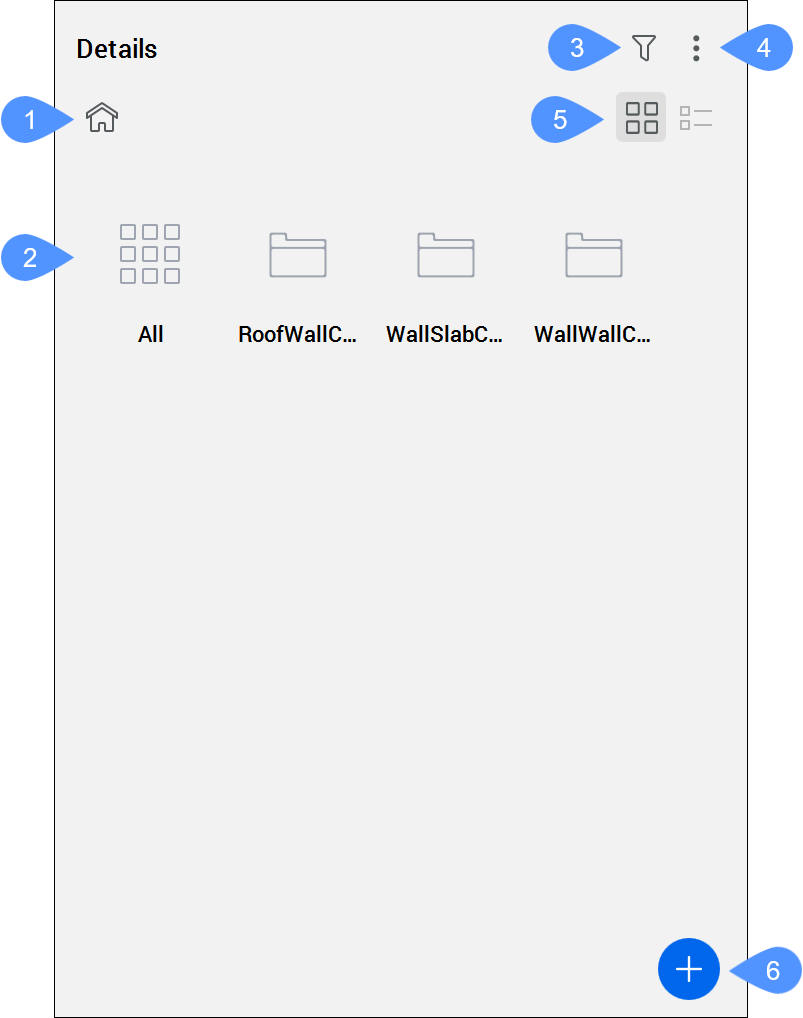
- Startseite
- Detailsbibliothek
- Filter
- Menü
- Listen-Ansicht oder Raster-Ansicht
- Detail erzeugen
Startseite
Kehrt zur Detailbibliothek auf den Startbildschirm zurück.
Detailsbibliothek
Die Detailbibliothek ist nach Kategorien geordnet. Wählen Sie eine Kategorie aus, um deren Details anzuzeigen.
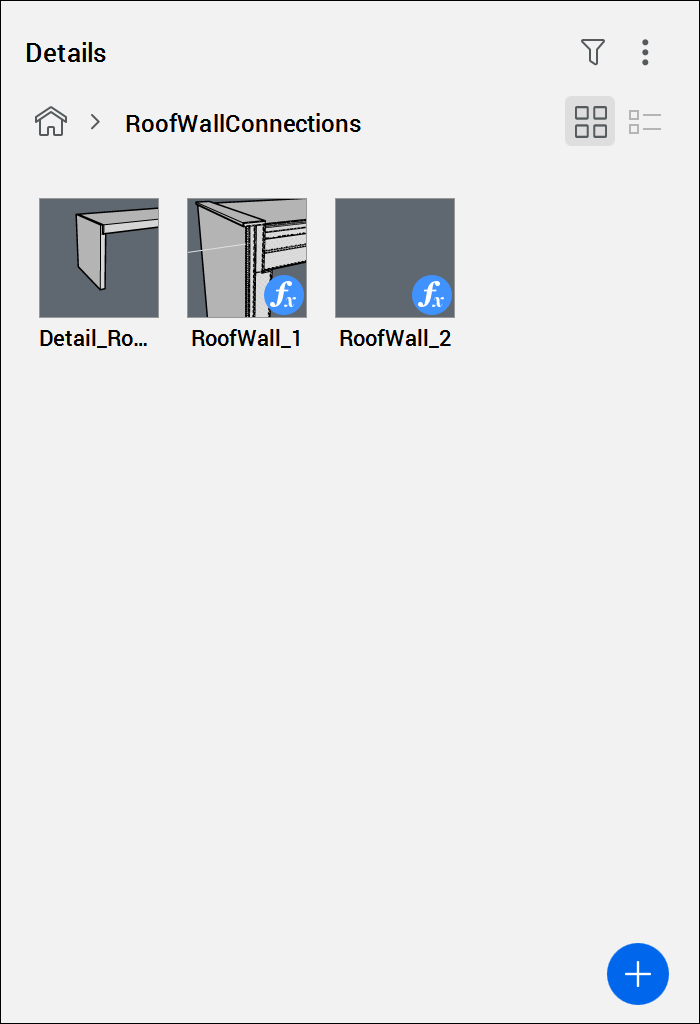
Wenn Sie ein Detail anklicken, wird der Dialog Details anzeigen geöffnet (siehe Artikel Details anzeigen Dialog).
Filter
Zeigt die Filteroptionen an. Hier können Sie die Bibliothek mithilfe von Bezeichner nach bestimmten Details durchsuchen. Sie können ein oder mehrere Bezeichner gleichzeitig hinzufügen, um Ihr Ergebnis zu filtern und alle passenden Details auszuwählen.
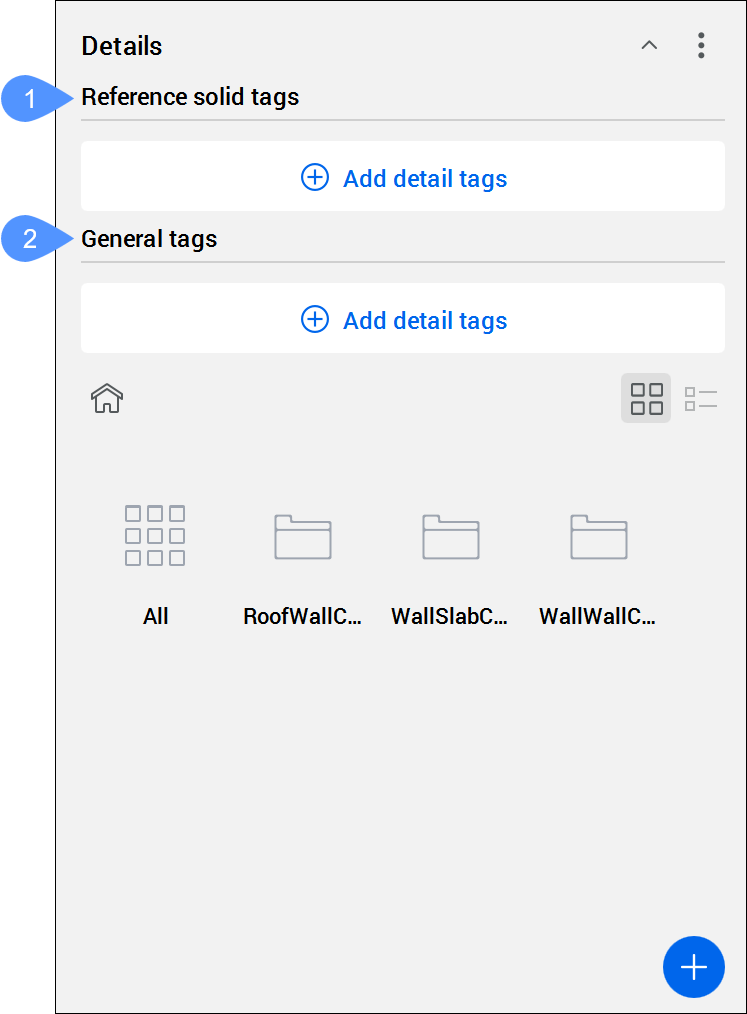
- Referenz-Volumenkörper Bezeichner
- Allgemeine Bezeichner
- Referenz-Volumenkörper Bezeichner
- Filtert die Details basierend auf Bezeichner für Referenz-Volumenkörper. Klicken Sie auf die Option Detail-Bezeichner hinzufügen, wählen Sie dann einen Bezeichner aus der Dropdown-Liste aus. Verwenden Sie das Suchfeld, um die Liste einzugrenzen.
- Allgemeine Bezeichner
- Filtert die Details basierend auf allgemeinen Bezeichner. Klicken Sie auf die Option Detail-Bezeichner hinzufügen, wählen Sie dann einen Bezeichner aus der Dropdown-Liste aus. Verwenden Sie das Suchfeld, um die Liste einzugrenzen.
Menü
- Miniaturansichten generieren
- Erzeugt oder aktualisiert die Miniaturansichten aller Details.
- Bibliotheken verwalten
- Öffnet den Dialog Einstellungen zum Ändern des Detailsverzeichnispfads.
Listen-Ansicht oder Raster-Ansicht
Zeigt die Details je nach ausgewählter Option entweder in einer Listenansicht oder einer Rasteransicht an.
Detail erzeugen
Startet den Befehl BIMERZDETAIL.