Mechanical Browser Panel
- Führen Sie den Befehl MECHANICALBROWSERÖFFNEN aus.
- Klicken Sie mit der rechten Maustaste auf ein Panel oder einen Werkzeugkasten in der Multifunktionsleiste und wählen Sie Mechanical Browser aus der Liste Panels.
Das Panel Mechanical Browser ist eine zentrale Stelle, an der die parametrischen Eigenschaften aller mechanical Blöcke und nicht-mechanical Blöcke (Volumenkörper) angezeigt und geändert werden können.
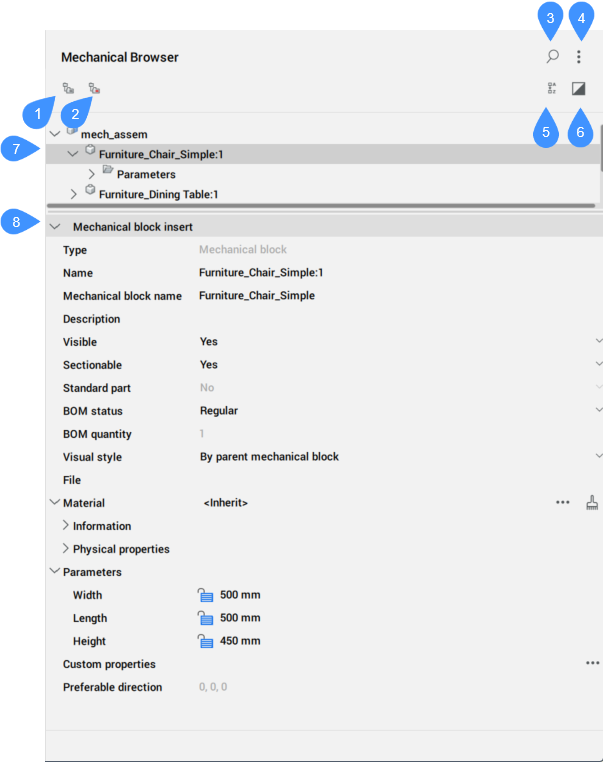
- Gruppieren nach Objekt
- Gruppieren nach Typ
- Suchen
- Einstellungen
- Alphabetisch sortieren
- Ausgewählte anzeigen
- Liste der mechanical Objekte
- Eigenschaften
Gruppieren nach Objekt
Gruppiert 3D Abhängigkeiten nach Typ. Erweitern Sie einen Objekt, um die zugehörigen Abhängigkeiten anzuzeigen.
Gruppieren nach Typ
Gruppiert 3D Abhängigkeiten nach Typ. Erweitern Sie eine Abhängigkeit, um die betroffenen Objekte anzuzeigen.
Suchen
Öffnet das Suchfeld
- Suchfeld
- Durchsucht den Mechanical Browser Baum nach der eingegebenen Zeichenkette. Die Suche wirkt wie ein Filter, so dass der Browser alle mechanical Blöcke anzeigt, deren Namen oder submechanical Blocknamen (oder Teile der Namen oder Blocknamen) der Zeichenkette entsprechen. Klicken Sie auf die Schaltfläche X rechts auf dem Suchfeld, um das Feld zu schließen.
Einstellungen
- Ausdrücke von Abhängigkeiten
- Steuert, ob der numerische Wert oder der zugewiesene Parametername angezeigt wird.
- Block Parameter
- Steuert die Sichtbarkeit der Parameter der Mechanical Blöcke.
- Ausdrücke von Blockparametern
- Steuert die visuelle Darstellung der Parameter der mechanical Blöcke: Numerischer Wert oder zugewiesener Parametername.
- Verschachtelte mechanical Blöcke aus Standardbauteilen
- Kontrolliert die Sichtbarkeit von mechanical Blöcken von Standardbauteilen, die mechanical Baugruppen sind.
- Reihen von Objekten
- Schaltet die Anzeige von Reihen-Knoten im Browser-Baum um, einschließlich der mechanical Blöcke Reihen.
- Block und externe Referenzen
- Schaltet die Anzeige der Blockreferenzen und Externe Referenz-Knoten im Browserbaum um. Schaltet auch die Knotenerstellung im Ordner Körper für Block-Objekte um.
- Reihenfolge der Werte in der Liste beibehalten
- Schaltet die Sortierung der Werteliste für Parameter innerhalb der Dropdown-Liste um.
- Asynchrones Laden von Eigenschaften
- Steuert, ob der Mechanical Browser Eigenschaften asynchron sammelt, wenn mehr als ein Knoten in der Baumstruktur Mechanical Browser ausgewählt ist.
- Alle Volumenkörper anzeigen
- Schaltet die Anzeige von Volumenkörpern für Mechanical Blöcke und Volumenkörper, die nicht mit Abhängigkeiten in Zusammenhang stehen, im Ordner Körper um.
Alphabetisch sortieren
Listet alle mechanical Blöcke, 3D-Abhängigkeiten und Volumenkörper alphabetisch auf. Ansonsten werden sie in der Reihenfolge aufgeführt, in der sie der Baugruppe hinzugefügt wurden.
Ausgewählte anzeigen
Wenn diese Option aktiviert ist, werden nur die Knoten angezeigt, die den ausgewählten Objekten oder deren übergeordneten Objekten entsprechen.
Wenn diese Option aktiviert ist und keine Objekte ausgewählt sind oder die Auswahl aufgehoben wird, wird das vollständige Modell im Browser angezeigt.
Der Status des Modus Ausgewählte anzeigen wird zwischen den Sitzungen gespeichert und ist für alle geöffneten Dokumente gleich.
Liste der mechanical Objekte
Zeigt eine hierarchische Baumstruktur der Baugruppenobjekte an, wie z. B. Benutzerparameter, Parameter für Bemaßungsabhängigkeiten, Bemaßungsabhängigkeiten, Mechanical-Blöcke, Reihen und Volumenkörper. Knoten der obersten Ebene können Unterknoten haben. Zum Beispiel haben Abhängigkeitsknoten Unterknoten für ihre Argumente. Ein Reihe-Knoten hat Unterknoten für seine Argumente usw.
Klicken Sie auf den Pfeil links neben einem Knoten, um ihn zu erweitern oder einzuklappen. Klicken Sie auf den Knoten, um den mechanical Block im Modelbereich auszuwählen. Drücken Sie die Strg- oder Umschalttaste, um mehrere Knoten auszuwählen.
Klicken Sie mit der rechten Maustaste auf einen Knoten, um das zugehörige Kontextmenü zu öffnen, das je nach ausgewähltem Knoten unterschiedlich ist. Sie können auch eine Gruppe von Knoten auswählen und ein Kontextmenü für sie aufrufen. Das Kontextmenü enthält nur Elemente, die für jeden ausgewählten Knoten gelten.
- Kontextmenü für die Hauptbaugruppe der Mechanical-Blöcke
-
- Material von mechanical Block entfernen
- Ermöglicht es Ihnen, das zugewiesene Material für die mechanical Blöcke zu entfernen.
- Aktualisieren
- Aktualisiert die mechanical Block Baugruppenhierarchie für die aktuelle Zeichnung, wenn die Referenz- Zeichnungsdateien der mechanical Block Unterbaugruppen geändert wurden.
- Visueller Stil > Alle nach Ansichtsfenster
- Wendet den aktuellen visuellen Stil auf alle mechanical Blöcke der Baugruppe an.
- Alle zu lokal umschalten
- Konvertiert alle externen mechanical Blöcke des Modells in lokale mechanical Blöcke.
- Alle zu extern umschalten…
- Schaltet alle internen mechanical Blöcke zu externen mechanical Blöcken um.
- Neuen Parameter hinzufügen
- Erstellt einen neuen Parameter in der Baugruppe.
- Benutzerdefinierte Eigenschaften
- Öffnet den Dialog Mechanical Eigenschaften, um benutzerdefinierte Eigenschaften für die Zeichnung zu definieren.
- Alle auswählen
- Wählt alle mechanical Blöcke mit der gleichen Definition aus.
- Gleiches auswählen
- Wählt alle mechanical Blöcke mit dem gleichen Namen und den gleichen Parameterwerten aus.
- Alle hervorheben
- Hebt alle mechanical Blöcke mit der gleichen Definition hervor.
- Gleiches hervorheben
- Hebt alle mechanical Blöcke mit dem gleichen Namen und den gleichen Parameterwerten hervor.
- Sequenz erstellen
- Erstellt einen Block mit einer Darstellung der aktuellen Baugruppe.
- Untergeordnete Knoten renummerieren
- Renumeriert alle untergeordneten Knoten entsprechend ihrer Typen.
- Untergeordnete Knoten kontinuierlich renummerieren
- Renumeriert alle untergeordneten Knoten mit kontinuierlicher Zählung, wenn zutreffend.
- Alle zuklappen
- Klappt alle Knoten der obersten Ebene und ihre Unterknoten zusammen.
- Alle erweitern
- Erweitert alle Knoten der obersten Ebene und ihre Unterknoten.
- Kontextmenü für untergeordnete (nicht Hauptbaugruppe) Mechanical-Blöcke, intern oder extern
-
- Öffnen
- Öffnet die referenzierte Zeichnung (siehe auch beim Befehl BMÖFFNEN).
- Öffne eine Kopie
- Öffnet eine Kopie einer mechanical Block Einfügung als neue Zeichnung (siehe Befehl BMÖFFNEKOPIE).
- Aktualisieren
- Lädt alle referenzierten mechanical Blöcke aus externen Dateien neu und aktualisiert die STÜCKLISTEN (siehe Befehl BMUPDATE).
- Ersetzen…
- Ersetzt eine mechanical Block Einfügung (siehe Befehl BMERSETZEN).Anmerkung: Durch das Ersetzen einer lokalen Einfügung wird diese zu einer externen Einfügung.
- Ersetzen aller Einfügungen...
- Ersetzt alle Einfügungen, die sich auf dieselbe Quelle beziehen (siehe Befehl BMERSETZEN).
- Umschalten zu lokal
- Schaltet einen externen mechanical Block in einen internen mechanical Block um (siehe Befehl BMLOKAL).
- Umschalten zu extern
- Schaltet einen internen mechanical Block in einen externen mechanical Block um (siehe Befehl BMEXTERN).
- Material für mechanical Block festlegen...
- Öffnet den Dialog Technische Materialien, mit dem Sie dem mechanical Block ein technisches Material zuweisen können.
- Material von mechanical Block entfernen
- Entfernt die Definition des technischen Materials für einen lokalen mechanical Block.
- STÜCKLISTEN-Status des mechanical Block
- Steuert das Erscheinungsbild des mechanical Blocks in den STÜCKLISTEN Tabellen.
- Lösen
- Entfernt das ausgewählte Feature aus der Baugruppe, behält aber seine Geometrie bei. Die Konstruktionsabsicht (räumliche und parametrische Beziehungen zwischen den Flächen des Features), die mit der Geometrie eines aufgelösten Features verbunden ist, wird jedoch entfernt.
- Benutzerdefinierte Eigenschaften
- Öffnet den Dialog Mechanical Eigenschaften, um benutzerdefinierte Eigenschaften für die Zeichnung zu definieren.
- Benutzerdefinierte Eigenschaften der Instanz zurücksetzen
- Setzt benutzerdefinierte Instanzeigenschaften auf die von einem entsprechenden Block geerbten Standardwerte zurück.
- Ausblenden/Anzeigen
- Blendet den mechanical Block aus / ein.
- Mechanical Block zum Standard machen / Mechanical Block zum Nicht-Standard machen
- Ändert den Typ des mechanical Blocks.
- Alle Einfügungen im Schnitt berücksichtigen...
- Setzt die Eigenschaft Schneidbar aller ähnlichen Einfügungen auf JA. Definiert, ob eine Einfügung vom Befehl ANSSCHNITT beeinflusst wird.
- Alle Einfügungen vom Schnitt ausschließen
- Setzt die Eigenschaft Schneidbar aller ähnlichen Einfügungen auf NEIN. Definiert, ob eine Einfügung vom Befehl ANSSCHNITT beeinflusst wird.
- Visueller Stil
- Stellt einen visuellen Stil für den mechanical Block ein.
- Zoomen zu
- Zoomt auf den Auswahlsatz.
- Alle auswählen
- Wählt alle mechanical Blöcke mit der gleichen Definition aus.
- Gleiches auswählen
- Wählt alle mechanical Blöcke mit der gleichen Definition und den gleichen Parameterwerten aus.
- Alle hervorheben
- Hebt alle mechanical Blöcke mit der gleichen Definition hervor.
- Gleiches hervorheben
- Hebt alle mechanical Blöcke mit der gleichen Definition und den gleichen Parameterwerten hervor.
- Löschen
- Löscht den mechanical Block, ähnlich wie der Befehl BKLÖSCH. In diesem Fall wird das Feature aus dem Browser entfernt und die Geometrie wird je nach Typ des Features geändert.
- Ähnliche Knoten renummerieren
- Numeriert alle Knoten desselben Typs und derselben Ebene neu.
- Kontextmenü der Parameter
-
- Geometrie-getrieben
- Wenn diese Option aktiviert ist, wird der Parameter geometriegesteuert.
Anmerkung: Wenn der Parameter einer geometriegesteuerten 3D-Abhängigkeit zugewiesen ist, werden seine Grenzen beim Verschieben der abhängigen Geometrie berücksichtigt.- Design-Tabelle erstellen
- Erstellen einer Designtabelle: Erstellen einer Designtabelle zum Ansteuern parametrischer Blockparameter.
- Animieren
- Animiert Modelle mit Hilfe von Parametern.
- Konvertieren
- Wandelt eine 2D-Bemaßungsabhängigkeit in einen Bemaßungsabhängigkeitsparameter um oder einen Benutzerparameter in eine Benutzervariable und umgekehrt.
- Kontextmenü für die Parameter der Mechanical-Blöcke der Unterbaugruppe
-
- Link zum Parameter
- Verknüpft die Parameter des mechanical Blocks der Unterbaugruppe mit den Parametern der Hauptgruppe des mechanical Blocks.
- Kontextmenü der Abhängigkeiten
-
- Aktiviert
- Schaltet die Aktivierung der Abhängigkeit um.
- Seite umklappen
- Kehrt die Seite der Abhängigkeit um (nicht verfügbar für festen Abhängigkeiten).
- Geometrie wählen
- Wählt die Objekte aus, die an der Abhängigkeit beteiligt sind.
Anmerkung: Für weitere Optionen siehe den Befehl DMABHÄNG3D.
- Kontextmenü der Bemaßungsabhängigkeiten
-
- Geometrie-getrieben
- Wenn diese Option aktiviert ist, wird die Abhängigkeit geometriegesteuert.
Anmerkung:- Wenn der Parameter einer geometriegesteuerten 3D-Abhängigkeit zugewiesen ist, werden seine Grenzen beim Verschieben der abhängigen Geometrie berücksichtigt.
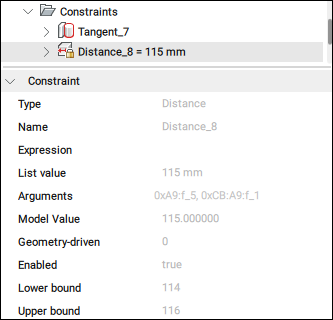
- Sie können im Panel Mechanical Browser Ober- und Untergrenzen festlegen, die bei dynamischen Vorgängen wie DMSCHIEBEN und 3DDREHEN berücksichtigt werden.
- Design-Tabelle erstellen
- Erstellt eine Design-Tabelle, um parametrische Blockparameter zu steuern (siehe das Panel Parameter-Manager).
- Kontextmenü der Abhängigkeitsargumente
-
- Umklappen
- Kehrt die Richtung um.
- Ersetzen...
- Ersetzt das aktuelle Argument durch ein anderes (siehe Befehl DMABHÄNG3D).
- Ausschließen
- Schließt das aktuelle Argument aus.
Eigenschaften
Zeigt die Eigenschaften des ausgewählten Objekts an. Wenn mehrere Knoten in der Struktur ausgewählt sind, zeigt der Schnitt Eigenschaften die verfügbaren Eigenschaften aller ausgewählten Knoten an. Das Ändern einer Eigenschaft ändert alle ausgewählten Knoten.
Ändern Sie eine Eigenschaft, indem Sie auf ein numerisches Feld klicken, um seinen Wert zu bearbeiten, oder indem Sie eine andere Option aus der Dropdown-Liste auswählen, die geöffnet wird, wenn Sie auf den Abwärtspfeil rechts neben dem Feld klicken.
Die wichtigsten Eigenschaften eines Mechanical Blocks sind:
- Erweiterungstyp: Definiert den Erweiterungstyp für den Mechanical Block.
- Schneidbar: Definiert, ob der Mechanical Block schneidbar ist.
- Standard Bauteil: definiert, ob der mechanical Block ein Standardbauteil ist.
- Stücklistenstatus: Definiert den Stücklistenstatus.
- Material: Definiert das Material.
- Benutzerdefinierte Eigenschaften: Zeigt die benutzerdefinierten Eigenschaften an.Anmerkung: Klicken Sie auf die Durchsuchen-Schaltfläche (
 ), um den Dialog Mechanical Eigenschaften zu öffnen.
 - Bevorzugte Richtung: Gibt die Richtung für Explosionsansichten an, die mit dem Befehl BMEXPLOSIONKONFIG festgelegt wird.