Informacion del proyecto BIM
Acerca de
El cuadro de diálogo BIM Información del proyecto muestra información sobre las propiedades, materiales, composiciones, perfiles y estructuras espaciales de las bases de datos del Proyecto y Central. Le permite importar o exportar la base de datos y establecer si la base de datos del proyecto es incrustada o externa. Las bases de datos de proyectos y centrales de modelos BIM pueden modificarse usando este cuadro de diálogo.

Para obtener más información sobre las bases de datos de Proyecto y Central, consulte el artículo Estructura de datos BIM.
Configuración de la base de datos del proyecto
- Abre el cuadro de diálogo Información del Proyecto BIM escribiendo BIMPROJECTINFO en la línea de comandos y selecciona la pestaña Base de Datos del Proyecto.
- Para cambiar la base de datos del proyecto de Incrustada a Externa o viceversa, seleccione la opción deseada en la lista desplegable Project Database.Nota: La base de datos externa mantiene la base de datos independiente del dibujo actual. Esto es especialmente útil si desea compartir la base de datos entre varios modelos, por ejemplo, cuando un modelo consta de varios dibujos como Xref.
- Al cambiar de Incrustado a Externo, se muestra el cuadro de diálogo Seleccionar o crear una biblioteca de Bricsys. Haz una de las siguientes cosas:
- Escribe un nombre en el campo Nombre de Archivo para exportar el contenido de la base de datos del proyecto a un nuevo archivo BSYSLIB, y luego haz clic en el botón Abrir.
- Selecciona un archivo BSYSLIB existente y luego haz clic en el botón Abrir.
El contenido de la base de datos del proyecto se fusiona con el archivo BSYSLIB seleccionado, incluidas las bibliotecas importadas.
- Al cambiar de Externo a Incrustado, el contenido de la base de datos externa se copia en la base de datos del proyecto incrustado.
- Al cambiar de Incrustado a Externo, se muestra el cuadro de diálogo Seleccionar o crear una biblioteca de Bricsys.
- Para especificar las propiedades de la base de datos del proyecto, como Región y Lenguaje, rellene el campo Región y elija una de las opciones de idioma en la lista desplegable.
- Opcionalmente, use el botón de propiedades personalizadas para agregar propiedades personalizadas de composición y material en la base de datos del proyecto.
- Presione el botón OK para aceptar.
Configuración de la base de datos central
- Haz clic en la pestaña de Base de Datos Central en el cuadro de diálogo Información del Proyecto BIM.
- Para seleccionar un archivo de base de datos BIM (BSYSLIB), haz clic en el botón Explorar del campo Ruta , luego elige un archivo de base de datos en el cuadro de diálogo Seleccionar o crear un cuadro de diálogo de Biblioteca Bricsys.
- Opcionalmente, marque la opción Establecer como predeterminado para establecer la base de datos seleccionada como base de datos de biblioteca predeterminada para los próximos proyectos.
Agregar perfiles importando archivos xml o csv en la base de datos del proyecto (BSYSLIB)
- En la pestaña Base de datos del proyecto, pulse el botón Importar, que abre el cuadro de diálogo Seleccionar archivo xml/csv para importar.
- Elige los archivos XML o CSV de la biblioteca y pulsa el botón Abrir.
- Los archivos de la Biblioteca CSV que agregan perfiles deben respetar el siguiente formato:
- La primera fila indica el nombre de la forma del perfil (AmetricIShape, CShape, Circle, CircleHollow, CraneRailAShape, CraneRailFShape, Ellipse, IShape, LShape, Rectángulo, RectánguloHollow, RoundedRectangle, Trapecio, TShape, UShape, ZShape).
- Los nombres de tipos y materiales se distinguen entre mayúsculas y minúsculas.
- Aún no se aceptan campos vacíos.
A la derecha de las columnas generales están las columnas que indican los parámetros específicos para cada forma de perfil.
A continuación se muestran las formas de los perfiles con los parámetros específicos (en negrita) necesarios para ser indicados para una importación exitosa. El significado de cada parámetro se puede entender mejor desde la vista previa de los perfiles (BIMPERFILES/Nuevos perfiles).
| Forma de perfil | parámetros | Forma de perfil | parámetros | |
|---|---|---|---|---|
| Forma asimétrica |
Ancho total Profundidad total Espesor de la banda Espesor de la brida Radio del empalme Ancho de brida superior Espesor de brida superior Radio del empalme de la brida superior Centro de gravedad en X |
Forma de L |
profundidad ancho espesor Radio del empalme Radio del borde Solape Centro de gravedad en X |
|
| FormaC |
profundidad ancho espesor de pared circunferencia Radio del empalme interior Centro de gravedad en X |
Rectángulo |
xDim yDim |
|
| Circulo | radio | Rectángulo hueco |
xDim yDim espesor de pared Radio de empalme interior radio de empalme exterior |
|
| Circulo hueco |
radio espesor de pared |
Rectangulo con esquinas redondeadas |
xDim yDim Radio de redondeo |
|
| Perfil de carril grúa con forma de A |
Altura total Ancho de base 2 radio Ancho de cabeza Profundidad de cabeza 2 Profundidad de cabeza 3 Espesor de la banda Ancho de base 4 Profundidad de base 1 Profundidad de base 2 Profundidad de base 3 Centro de gravedad en Y |
Trapecio |
Inferior XDim Superior XDim yDim Desfase superior X |
|
| Perfil de carril grúa con forma de F |
Altura total Ancho de cabeza radio Profundidad de cabeza 2 Profundidad de cabeza 3 Espesor de la banda Profundidad de base 1 Profundidad de base 2 Centro de gravedad en Y |
Forma de T |
profundidad Ancho de la brida Espesor de la banda Espesor de la brida Radio del empalme Radio del borde de la brida Radio del borde de la banda Pnediente de la banda Pendiente de la brida Centro de gravedad en Y |
|
| Elipse |
Semieje 1 Semieje 2 |
Forma de U |
profundidad Ancho de la brida Espesor de la banda Espesor de la brida Radio del empalme Radio del borde Pendiente de la brida Centro de gravedad en X |
|
| Forma de I |
Ancho total Profundidad total Espesor de la banda Espesor de la brida Radio del empalme |
Forma de Z |
profundidad Ancho de la brida Espesor de la banda Espesor de la brida Radio del empalme Radio del borde |
Un ejemplo de este tipo de archivo CSV (templates_of_mostly_used_profiles.csv) para los perfiles más utilizados se almacena en tu carpeta de Soporte en la siguiente ruta:
C:\Usuarios\%Nombredeusuario%\AppData\Roaming\Bricsys\BricsCAD\V26x64\es_ES\Support\Bim\Profiles.
La carpeta Appdata es una carpeta oculta de forma predeterminada; es posible que primero tengas que mostrar las carpetas ocultas. También se puede acceder a esta ruta mediante el comando SUPPORTFOLDER.
El filtro del proyecto
Puede adjuntar cualquier cantidad de etiquetas a cada material físico o composición. Se puede introducir cualquier cadena como etiqueta.
Cada una de las etiquetas se puede utilizar como filtro en la base de datos. Hay un botón en la parte superior de cada lista ( ) para activar o desactivar el filtro. Si el filtro está activado, solo se enumerarán las composiciones y los materiales físicos que coincidan con al menos una de las etiquetas del filtro.
- Si el filtro del proyecto está vacío, el botón no está activo (Composiciones BIM en el panel) o no está disponible (editores de Materiales y Composiciones).
- El filtro del proyecto está definido, pero no activo.

- El filtro del proyecto está definido y activo
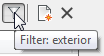
Una información sobre herramientas muestra el filtro del proyecto actual.
Configurar el filtro del proyecto
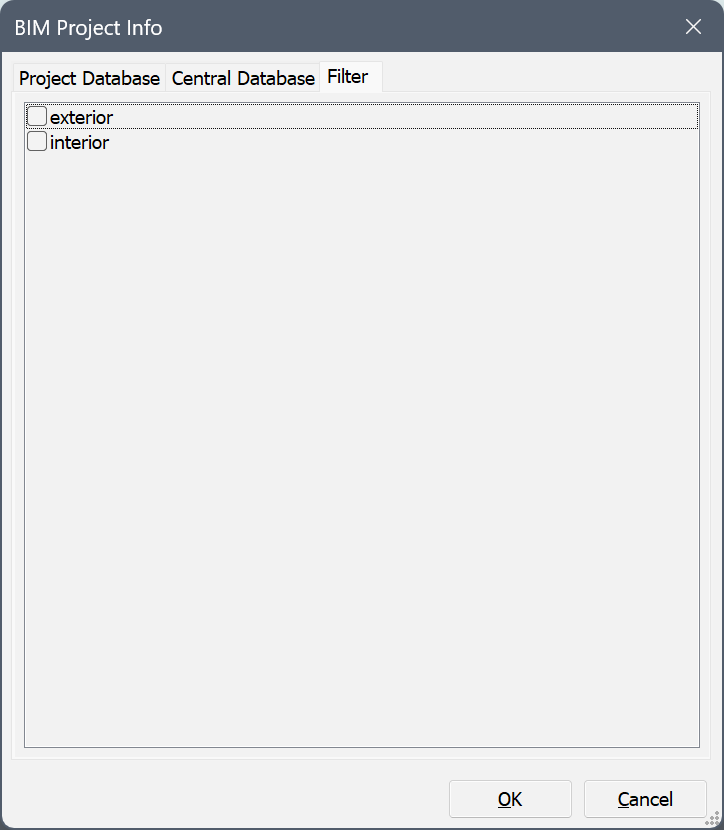
- Seleccione la página de pestaña Filtro en el cuadro de diálogo Información del proyecto BIM.
- Marque las etiquetas que desea utilizar en el filtro.