BIM Información del proyecto - cuadro de diálogo
Se abre a través de:
- BIMPROYECTINFO comando
- Panel Composiciones BIM
El cuadro de diálogo BIM Información del proyecto muestra información sobre las propiedades, materiales, composiciones, perfiles y estructuras espaciales de las bases de datos del Proyecto y Central. Le permite importar o exportar la base de datos y establecer si la base de datos del proyecto es incrustada o externa. Las bases de datos de proyectos y centrales de modelos BIM pueden modificarse usando este cuadro de diálogo.
Pestaña Base de datos de proyectos
Muestra la información del proyecto BIM.
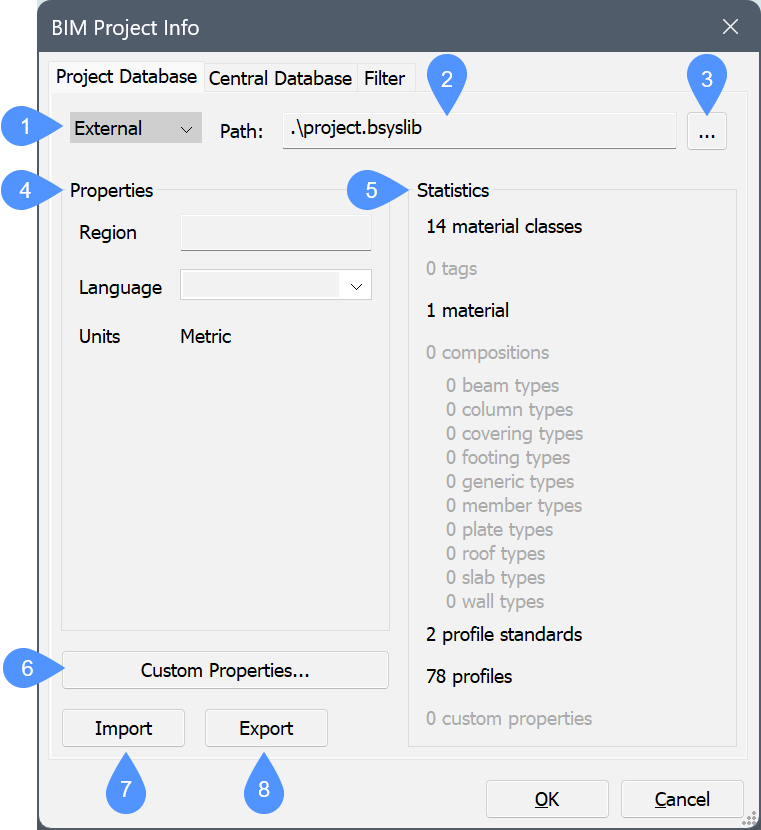
- Lista desplegable de la base de datos del proyecto
- Ruta
- Explorar
- Propiedades
- Estadísticas
- Propiedades personalizadas…
- Importar
- Exportar
- Lista desplegable de la base de datos del proyecto
- Elija entre Incrustado o Externo.
- Ruta
- Muestra la ruta de la base de datos del proyecto.
- Explorar
- Abre el cuadro de diálogo Seleccione o cree una biblioteca de Bricsys.
- Propiedades
- Muestra las propiedades del proyecto BIM.
- Región
- Rellene el campo de la región.
- Idioma
- Puede elegir una de las opciones de idioma de la lista desplegable.
- Unidades
- Muestra el sistema de medida utilizado en el proyecto BIM (métrico, imperial).
- Estadísticas
- Muestra la ubicación, propiedades, estructuras espaciales (la cantidad de edificios, plantas, etc.) y el contenido de la base de datos actual del proyecto del modelo BIM (materiales, composiciones, perfiles).
- Propiedades personalizadas…
- Añade propiedades personalizadas a los materiales y composiciones. Abre el cuadro de diálogo Editar propiedades personalizadas (consulte el artículo relacionado con el cuadro de diálogoEditar propiedades personalizadas ).
- Importar
- Importa los archivos seleccionados de la biblioteca XML o CSV para ampliar la base de datos, por ejemplo, para añadir materiales, composiciones o perfiles. Abre el cuadro de diálogo Seleccione el archivo xml/csv para importar.
- Exportar
- Guarda .xml archivos de biblioteca en la ubicación definida. Abre el cuadro de diálogo Seleccione ubicación para guardar archivo XML.
Pestaña Base de datos central
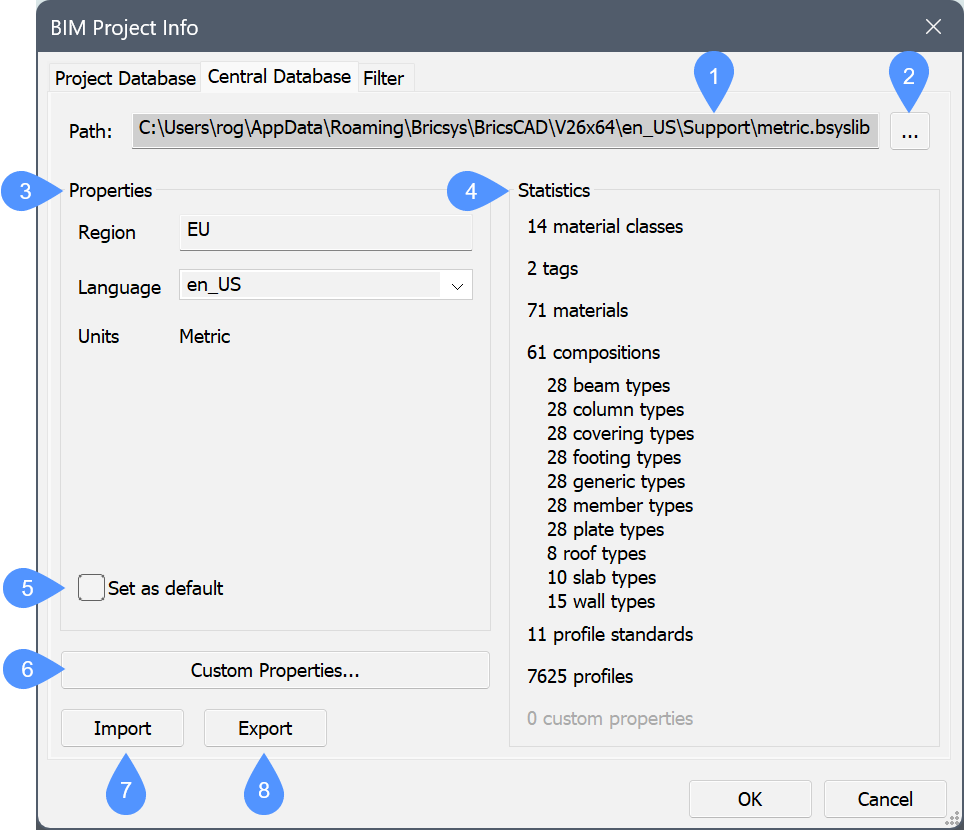
- Ruta
- Explorar
- Propiedades
- Establecer por defecto
- Estadísticas
- Propiedades personalizadas…
- Importar
- Exportar
- Ruta
- Muestra la ruta de la base de datos central del proyecto.
- Explorar
- Abre el cuadro de diálogo Seleccione o cree una biblioteca de Bricsys.
- Propiedades
- Muestra las propiedades del proyecto BIM.
- Región
- Rellene el campo de la región.
- Idioma
- Puede elegir una de las opciones de idioma de la lista desplegable.
- Unidades
- Muestra el sistema de medida utilizado en el proyecto BIM (métrico, imperial).
- Establecer por defecto
-
Esta opción te permite establecer la base de datos seleccionada como la base de datos predeterminada de la biblioteca para los próximos proyectos.
Nota: Puedes editar la configuración predeterminada de la base de datos de la biblioteca (DEFAULTBSYSLIBMETRIC y DEFAULTBSYSLIBIMPERIAL variables de sistema) en el cuadro de diálogo Configuraciones bajo .
- Estadísticas
- Muestra la ubicación, propiedades, estructuras espaciales (la cantidad de edificios, plantas, etc.) y el contenido de la base de datos actual del proyecto del modelo BIM (materiales, composiciones, perfiles).
- Propiedades personalizadas…
- Añade propiedades personalizadas a los materiales y composiciones. Abre el cuadro de diálogo Editar propiedades personalizadas (consulte el artículo relacionado con el cuadro de diálogoEditar propiedades personalizadas ).
- Importar
- Importa los archivos seleccionados de la biblioteca XML o CSV para ampliar la base de datos, por ejemplo, para añadir materiales, composiciones o perfiles. Abre el cuadro de diálogo Seleccione el archivo xml/csv para importar.
- Exportar
- Guarda .xml archivos de biblioteca en la ubicación definida. Abre el cuadro de diálogo Seleccione ubicación para guardar archivo XML.
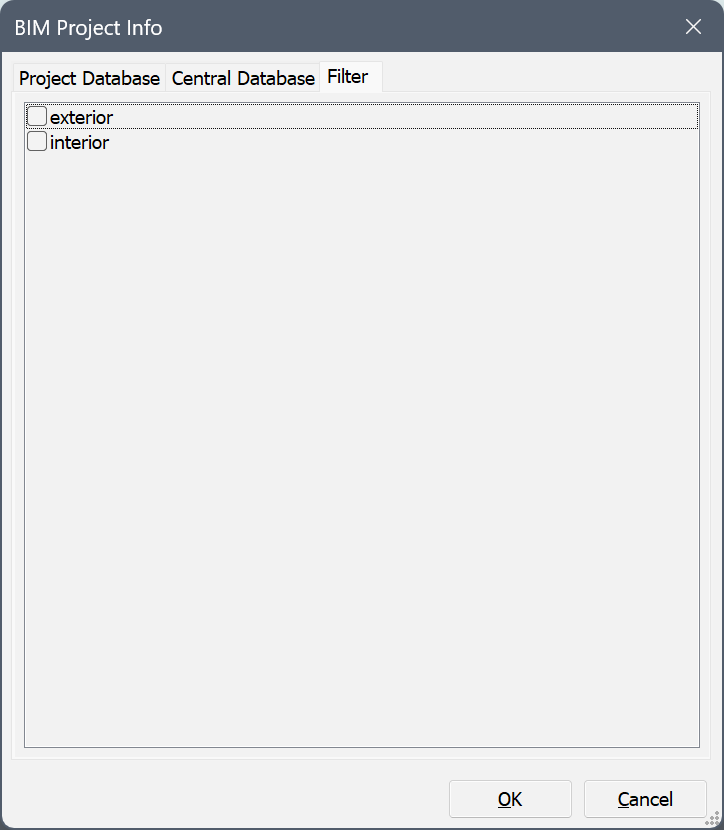
Pestaña Filtro
Marque las etiquetas que desea utilizar en el filtro.