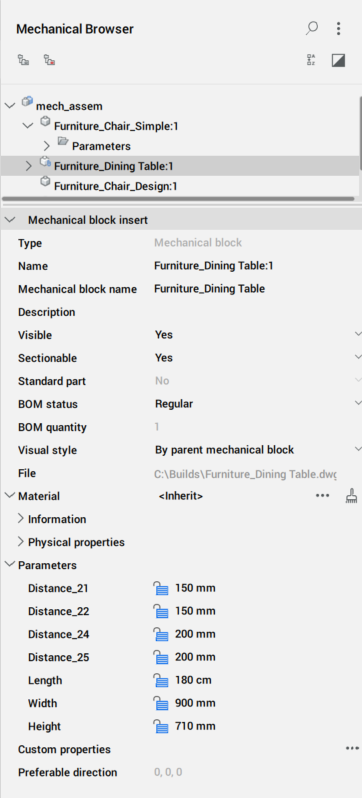
Los bloques mecánicos y los menús contextuales se encuentran en el panel Navegador Mecánico .
Haga clic derecho en un bloque mecánico para abrir un menú contextual.
Las propiedades de los bloques mecánicos se muestran automáticamente al seleccionar uno o más bloques mecánicos en el panel Navegador Mecánico.
Los bloques mecánicos pueden ser: principal, de inserción y submecánico.
Tipo de bloque mecánico
Estilo visual renderizado
Estilo visual Estructura alámbrica
Oculto
Bloques mecánicos (sin sub-bloques mecánicos)
*
*
*
Ensamblaje de bloques mecánicos (con sub-bloques mecánicos)
*
*
*
Bloques mecánicos de piezas estándar
Referencia externa del bloque mecánico
Referencia externa de ensamblaje del bloque mecánico
Entidad mecánica
* Los bloques mecánicos externos tienen una flecha verde: o .
Menús contextuales
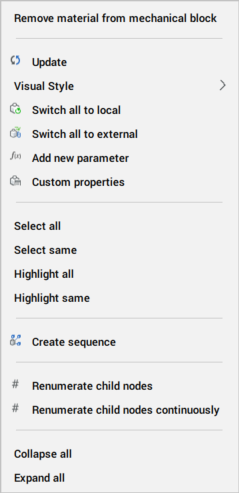
Menú contextual del bloque mecánico principal
Haz clic derecho en el nombre del bloque mecánico principal:
Eliminar material del bloque mecánico: se elimina el material asignado para el bloque mecánico.
Actualización: actualiza la jerarquía de bloques mecánicos para el dibujo actual en caso de que los archivos de dibujo referenciados de sub-bloques mecánicos hayan sido modificados.
Estilo visual: Todo por ventana gráfica: aplica el Estilo Visual actual a todos los bloques mecánicos del ensamblaje (véase el comando MODOSOMBRA).
Cambiar todo a local: cambia todos los bloques mecánicos a bloques mecánicos internos (véase el comando BMLOCALIZE).
Cambiar todo a externo: cambia todos los bloques mecánicos a bloques mecánicos externos (ver el comando BMEXTERNALIZE).
Agregar nuevo parámetro: crea un nuevo parámetro en el ensamblaje.
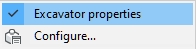
Propiedades personalizadas: permite definir propiedades personalizadas para el dibujo. Si hay conjuntos de propiedades por instancia, se abre un submenú:
Alterna los conjuntos de propiedades que deben aplicarse solo a los bloques mecánicos principales, o selecciona Configurar para abrir un cuadro de diálogo y configurar propiedades personalizadas.
Si no hay ningún conjunto de propiedades por instancia, se abre el cuadro de diálogo Propiedades mecánicas .
Seleccionar todo: seleccionar todos los bloques mecánicos con la misma definición.
Seleccionar igual: selecciona todos los bloques mecánicos con el mismo nombre y los mismos valores de parámetros.
Resaltar todo: resalta todos los bloques mecánicos con la misma definición.
Resaltar lo mismo: resalta todos los bloques mecánicos con el mismo nombre y los mismos valores de parámetros.
Crear vista explosionada: cree un bloque con una representación explosionada del ensamblaje actual.
Renumerar nodos secundarios: renumera todos los nodos secundarios según sus tipos.
Renumerar nodos secundarios de forma continua: renumera todos los nodos secundarios con numeración continua cuando corresponda.
Por ejemplo, los bloques mecánicos de nivel superior tendrán números continuos, pero la numeración de sus sub-bloques mecánicos no cambiará.
Contrae todo: colapsar el bloque mecánico principal y todos los bloques mecánicos y sub-mecánicos.
Expandir todo: amplía el bloque mecánico principal y todos los bloques mecánicos y sub-mecánicos.
Menú contextual del bloque mecánico
Haz clic derecho en el nombre de un bloque mecánico.
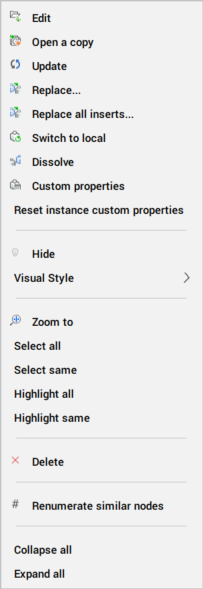
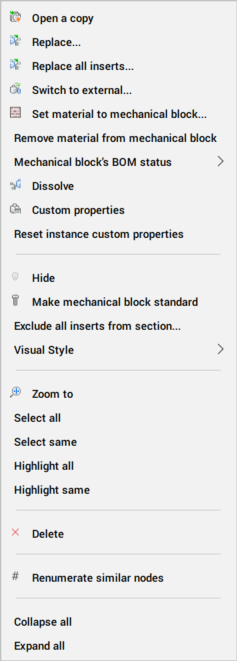
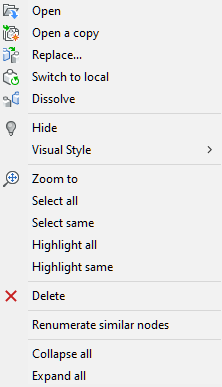
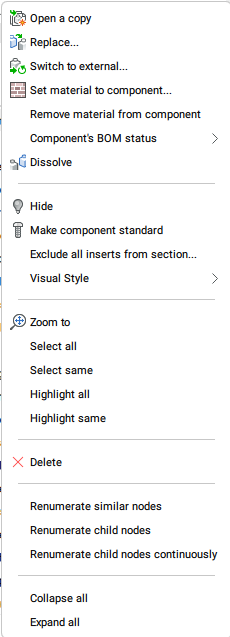
Menú contextual de bloques mecánicos externos (izquierda), menú contextual de bloques mecánicos locales (derecha):
Abrir: abre el dibujo al que se hace referencia (consulte el comando BMOPEN).
Abrir una copia: abre una copia de un bloque mecánico insertado como un nuevo dibujo (véase el comando BMOPENCOPY).
Actualización: recarga todos los bloques mecánicos referenciados desde archivos externos y actualiza las tablas de la lista de materiales (ver el comando BMUPDATE).
Reemplazar: reemplaza un inserto de bloque mecánico (ver el comando BMREMPLAZAR). Reemplazar una inserción local la convierte en una inserción externa.
Reemplazar todas las inserciones: reemplaza todas las inserciones que hacen referencia a la misma fuente (consulte el comando BMREMPLAZAR). Reemplazar las inserciones locales las convierte en inserciones externas.
Cambiar a local: cambia un bloque mecánico externo por un bloque mecánico interno (véase el comando BMLOCALIZE).
Cambiar a externo: cambia un bloque mecánico interno a uno externo (véase el comando BMEXTERNALIZE).
Establecer material a bloque mecánico: asigna un material físico a un bloque mecánico local.
Eliminar material del bloque mecánico: elimina la definición física del material de un bloque mecánico local.
Estado BOM del bloque mecánico: parámetro para controlar la apariencia del bloque mecánico en las tablas de la lista de materias.
Disolver: disuelve un bloque mecánico insertado en el dibujo actual (véase el comando BMDISSOLVE).
Propiedades personalizadas: abre un cuadro de diálogo para configurar propiedades personalizadas.
Desvincular: rompe la conexión entre un inserto de bloque mecánico (por ejemplo, una ventana) y un sólido 3D (por ejemplo, una pared) manteniendo la abertura.
Ocultar () / Mostrar (): oculta o muestra el bloque mecánico seleccionado.
Haz que el bloque mecánico sea estándar: transforma el bloque mecánico en una pieza estándar.
Haz que el bloque mecánico sea no estándar: transforma el bloque mecánico en un bloque mecánico no estándar.
Excluir todas las inserciones de la sección: establece la propiedad Sectionable de todas las inserciones similares en NO. Define si una inserción se ve afectada por el comando VERSECCION.
Estilo visual: muestra el menú Estilo visual . Todos los estilos visuales que se guardan en el dibujo actual están disponibles.
Por bloque mecánico padre: renderiza el bloque mecánico seleccionado según el modo sombra del bloque mecánico padre (véase el comando MODOSOMBRA).
Todo por Ventana gáfica: renderiza todos los bloques mecánicos según el modo de sombra actual de la ventana gráfica (véase el comando MODOSOMBRA).
Acercar a: se acerca al conjunto de selección.
Seleccionar: selecciona el bloque mecánico.
Seleccionar todo: selecciona todos los bloques mecánicos con la misma definición.
Seleccionar igual: selecciona todos los bloques mecánicos con la misma definición y los mismos valores de parámetros.
Resaltar todo: resalta todos los bloques mecánicos con la misma definición.
Resaltar lo mismo: resalta todos los bloques mecánicos con la misma definición y los mismos valores de parámetros.
Eliminar: elimina el bloque mecánico seleccionado y sus sub-bloques mecánicos del conjunto.
Renumerar nodos similares: renumera todos los nodos del mismo tipo y del mismo nivel.
Renumerar nodos secundarios: renumera todos los nodos secundarios con respecto a su tipo y nombre.
Renumerar nodos secundarios de forma continua: renumera todos los nodos secundarios con numeración continua, independientemente de sus nombres.
Contraer todo: colapsa el bloque mecánico principal y todos los bloques mecánicos y sub-mecánicos.
Expandir todo: expande el bloque mecánico principal y todos los bloques mecánicos y sub-bloques mecánicos.
Menú contextual de bloques submecánicos
Menú contextual de sub-bloques mecánicos externos (izquierda), menú contextual de sub-bloques mecánicos locales (derecha):
Abrir: abre el dibujo al que se hace referencia (consulte el comando BMOPEN).
Abrir una copia: abre una copia de un bloque mecánico insertado como un nuevo dibujo (véase el comando BMOPENCOPY).
Ocultar () / Mostrar (): oculta o muestra el sub-bloque mecánico seleccionado.
Excluir todas las inserciones de la sección: establece la propiedad Sectionable de todas las inserciones similares en NO. Define si una inserción se ve afectada por el comando VERSECCION.
Estilo visual: véase bloque mecánico Estilo visual.
Acercar a: se acerca al conjunto de selección.
Seleccionar todo: selecciona todos los bloques mecánicos con la misma definición.
Seleccionar igual: selecciona todos los bloques mecánicos con la misma definición y los mismos valores de parámetros.
Resaltar todo: resalta todos los bloques mecánicos con la misma definición.
Resaltar lo mismo: resalta todos los bloques mecánicos con la misma definición y los mismos valores de parámetros.
Renumerar nodos similares: renumera todos los nodos del mismo tipo y del mismo nivel.
Renumerar nodos secundarios: renumera todos los nodos secundarios con respecto a su tipo y nombre.
Renumerar nodos secundarios de forma continua: renumera todos los nodos secundarios con numeración continua, independientemente de sus nombres.
Contraer todo: colapsa el bloque mecánico principal y todos los bloques mecánicos y sub-mecánicos.
Expandir todo: expande el bloque mecánico principal y todos los bloques mecánicos y sub-bloques mecánicos.
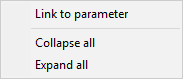
Menú contextual de parámetros del bloque mecánico
Haga clic derecho en un parámetro:
Enlace al parámetro: crear un enlace entre uno o más parámetros de bloque mecánico y parámetros de ensamblaje.
Contrae todo: colapsar el bloque mecánico principal y todos los bloques mecánicos y sub-mecánicos.
Expandir todo: amplía el bloque mecánico principal y todos los bloques mecánicos y sub-mecánicos.
Propiedades
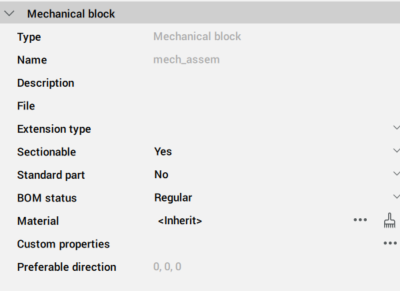
Propiedades del bloque mecánico principal
Haz clic en el nombre del bloque mecánico principal:
Tipo: muestra el tipo de entidad.
Nombre: escribe un nombre para el bloque mecánico principal. Por defecto, el nombre del bloque mecánico principal es igual al nombre del archivo.
Descripción: descripción opcional del bloque mecánico principal.
Archivo: muestra la ruta y el nombre del dibujo.
Tipo de extensión: permite identificar el bloque mecánico como una característica de cara, un componente BIM o una característica de chapa metálica.
Seccionable: define si el bloque mecánico se ve afectado por el comando VERSECCION.
Pieza estándar: define si este bloque mecánico es una pieza estándar o no.
Estado BOM: define el comportamiento de este bloque mecánico en una tabla de lista de materias.
Material: define el material del bloque mecánico principal.
El Nombre, la Densidad y la Descripción opcional se definen en el cuadro de diálogo Materiales físicos .
Seleccione el nodo Material y realice una de las siguientes acciones:
Haga clic en el botón Examinar () para abrir el cuadro de diálogo Materiales físicos y elija un material en la lista Proyecto o Base de datos central.
La propiedad Densidad del material seleccionado es utilizada por el comando BMMASSPROP.
Haga clic en el botón Borrar material ().
El campo Material ahora dice <Inherit> . Cuando el bloque mecánico se inserta en un ensamblaje, la definición de Material se copia del bloque mecánico principal del conjunto.
Propiedades personalizadas: propiedades personalizadas asignadas por el usuario, tanto para todos los bloques mecánicos como para bloques mecánicos raíz únicamente. Haz clic en el botón Examinar () para abrir el diálogo y configurar propiedades personalizadas.
Dirección preferible: define la dirección de desmontaje preferible para el bloque mecánico principal en la vista explosionada automática.
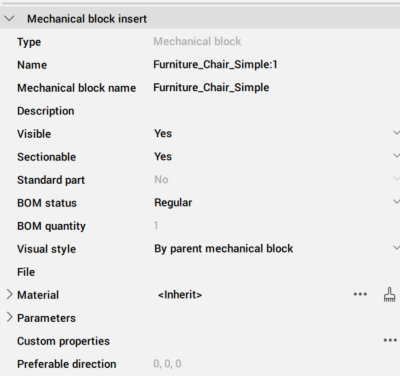
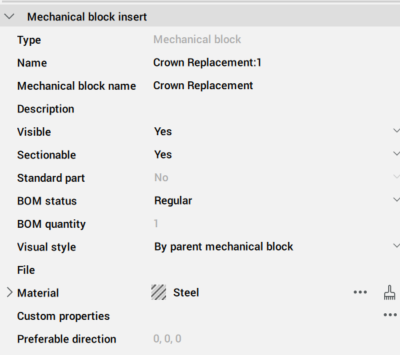
Propiedades de inserción del bloque mecánico
Haz clic en el nombre del bloque mecánico:
Tipo: tipo de entidad. Muestra uno de los siguientes tipos: Bloque mecánico o Componente mecánico.
Nombre: escribe un nombre para el bloque mecánico. Por defecto, el nombre del bloque mecánico es igual al nombre del archivo fuente.
Nombre del bloque mecánico: nombre del bloque mecánico tal como se define en el archivo fuente.
Descripción: descripción del bloque mecánico tal como se define en el archivo fuente.
Visible: te permite mostrar u ocultar el bloque mecánico en el ensamblaje.
Escoger entre:
Haga clic en el campo Visible , Haga clic en la flecha hacia abajo y elige Sí o No.
Seccionable: define si el bloque mecánico se ve afectado por el comando VERSECCION.
Pieza estándar: define si este bloque mecánico es una pieza estándar o no.
Estado BOM: define el comportamiento de este bloque mecánico en una tabla de lista de materias.
Estilo visual: te permite controlar el estilo visual del bloque mecánico. De forma predeterminada, el estilo visual se hereda de la ventana gráfica.
Haga clic en el campo Estilo visual , haga clic en el botón de flecha hacia abajo y elija un estilo visual en la lista.
Archivo: muestra la ruta y el nombre del dibujo al que se hace referencia.
Material: muestra el material del bloque mecánico. Para insertos de nivel superior de bloques o entidades mecánicas, permite establecer un material para esa instancia particular, sobrescribiendo así el material del bloque mecánico.
Si se establece en <Inherit>, el material se copia del bloque mecánico principal.
Si el material se define explícitamente en el archivo fuente, se utiliza este material.
Parámetros: muestra los parámetros de la inserción.
Propiedades personalizadas: muestra las propiedades personalizadas de la inserción. Por defecto, las propiedades se heredan de un bloque mecánico correspondiente. Para inserciones de nivel superior, cualquiera de esas propiedades podría anularse con un valor deseado.
Dirección preferente: define la dirección de desmontaje preferible para el inserto mecánico del bloque en vista automática de explosión.
Propiedades de bloques submecánicos
Haz clic en el nombre del sub-bloque mecánico:
Tipo: muestra el tipo de inserción de bloque mecánico.
Nombre: nombre del bloque mecánico tal como se define en el archivo fuente del bloque mecánico padre.
Nombre del bloque mecánico: nombre del bloque mecánico tal como se define en el archivo fuente.
Descripción: descripción del bloque mecánico tal como se define en el archivo fuente.
Visible: te permite mostrar u ocultar el bloque mecánico en el ensamblaje. Haga clic en el campo Visible , Haga clic en la flecha hacia abajo y elige Sí o No.
Seccionable: define si el bloque mecánico se ve afectado por el comando VERSECCION.
Pieza estándar: define si este bloque mecánico es parte estándar o no.
Estado BOM: define el comportamiento de este bloque mecánico en una tabla de lista de materias.
Estilo visual: te permite controlar el estilo visual del bloque mecánico. De forma predeterminada, el estilo visual se hereda de la ventana gráfica.
Haga clic en el campo Estilo visual , haga clic en el botón de flecha hacia abajo y elija un estilo visual en la lista.
Archivo: muestra la ruta y el nombre del dibujo al que se hace referencia.
Material: mostrar el material del sub-bloque mecánico.
Si se establece en <Inherit>, el material se copia del bloque mecánico principal.
Si el material se define explícitamente en el archivo fuente, se utiliza este material.
Propiedades personalizadas: muestra las propiedades personalizadas de la inserción. Por defecto, las propiedades se heredan de un bloque mecánico correspondiente. Para inserciones de nivel superior, cualquiera de esas propiedades podría anularse con un valor deseado.
Dirección preferente: define la dirección de desmontaje preferible para el inserto mecánico del bloque en vista automática de explosión.
Métodos de selección
Seleccione el(los) bloque(s) mecánico(s) en el modelo
El(los) bloque(s) mecánico(s) se resaltan en el panel Navegador Mecánico .
Haz clic en un bloque mecánico en el panel Navegador Mecánico
El bloque mecánico se selecciona en el dibujo. Si la opción de Sincronizar siempre la selección está activada en la configuración de opciones del navegador mecánico , el bloque mecánico se seleccionará automáticamente en el dibujo.



 o
o  .
.
 ) /
) /  ): oculta o muestra el bloque mecánico seleccionado.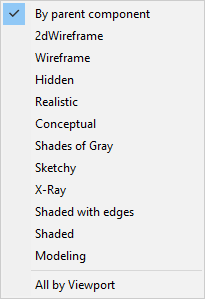
 ) para abrir el cuadro de diálogo
  ).
).