
MOVERBLOQUESCOTAS comando
Actualiza el valor Z del punto de inserción de un bloque para que coincida con el valor especificado en el atributo de bloque o en los datos SIG correspondientes.

Ícono: 
Descripción
Abre el cuadro de diálogo Mover bloques a elevación , que permite asignar la coordenada Z de los bloques seleccionados según los valores definidos en los atributos de bloque o en los atributos SIG.
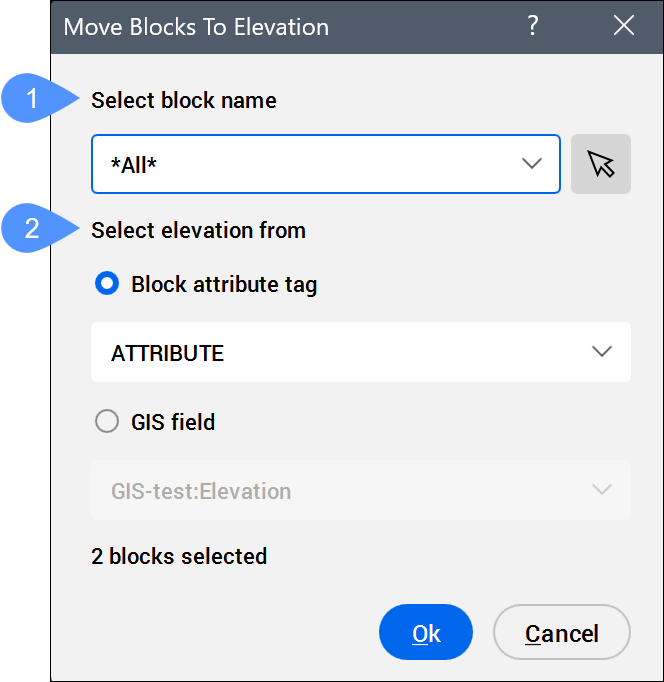
- Seleccione el nombre del bloque
- Seleccione la elevación
- Seleccione el nombre del bloque
- Permite seleccionar los bloques.
El campo muestra el nombre del bloque seleccionado,
*Varía*si se seleccionan bloques con nombres diferentes, o*Todos*si se seleccionan todos los bloques que se van a mover a la elevación del atributo.Nota:- Haga clic en la lista desplegable para seleccionar el nombre del bloque deseado o seleccione
*Todos* para elegir todos los bloques del dibujo. - Haga clic en el botón Seleccionar bloques... (
 ) para seleccionar bloques en el dibujo.
 - El número de bloques seleccionados se muestra en la esquina inferior izquierda del cuadro de diálogo.
- Haga clic en la lista desplegable para seleccionar el nombre del bloque deseado o seleccione
- Seleccione la elevación
- Permite seleccionar si la elevación del bloque se toma del atributo de bloque o de los datos SIG. Nota: Si cambia el valor del atributo de bloque o del campo SIG después de que ya se haya asignado la coordenada Z, la elevación del bloque no se actualiza automáticamente. El comando MOVEBLOCKSTOELEVATION debe ejecutarse de nuevo.
- Etiqueta de atributo de bloque
- Le permite seleccionar una etiqueta de atributo de bloque de la lista desplegable.
El valor del atributo de bloque se puede editar en el cuadro de diálogo Editor de atributos o en el panel Propiedades del bloque.
Nota:- El valor numérico asignado a la etiqueta de atributo de bloque se convierte en la nueva coordenada Z del bloque.
- Incluso si el campo de selección muestra
*Todos*o*Varía*, solo se mueven los bloques que corresponden a la etiqueta de atributo seleccionada. - Esta opción no está disponible si los bloques seleccionados no tienen atributos asociados.
- Solo se mueve la geometría del bloque. Para sincronizar atributos de bloque, utiliza el comando SINCRATR.
- Campo SIG
- Le permite seleccionar un archivo SIG (atributo) de la lista desplegable. Nota: Puede crear y editar capas y campos SIG en el panel Explorador Civil de la ficha SIG. El tipo de geometría de la capa SIG debe ser Punto para poder acoplarla a un bloque.
El valor del campo SIG (atributo) se puede editar en el cuadro de diálogo Tabla de atributos SIG o en el panel Propiedades del bloque.
Nota:- Cuando se selecciona la opción de campo SIG , la lista desplegable muestra los atributos en el formato Capa SIG: Nombre de campo.
- El valor numérico del campo Capa SIG seleccionado se convierte en la nueva coordenada Z del bloque.
- Incluso si el campo de selección muestra
*Todos*o*Varía*, solo se mueven los bloques que tienen asignados los campos SIG seleccionados (atributos). - Esta opción no está disponible si los bloques seleccionados no tienen campos SIG asociados (atributos).