
POINTCLOUDPROFILESWEEP comando
Reconstruye un elemento lineal en una nube de puntos.

Ícono: 
Descripción
Reconstruye un elemento lineal en una nube de puntos conectando un conjunto de puntos clave del perfil en secciones transversales consecutivas de la nube de puntos. La detección del perfil en la siguiente sección transversal puede ser automática o manual.
Método
Ejecuta el comando para abrir el panel de contexto de comandos de barrido de perfiles de nube de puntos .
Nota: Para mejorar la selección de puntos relevantes en la nube de puntos, activa el snap de entidad Nube de puntos Punto más cercano (véase el artículo sobre el comando PCNEAREST ).
En el espacio del modelo:
- Haz clic en un punto de la nube de puntos cerca del borde lineal .que desea reconstruir para definir la posición inicial.
- Haga clic en un segundo punto de la nube de puntos para aproximar la dirección de la arista lineal. Esta dirección se refinará en los próximos pasos.
- Haga clic en cualquier pinzamiento, arrástralo y vuelve a hacer clic para cambiar la posición, tamaño o dirección de la sección del perfil.
En el panel contextual de comandos:
- Haga clic en la vista previa de la sección para añadir o editar puntos clave.
- Controla la configuración de los pasos.
- Inicia o pausa el proceso de paso a paso.
- Seleccione el formato de salida deseado.
- Haz clic en Aceptar para crear las entidades del perfil según la vista previa por pasos o haga clic en Cancelar para salir del comando.
Opciones dentro del panel contexto de comando
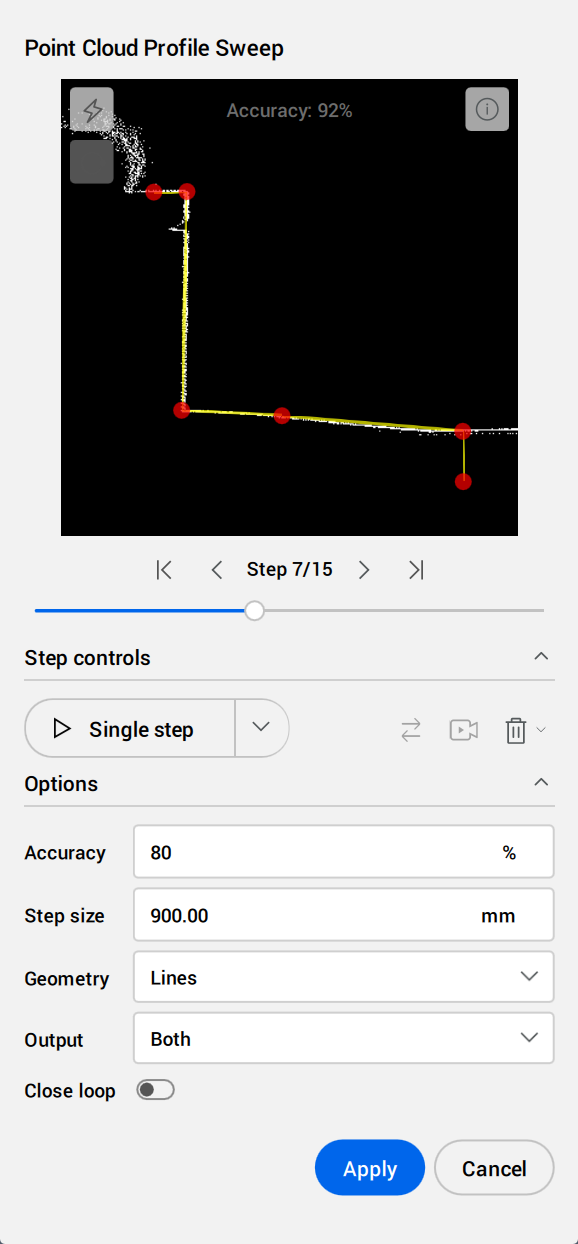
- Vista previa del perfil
- Le permite añadir puntos para definir el perfil de pasos.
- Haga clic izquierdo para añadir puntos clave.
- Haga clic derecho para eliminar puntos clave.
- Haga clic, mantenga pulsado y arrastre un punto clave para reposicionarlo.
- Usa la rueda de desplazamiento para acercar o alejar la pantalla.
- Mantenga pulsado el botón central del ratón para desplazarse.
- Usa el control deslizante o los botones de control para seleccionar un paso.
-
 Ajustar puntos clave en el perfil de pasos
- Ajusta cada punto clave de forma independiente para que encaje mejor con su posición en el siguiente paso.
-
 Perfil cerrado
- Conecta el primer y último punto clave dentro de la sección de perfil.
- Controles pasos
-
 Ejecutar
- Inicia o reanuda el proceso de paso a paso con los ajustes actuales.
-
 Pausa
Pausa- Pausa el proceso automático de paso a paso.
-
 Invertir
- Invierte la dirección del paso.
-
 Cámara alineada
- Cuando está activada, mantiene la cámara alineada con el movimiento.
-
 Quitar paso
- Elimina los pasos especificados.
- Opciones
-
- Exactitud
- Establece el umbral de precisión del proceso de paso a paso.
El proceso de avance se detiene cuando la puntuación de coincidencia de los puntos clave es inferior al umbral seleccionado. Para reanudarla, ajuste el umbral o los puntos clave, o añada un paso manual.
-
- Salida
- Establece el formato de salida.
-
- Líneas clave de puntos
- Crea geometría para conectar puntos clave entre perfiles de pasos.
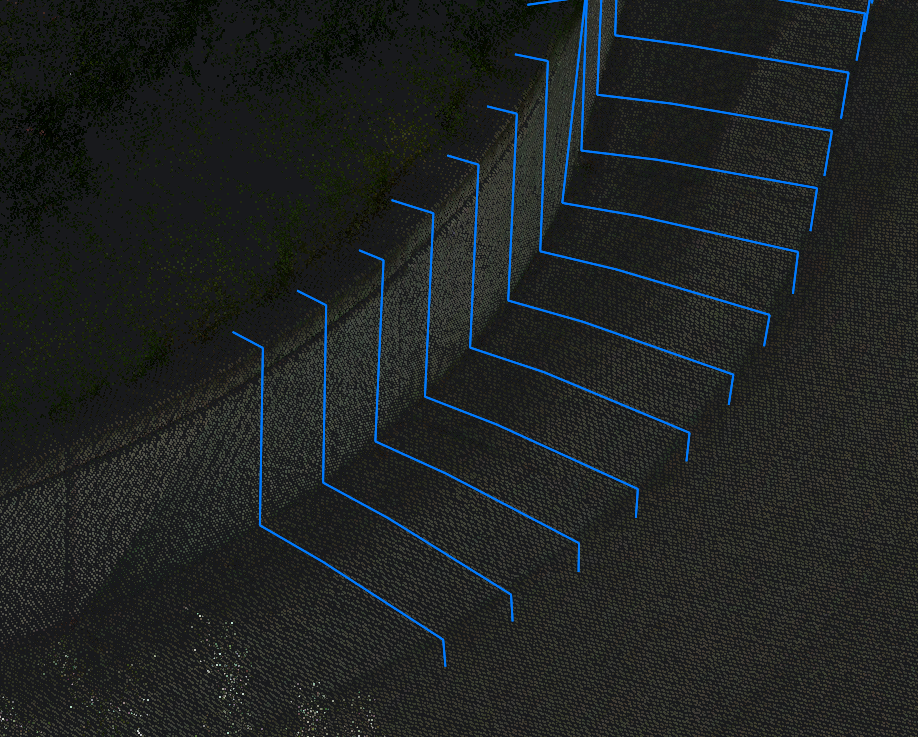
-
- Líneas de escalones
- Crea geometría para conectar puntos clave dentro de perfiles de pasos.
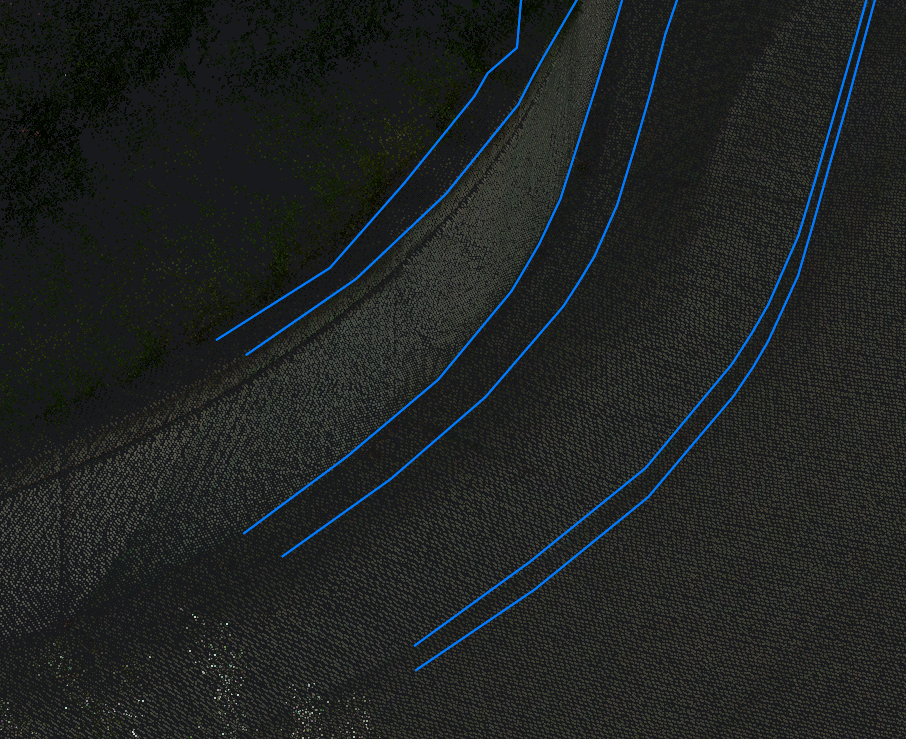
-
- AMbos
- Crea geometría para conectar puntos clave tanto dentro de los perfiles de pasos como entre ellos.
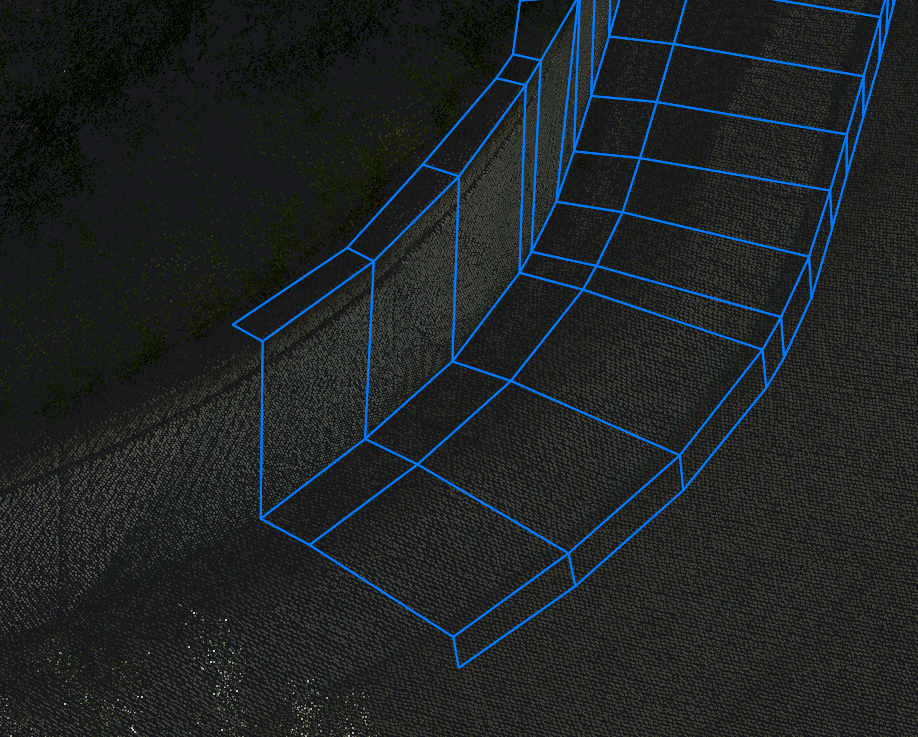
Nota: Las opciones en la línea de comandos reflejan las del panel contextual de comandos.