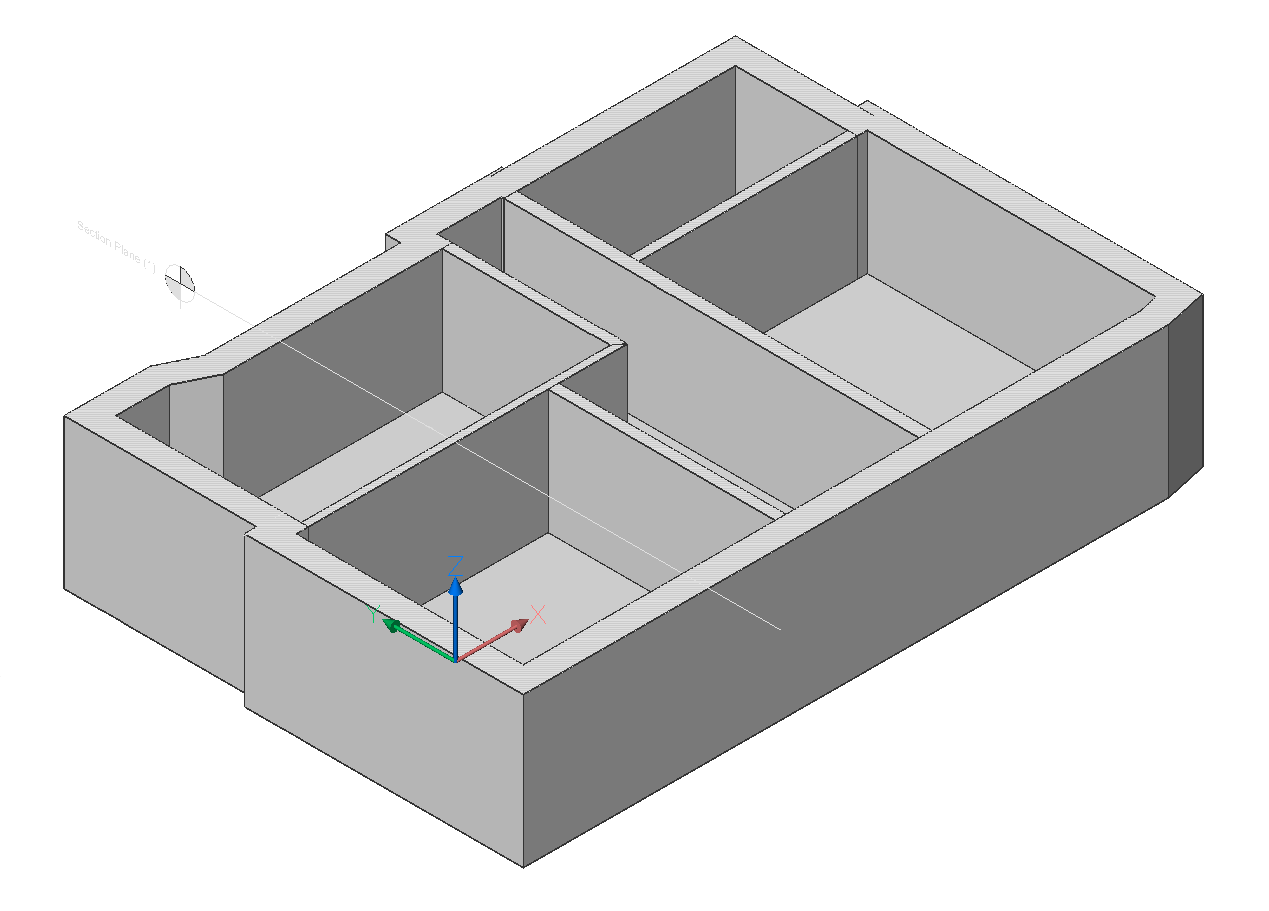
Flujo de trabajo de Escaneo a BIM de Nubes de Puntos
El flujo de trabajo semiautomático Scan to BIM de nube de puntos consta de cuatro pasos:
- 1. Detección de suelos
- Utilice el comando NUBEPUNTOSDETECTARPISOS para detectar los pisos. Se asigna un número de piso a cada punto seleccionado en la nube de puntos.
- 2. Detección de habitaciones
- Utilice el comando POINTCLOUDDETECTROOMS para detectar habitaciones. Se asigna un número de habitación a cada punto seleccionado en la nube de puntos.
- 3. Crear sólidos de habitación
- Utilice el comando POINTCLOUDFITROOMS para crear sólidos de habitación basados en las habitaciones encontradas anteriormente.
- 4. Creando componentes BIM
- Utilice el comando BIMINVERTIRESPACIOS para crear muros entre los sólidos, aberturas de muro, muros exteriores y losas seleccionados.
Para datos de nubes de puntos estructurados, los vectores normales se calculan durante el preprocesamiento de la nube de puntos. En caso de que una nube de puntos se haya preprocesado en una versión anterior BricsCAD en la que aún no se han calculado las normales, utilice primero el comando POINTCLOUDNORMALS.
Para datos de nubes de puntos no estructurados, la información de vectores normales se importa si está presente y se utiliza en el flujo de trabajo. De lo contrario, no se calcula y el flujo de trabajo no es aplicable.
Requisitos de calidad de la nube de puntos
Antes de iniciar el flujo de trabajo de Escaneo a BIM, asegúrese de que el escaneo de la nube de puntos cumpla los estándares mínimos de calidad. Un escaneo de baja calidad dará lugar a una detección imprecisa de habitaciones, muros omitidos y resultados BIM poco fiables.
- Densidad de la nube de puntos
- Para una conversión BIM precisa, mantenga una densidad de puntos uniforme durante todo el escaneo. Una distancia máxima de 1 cm entre puntos se considera un escaneo de buena calidad y proporcionará resultados fiables para la detección automatizada de habitaciones y muros.
Los escaneos con una densidad de puntos menor pueden producir:
- Contornos incompletos de las habitaciones.
- Posiciones de los muros omitidas o distorsionadas.
- Huecos en la detección de forjados y techos.
- Menor precisión en la medición del espesor de los muros.
- Cobertura y captura completa
- Asegúrese de cubrir completamente todos los espacios para evitar zonas de "sombra". Las zonas de "sombra" son áreas a las que el escáner no puede acceder debido a obstáculos físicos o a limitaciones de la posición de escaneo.
- Problemas habituales de cobertura
-
- Detrás de las puertas y en los huecos de las puertas
- Asegúrese de escanear todas las posiciones de las puertas desde varios ángulos para que el algoritmo pueda detectar correctamente los huecos en los muros.
- Espacios retranqueados
- Escanee desde el interior de los espacios retranqueados, no solo desde el hueco de la puerta.
- Detrás de muebles y electrodomésticos grandes
- Mueva o retire los obstáculos antes de escanear, o asegúrese de escanearlos desde varios ángulos.
- Esquinas y bordes
- Escanee los espacios adyacentes para asegurarse de que todas las superficies se conecten correctamente.
- Superficies verticales
- Asegúrese de que los muros se capturen completamente desde el suelo hasta el techo, especialmente en las zonas donde la base del escáner se haya colocado a diferentes alturas.
- Prácticas recomendadas para una cobertura completa
-
- Realice varios escaneos desde distintas posiciones dentro de cada habitación y entre plantas.
- Capture escaneos desde diferentes alturas (no solo desde el nivel del suelo) para garantizar que los datos de los muros estén completos.
- Preste especial atención al perímetro y a los muros exteriores.
- Superponga los escaneos para asegurarse de que no queden huecos en la cobertura.
- Después del escaneo, revise la nube de puntos para identificar visualmente cualquier zona que falte antes de continuar con el flujo de trabajo de Escaneo a BIM.
Detectando los pisos
El primer paso del flujo de trabajo de escanear a BIM es detectar los pisos y el techo en la nube de puntos adjunta al dibujo.
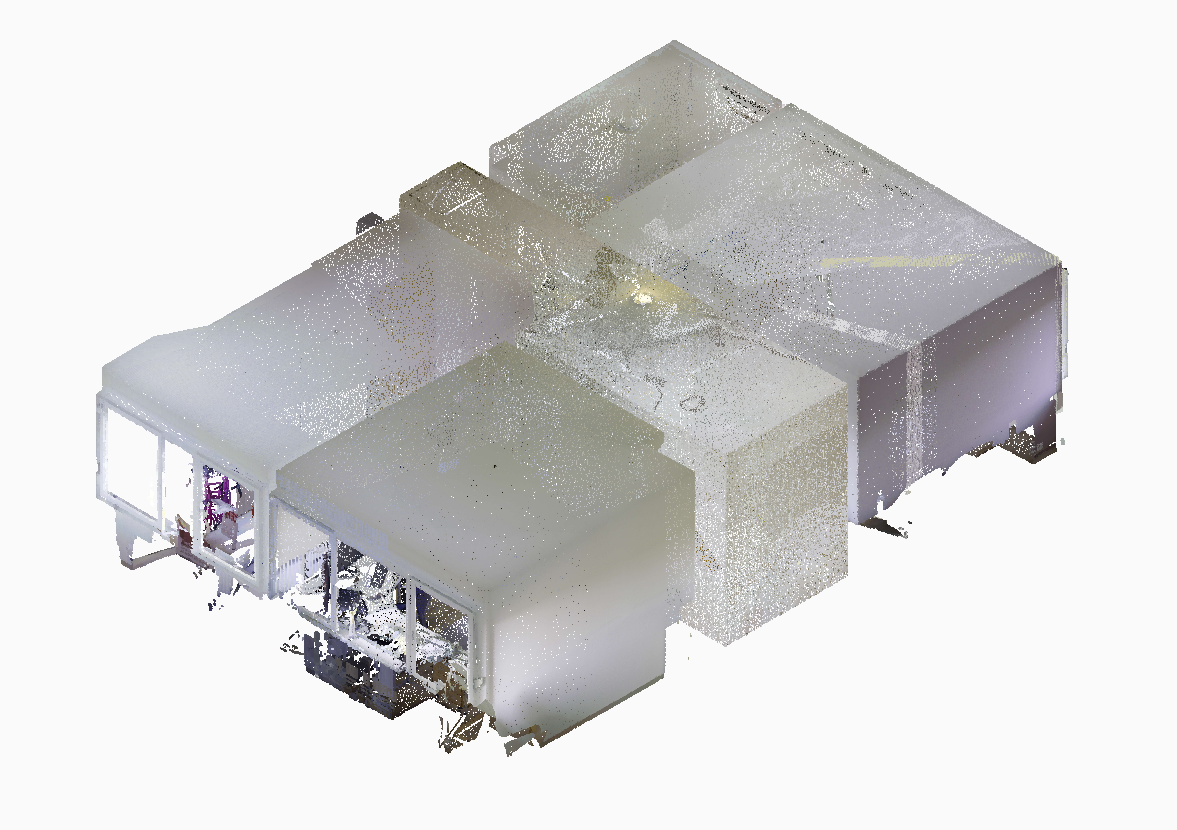
- Inicie el comando POINTCLOUDDETECTFLOORS.
Se le solicitará: seleccione la entidad de nube de puntos:
- Seleccione una nube de puntos adjunta a su dibujo.
Se le solicitará: ¿operar en la nube de puntos completa o en una selección?
- Haz una de las siguientes cosas:
- Haga clic en Completo para operar en la nube de puntos completa.
- Haga clic en Selección para especificar el primer punto del rectángulo de selección y, a continuación, el punto opuesto.
Se le solicita: ¿Crear elementos espaciales?
- Seleccione Sí para crear elementos espaciales en función de la altura de las plantas detectadas.
- Aparecerá un mensaje en la línea de comandos para informarle cuando el proceso de detección de pisos esté listo.
El comando detectará los pisos de los puntos seleccionados. Las plantas se enumeran en el panel Administrador de nubes de puntos en Edificios.
- (Opcional) Para editar la selección de puntos asignados a una planta, haga clic con el botón derecho del ratón en la planta que aparece en el panel Administrador de nubes de puntos y seleccione la opción Modificar en el menú contextual.
Detección de habitaciones
El segundo paso del flujo de trabajo de Scan to BIM es detectar las habitaciones de una planta.
- Inicie el comando POINTCLOUDDETECTROOMS.
Se le solicita: especificar el identificador de planta o seleccionar todo.
- Haz una de las siguientes cosas:
- Haga clic en Todo para detectar habitaciones de todas las plantas enumeradas en el panel Administrador de nubes de puntos.
- Haga clic en Id para detectar las habitaciones de la planta con el Id especificado.
- El comando inicia el procesamiento en segundo plano. Dependiendo del tamaño de la nube de puntos, esto puede tardar hasta varios minutos.Nota: Puede continuar trabajando durante el procesamiento en segundo plano.
Cuando finaliza el procesamiento en segundo plano, aparece un mensaje emergente. Los puntos que se encuentran en el volumen de la sección seleccionada se clasifican en diferentes salas. Las habitaciones detectadas se enumeran en el panel del administrador de nubes de puntos en Edificios con un ID asignado a cada una.
Para comprobar que una habitación se detecta correctamente, active o desactive el icono de estado de visibilidad de la habitación junto al nombre de la habitación.
Seleccione una habitación y haga clic con el botón derecho para acceder al menú contextual. Seleccione Editar para ajustar el contorno de la habitación arrastrando los puntos de polilínea y, a continuación, seleccione Aceptar o Rechazar en el menú contextual de la sala. Utilice las opciones Cambiar nombre o Eliminar si es necesario. Combine varias habitaciones seleccionando las habitaciones de la lista y utilizando Combinar en el menú contextual.
Para agregar una nueva habitación a una planta, haga clic con el botón derecho en el nombre de la planta en el panel Administrador de nubes de puntos , seleccione Agregar habitación y dibuje una polilínea para definir el límite de la nueva habitación.
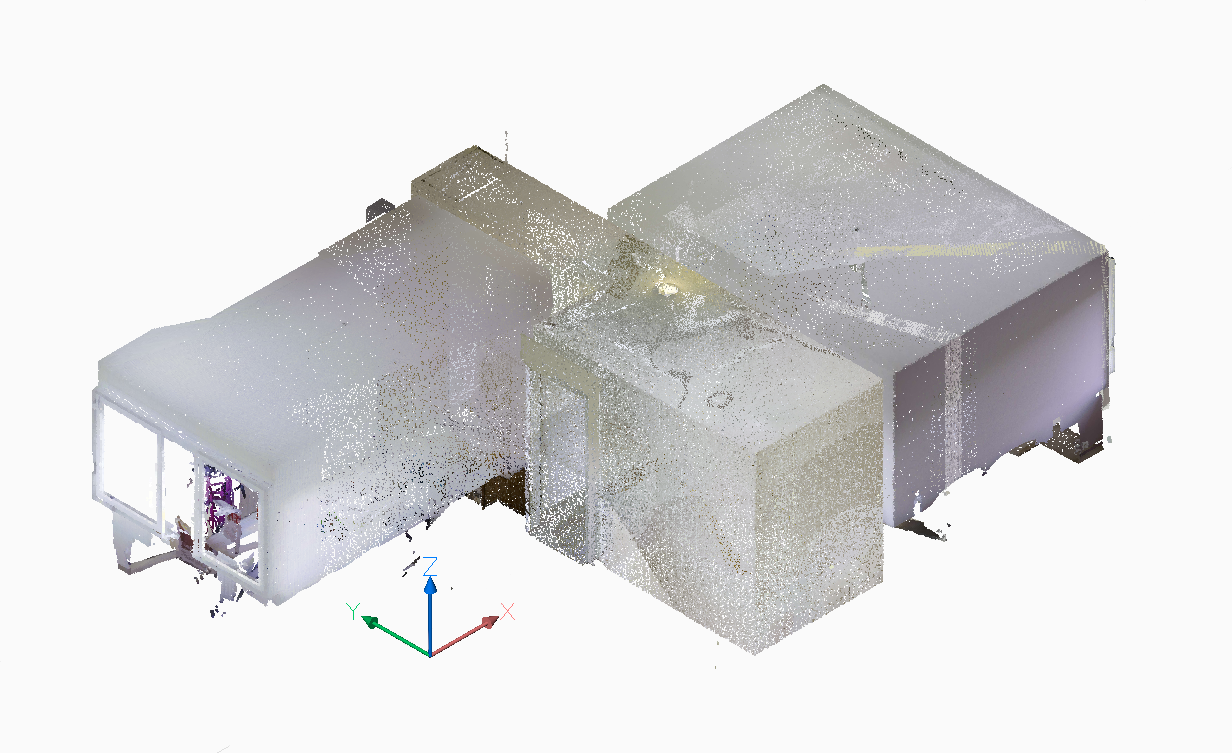
Una vez clasificados los puntos de la selección en diferentes salas, podrás crear sólidos basados en esta clasificación.
Crear sólidos de habitación
El tercer paso del flujo de trabajo de escanear a BIM es crear sólidos de habitación basados en las habitaciones detectadas.
- Inicie el comando POINTCLOUDFITROOMS.
Se le solicita: Especificar el ID de edificio o seleccionar todo.
- Haz una de las siguientes cosas:
- Haga clic en Todo para crear sólidos para todas las habitaciones detectadas.
- Haga clic en Id para crear un sólido para la habitación detectada con el Id especificado.
Se le solicita: restringir la detección a paredes perpendiculares (90°)
- Seleccione Sí si las habitaciones tienen dos direcciones de pared perpendiculares.
El comando inicia el procesamiento en segundo plano. Dependiendo del tamaño de la nube de puntos y de las direcciones de las paredes, esto puede tardar hasta varios minutos.
Nota: Puede continuar trabajando durante el procesamiento en segundo plano.Cuando finaliza el procesamiento en segundo plano, aparece un mensaje emergente. Los sólidos creados se asignan a la capa Habitaciones generada automáticamente.
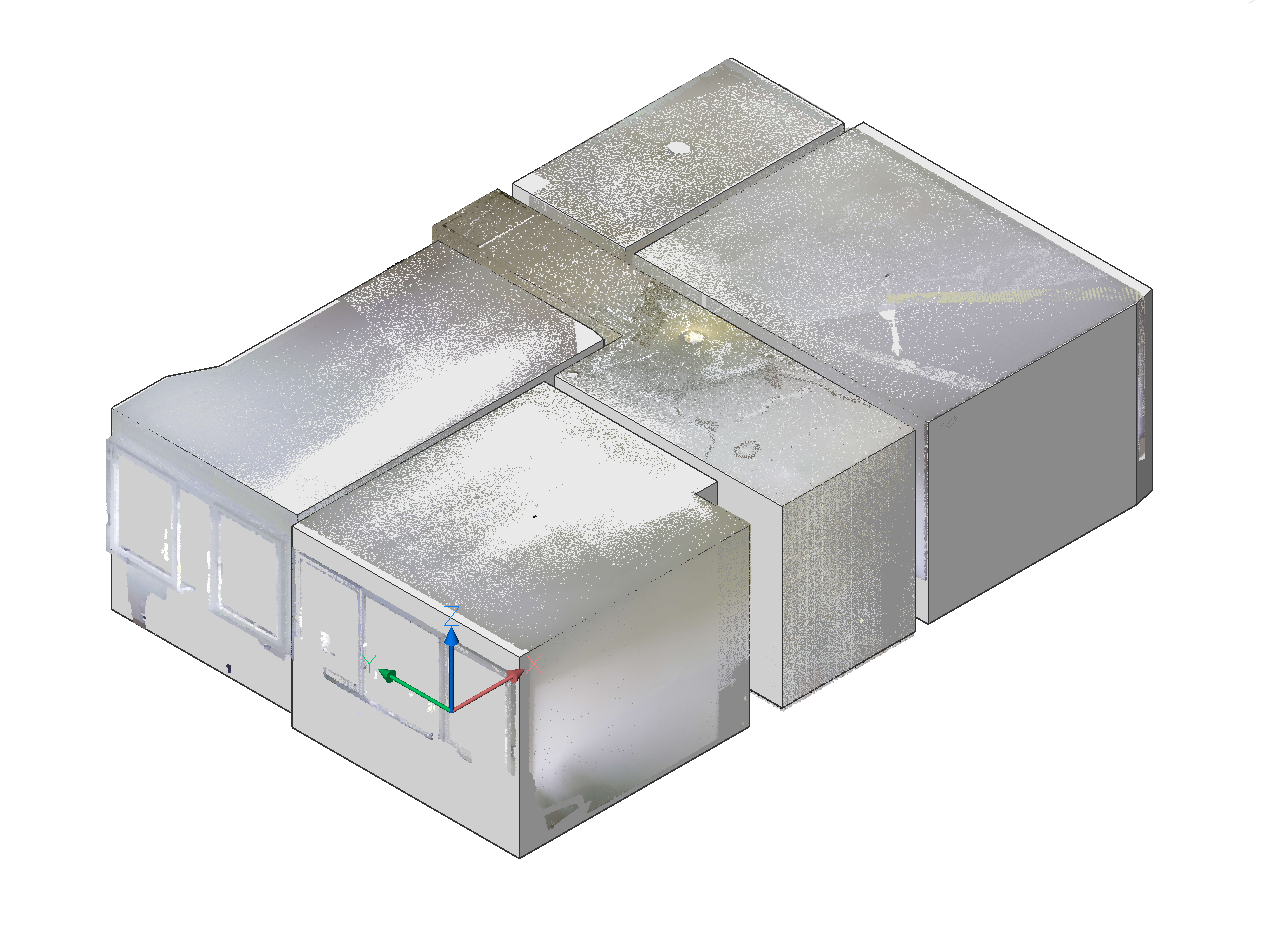
- Desactive la visibilidad de la nube de puntos adjunta. Los sólidos de las habitaciones ahora son visibles.
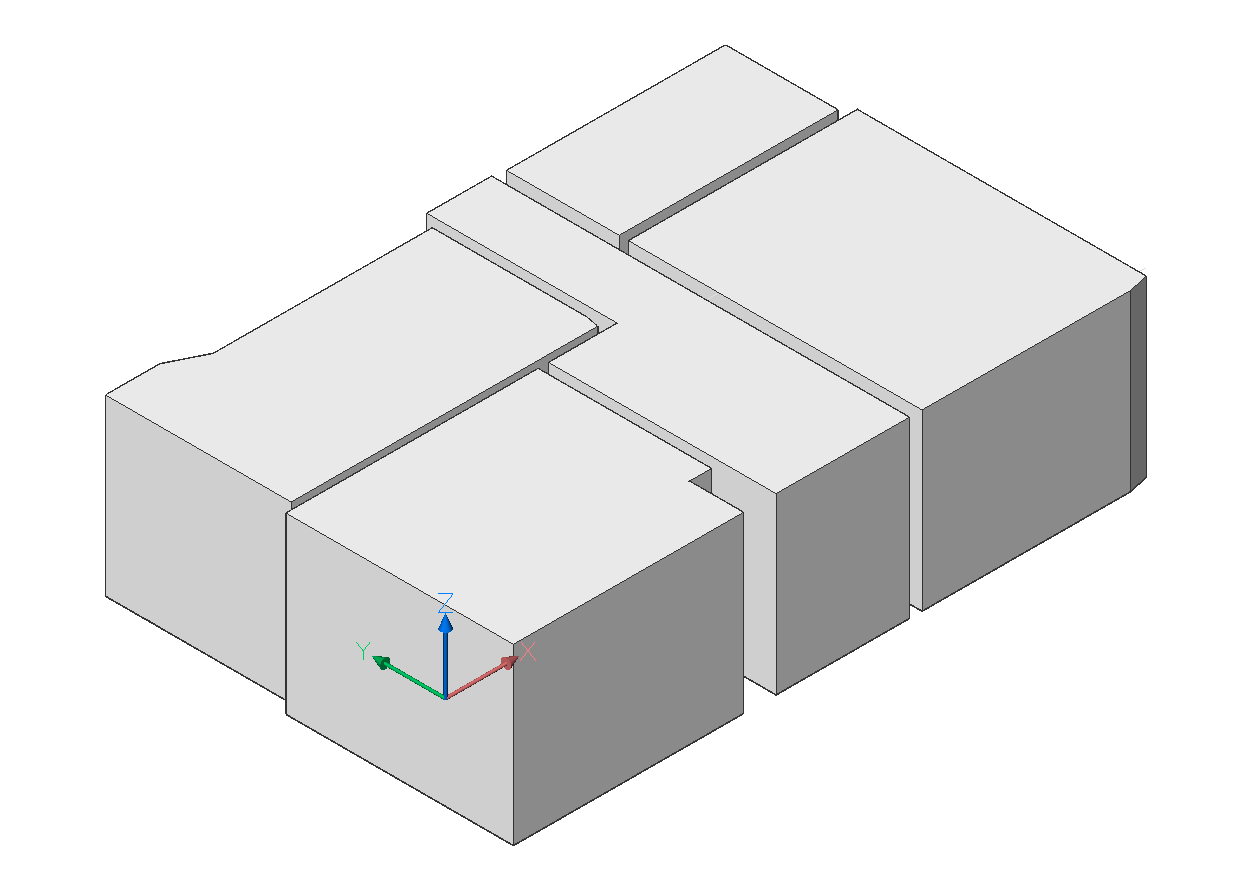
Opcionalmente, puede editar las habitaciones usando el comando DMPUSHPULL para ajustar las caras de los sólidos creados.
Creando componentes BIM
El último paso del flujo de trabajo de escanear a BIM es generar paredes entre los sólidos creados previamente, así como la capa exterior.
- Seleccione una capa en la que se crearán los componentes BIM.
- Inicie el comando BIMINVERTIRESPACIOS. Se abre el panel contextual del comando Invertir espacios para permitirle definir la configuración. Para obtener información detallada sobre cada opción, consulte el artículo Comando BIMINVERTSPACES.
- Haga clic en Aplicar.
El flujo de trabajo de Escanear a BIM ya está completo y el modelo 3D basado en la nube de puntos se ha generado por completo.
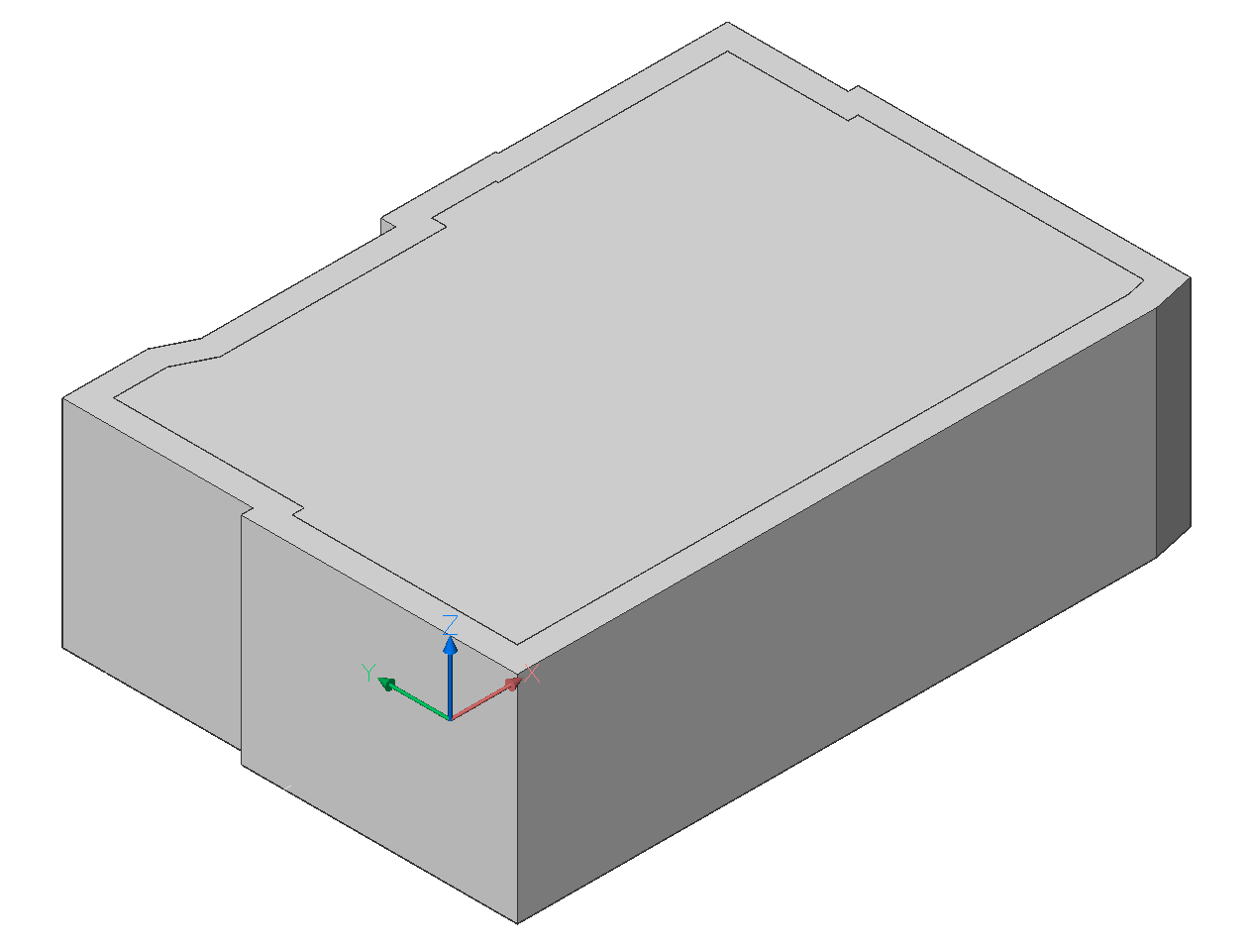
- Desactive la capa en la que se crearon los sólidos de la habitación.
- Utilice el comando BIMSECCION para crear un plano de sección horizontal que muestre las paredes internas.
- Utilice herramientas de edición de muros como los comandos LCONNECT o BIMEXTEND para ajustar el resultado según sea necesario.