
IMPORTARPROP comando
Importa datos de un archivo XLSX o CSV a las propiedades de las entidades.

Ícono: 
Descripción
Abre el cuadro de diálogo Importar propiedades para seleccionar un archivo XLSX o CSV desde el que importar datos al archivo actual. Puede importar propiedades BIM (como propiedades IFC, puntos iniciales o finales de sólidos lineales, etc.) así como otras propiedades (por ejemplo, el punto de inserción de referencias de bloque).
Método
Haga clic en el botón Seleccionar archivo para abrir el cuadro de diálogo Seleccionar archivo. Seleccione un archivo XLSX o CSV.
La información del archivo se carga en el cuadro de diálogo Importar propiedades.
Si es necesario, ajuste la configuración en el cuadro de diálogo Importar propiedades, luego haga clic en Aplicar.
Limitación conocida
Debe cerrar el archivo XLSX antes de ejecutar el comando IMPORTARPROP. Esto solo se aplica cuando el archivo XLSX está almacenado en una carpeta de Microsoft OneDrive y está relacionado con las funciones avanzadas de colaboración de Microsoft Excel que ofrece Microsoft OneDrive.
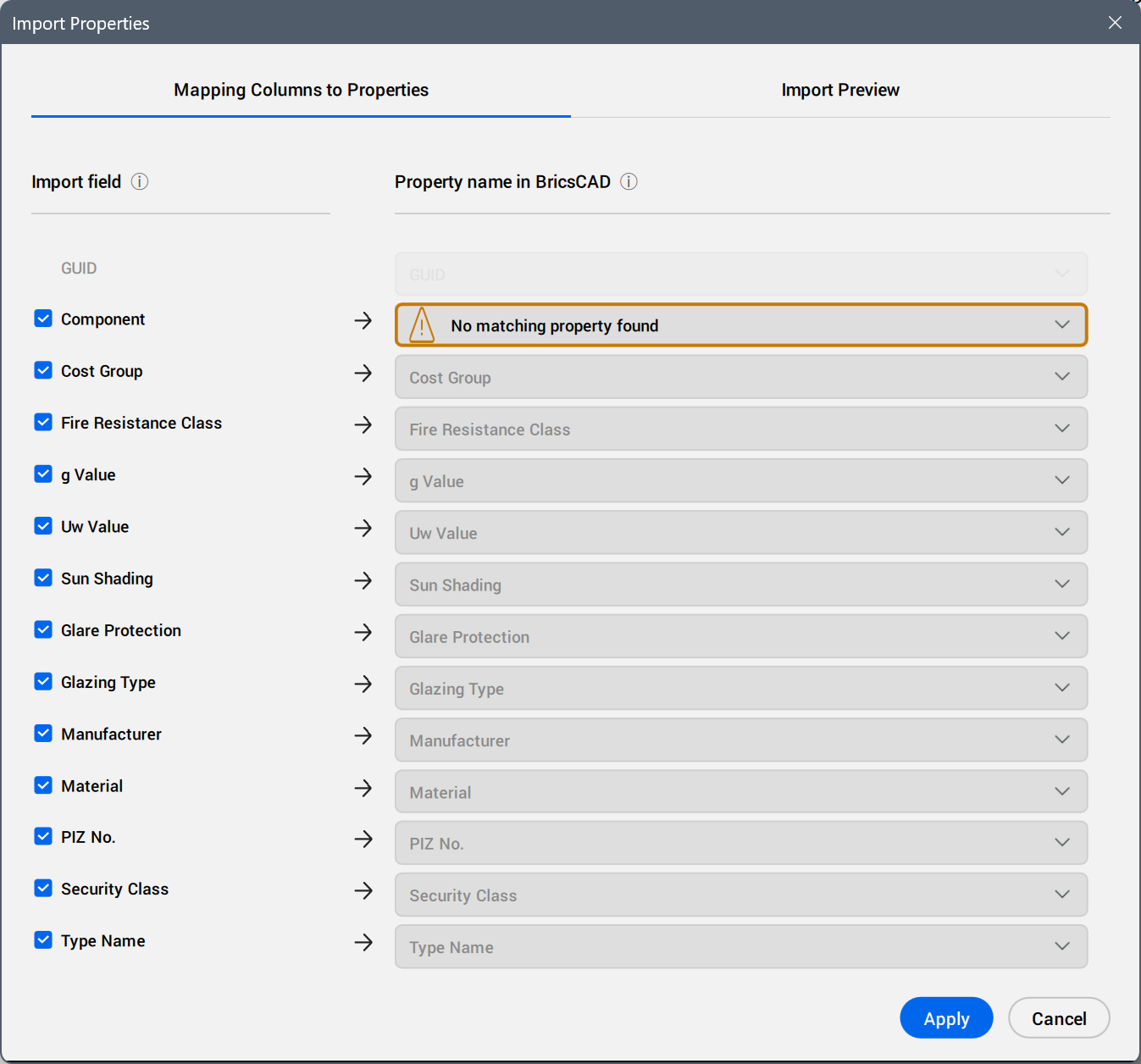
- Asignación de columnas a propiedades
-
- Importar Campo
- Selecciona los datos del campo para importar. Desmarque o seleccione las casillas de verificación.
- Nombre de la propiedad en BricsCAD
- Muestra las propiedades asignadas automáticamente por BricsCAD.
Haga clic en el campo para seleccionar otra propiedad en el árbol de propiedades. Utilice el campo de búsqueda para filtrar las propiedades mostradas según el texto introducido.
Se muestra un punto azul junto a la propiedad asignada manualmente.
- Vista previa de importación
- Muestra una vista previa de la tabla de valores importados.Nota: Los valores que no se pueden convertir correctamente se muestran con un color diferente.
Haga clic en los encabezados de las columnas para ordenar las filas de la tabla según los valores de las columnas, en orden ascendente o descendente.
- Mostrar valores originales
- Muestra los valores convertidos u originales de todas las celdas.