
VIEWBASE comando
Genera vistas ortográficas e isométricas asociativas de modelos 3D en diseños de espacio papel.

Ícono: 
- Este comando sólo es válido en el Espacio Modelo.
- Utilice la tecla Tab para seleccionar entidades oscuras.
- Cuando la variable del sistema GENERATEASSOCVIEWS (Generar dibujos asociativos) está Activada, las cotas asociativas de las vistas generadas se actualizan automáticamente al modificar el modelo 3D.
- Establecer la variable de sistema GENERATEASSOCATTRS (Generar atributos asociativos) en Activado permite que el comando VIEWBASE genere dibujos en los que las cotas y las etiquetas se actualizan automáticamente cuando se modifica el modelo 3D.
- La variable DRAWINGVIEWQUALITY define la calidad de las vistas de dibujo.
- Cuando la variable de sistema DRAWINGVIEWBGEN está Activada, se permite la interacción del usuario durante la generación de vistas de dibujo.
- Cuando la variable del sistema DRAWINGVIEWBGENPAR está Activada, se habilita la generación en paralelo de vistas de dibujo. Esto puede reducir el tiempo de procesamiento de las vistas, pero consume más recursos.
- La variable de sistema DRAWINGVIEWASM permite el uso de estructuras de datos de ensamblaje para optimizar la generación de vistas de dibujo.
- Cuando la variable de sistema DRAWINGVIEWENTS está Activada, los puntos se muestran en las vistas de dibujo generadas de acuerdo con los ajustes de las variables de sistema PDMODE y PDSIZE.
- La eliminación de líneas ocultas en paralelo es más rápida cuando la variable de sistema HLRNEXTGEN está activada, la variable de sistema MTFLAGS tiene activado el indicador de bit 8 y las variables de sistema DRAWINGVIEWASM y DRAWINGVIEWBGEN están Desactivadas.
Método
Seleccione una o más entidades (sólidos 3D, bloques, componentes) o presione Enter para seleccionar todas las entidades 3D en el Espacio Modelo desde el cual generar las vistas de dibujo en una pestaña de presentación o elija una opción. Pulse la tecla Tab para seleccionar entidades anidadas.
Introduzca el nombre de un diseño nuevo o existente o pulse Intro para aceptar el diseño actual.
El comando cambia a la pestaña de diseño donde se debe elegir un punto para definir una posición para la vista base o introducir una opción.
Seleccione la posición para cada vista proyectada moviendo el cursor. Según la posición del cursor con respecto a la vista base, puede insertar una de las cinco vistas ortogonales (Superior, Izquierda, Derecha, Posterior o Inferior) o una de las cuatro vistas isométricas. Las vistas se alinean automáticamente según el tipo de proyección seleccionado.
Presione la tecla Ctrl para activar o desactivar la alineación. Cuando está desactivada, puede colocar la vista actual en cualquier ubicación.
Opciones dentro del comando
- Modelo entero
- Seleccione todas las entidades 3D en el espacio modelo.
- opciones de preselección (?)
- Abre el cuadro de diálogo Dibujo vistas predeterminadas para establecer los atributos del dibujo generado y su ubicación en la presentación.
El preajuste seleccionado se guarda a través de la variable del sistema DRAWINGVIEWPRESET.
- Preestablecido
- Especifica el ajuste preestablecido para la vista de dibujo en la lista desplegable.
- Ver Escala:
- Especifica la escala de la vista de dibujo. Haga clic en el campo para abrir una lista desplegable con las opciones disponibles.
- Líneas ocultas
- Establece el estado de visibilidad de las líneas ocultas.
- líneas tangentes
- Establece el estado de visibilidad de las líneas tangentes.
- Líneas finales
- Establece el estado de visibilidad de las líneas finales.
- Vistas especiales
- Selecciona un estilo de representaciones explosionadas, si existen en el dibujo.
- Vista Explotada
- Crea una vista de dibujo explosionada si existe una representación explosionada en el dibujo.
Las vistas creadas corresponden al paso seleccionado. Si se selecciona la opción <Todos los pasos>, las vistas corresponden al estado final de la vista explosionada (el último paso).
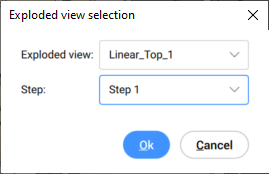
- Vista Explotada
- Establece un estilo para la representación explosionada en la lista desplegable.
- Paso
- Establece un paso para la representación explosionada en la lista desplegable.
- Para <Todos los pasos>, las vistas corresponden al estado final de la vista explosionada (último paso).
- Para un paso especificado, las vistas corresponden al paso seleccionado.
- Vista desplegada
- Crea una vista de dibujo desplegada para sólidos con la vista desplegada asociada.
- Trasera
- Vuelve a la indicación anterior.
- Escala
- Ajusta la escala de las ventanas gráficas del espacio papel.
- ajustar 4 vistas
- La escala se ajusta para adaptarse las cuatro vistas ortográficas estándar: Frontal, Superior, Izquierda y Derecha. La vista frontal (vista base) se define mediante la opción Orientación.
- ajustar 9 vistas
- Ajusta la escala para que se adapte a cinco vistas ortográficas y cuatro vistas isométricas.
- ajustar 5 vistas
- Ajusta la escala para adaptarse a cinco vistas ortográficas: Frontal, Superior, Izquierda, Derecha, Atrás.
- ajustar 10 vistas
- Ajusta la escala para adaptarla a seis vistas ortográficas y cuatro isométricas.
- Escalas estándar
- Establece el número de escala de la lista de escalas, tal como aparece en el comando EDITARLISTAESCALAS.
- Escalas personalizadas
- Le solicita que escriba una escala en la línea de comando.
- Líneas ocultas
- Controla la visibilidad de las líneas de arrastre.
Cuando las capas BM_Ortho_Hidden y BM_Isometric_Hidden están apagadas o congeladas, no se mostrarán las líneas ocultas.
- Líneas tangentes
- Alterna si se crean bordes tangentes entre caras tangentes. Las aristas tangentes visibles se crean en la capa BM_Tangent_Visible. Las aristas tangentes ocultas se crean en la capa BM_Tangent_Hidden.
- No
- No muestra líneas tangentes.
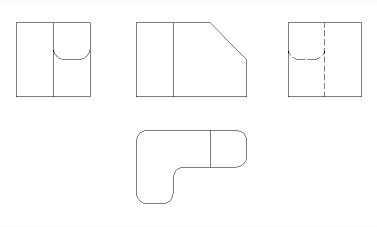
- Si
- Muestra las líneas tangentes.
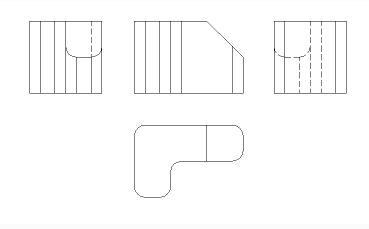 Nota: Los bordes tangentes siempre se crean para las vistas isométricas. Congele o apague la visualización de la capa BM_Tangent_Visible para ocultar los bordes tangentes en las vistas isométricas.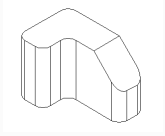
- Bordes de INterferencia
- Activa o desactiva la visibilidad de los bordes de interferencia entre sólidos que se intersecan entre sí. Cuando está Activado, se dibuja una línea donde se encuentran los sólidos.
- líNeas de seguimiento
- Controla la visibilidad de las líneas de arrastre.
Para crear vistas explosionadas, utilice el comando BMEXPLODE. El modelo debe contener inserciones de componentes mecánicos para utilizar este comando.
- Orientación
- Define la orientación de la vista base.
Elige entre las opciones Frontal, Volver, Izquierda, Derecha, Superior, Inferior, SW iso, SE iso, NE iso, NW iso o Actual .
Nota: La opción Actual utiliza la misma orientación del modelo que en el espacio de modelo.
- Tipo de proyección
- Define el diseño de las vistas.
El tipo de proyección predeterminado depende del valor de la variable del sistema MEASUREMENT.
- Primer ángulo
- También se conoce como proyección europea.
- Tercer ángulo
- También se conoce como proyección americana.
- Geometría isométrica
- Define el estilo de las vistas isométricas.
- vistas 2D
- Dibuja vistas isométricas como dibujos 2D.
- vistas 3D
- Dibuja vistas isométricas como sólidos 3D con el estilo visual conceptual aplicado.
- sEleccionar
- Selecciona entidades adicionales para incluir o excluir.
- Borrar
- Elimina entidades de las vistas de dibujo.
- Modelo entero
- Incluye todas las entidades del espacio modelo en las vistas de dibujo.
- Presentación
- Abre el diseño anterior con vistas de plano actualizadas.