
Cuadro de diálogo Análisis de elevación
Se abre a través de:
- para entidades de superficie TIN o de Volumen TIN seleccionadas > panel de Explorador Civil > pestaña de Estilos Visuales > la sección de Análisis TIN > campo de análisis de elevación > haga clic en los tres puntos del lado derecho
- para entidades de superficie TIN o de volumen TIN seleccionadas > panel de Propiedades > sección de Análisis TIN > campo de Elevaciones > lista desplegable > Edición... opción
El cuadro de diálogo Análisis de elevación permite definir los parámetros para crear el análisis de elevaciones de superficie TIN.
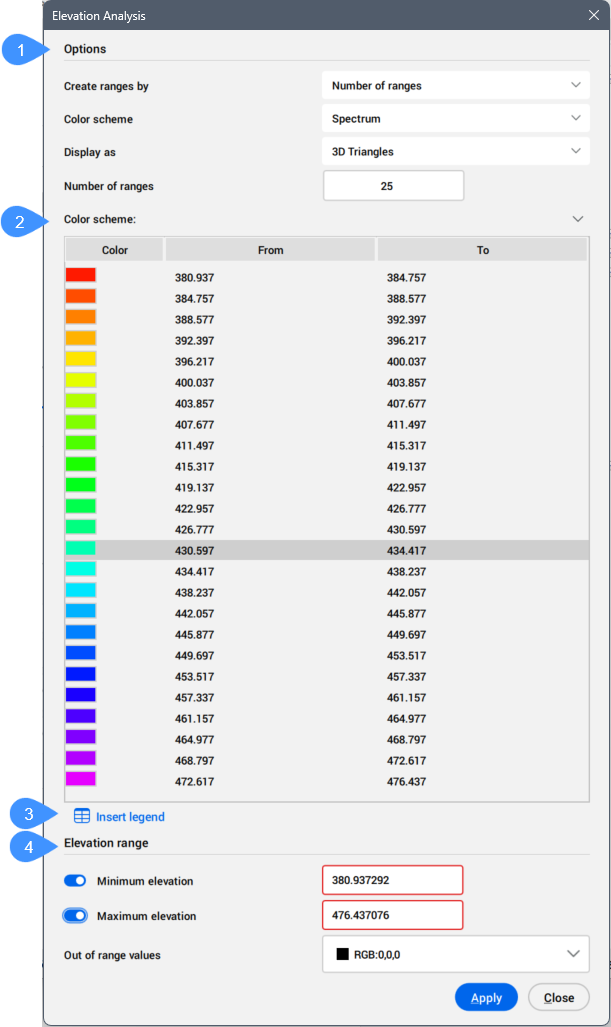
- Opciones
- Esquema de colores
- Insertar leyenda
- Rango de elevación
Opciones
Permite especificar los parámetros para crear el análisis de elevaciones de superficie TIN.
- Crear rangos por
- Le permite elegir entre los métodos de creación de análisis de elevación:
- Número de rangos: aplica color a la superficie TIN usando un número especificado de rangos de elevación, cada uno mostrado con su color asignado.
- Intervalo de rango: aplica color a los rangos de elevación según la elevación base y el intervalo de alcance especificados. Por defecto, la elevación de la base está fijada en el punto más bajo de la superficie TIN, pero puede especificar un valor diferente de elevación de la base.
- Intervalo de rango con datum: aplica color a los rangos de elevación según la elevación base y el datum especificados. Puede elegir un esquema de colores separado para los rangos de elevación por encima y por debajo del datum.
- Esquema de colores
- Le permite seleccionar el esquema de color para el análisis de elevación.
Elige entre las opciones disponibles:
- Espectro
- Tierra
- Hidro
- Gris
- Rojos
- Verdes
- Azules
- Personalizar
- Por encima del esquema de color de referencia
- Le permite seleccionar el esquema de color de referencia anterior.
- Esquema de colores por debajo de los datos
- Le permite seleccionar el siguiente esquema de color de referencia.
- Mostrar como
- Seleccione los elementos de superficie TIN utilizados para crear el análisis de elevación.
Elige entre las opciones disponibles:
- Triángulos 3D
- Contornos 3D
- Puntos
- Triangulos 2D
- Contornos 2D
- Dato
- Especifica la elevación de referencia.
- Elevación base
- Especifica la elevación inicial utilizada para colorear la superficie TIN por intervalos. Los rangos de elevación se calculan sumando el valor del intervalo de distancia a la elevación base.
- Número de rangos
- Especifica el número de rangos de elevación utilizados para aplicar colores a la superficie TIN. Puede modificar los rangos de elevación y los colores de las bandas individuales en la sección Esquema de Colores .
- Intervalo de rango
- Especifica el intervalo de rango para el análisis de elevación.
Esquema de colores
Muestra los colores correspondientes para los rangos de elevación según el esquema de colores seleccionado.
Insertar leyenda
Inserta la tabla de esquemas de color en una ubicación especificada del dibujo.
Rango de elevación
Define las elevaciones mínima y máxima entre las que se aplican colores a la superficie TIN según los rangos de elevación y colores especificados. Los valores por debajo de la elevación mínima y por encima de la elevación máxima se colorean utilizando el color seleccionado en la sección de valores fuera de rango .
- Elevación mínima
- Cuando se activa, puede especificar un valor de elevación mínimo. Las elevaciones en la superficie TIN por debajo de este valor se muestran con un color diferente, tal como se define en la sección de valores fuera de rango .
- Elevación máxima
- Cuando se activa, puede especificar un valor de elevación máximo. Las elevaciones en la superficie TIN por encima de este valor se muestran usando un color diferente, tal como se define en la sección de valores fuera de rango .
- Valores fuera de rango
- Permite definir la representación del color para las elevaciones que tienen valores fuera del rango definido.