
Migration des palettes d'outils personnalisées
BricsCAD prend en charge l'importation de la palettes d'outils à partir de fichiers XTP, ATC et BTC, ainsi que de groupes de palettes d'outils à partir de fichiers XPG et BWS. Les palettes d'outils peuvent être exportées en fichiers BTC, et les groupes de palettes d'outils en fichiers XPG.
BricsCAD stocke les palettes d'outils dans des fichiers BTC et indexe toutes les palettes existantes dans le fichier BcTpCatalog.btc. Lorsque vous créez ou importez une nouvelle palette, BricsCAD met le catalogue à jour et génère automatiquement un fichier BTC séparé contenant le contenu de la palette. Tous les fichiers palettes sont stockés dans le dossier par défaut Palettes d'outils à l'intérieur du répertoire Support.
Pour migrer des palettes d'outils personnalisées, exportez chaque fichier et importez-les dans BricsCAD.
Migration des palettes d'outils personnalisées depuis AutoCAD®
Ensuite, allez dans AutoCAD® et lancez la commande PALETTESOUTIL pour ouvrir le panneau Palettes d'outils. Cliquez avec le bouton droit de la souris sur le panneau et choisissez Personnaliser les palettes... pour afficher la boîte de dialogue Personnaliser. Ensuite, cliquez avec le bouton droit de la souris sur la palette ou le groupe de palettes personnalisées et sélectionnez l'option Exporter... pour ouvrir la boîte de dialogue Exporter la palette ou Exporter le groupe. Enregistrez le fichier de palette personnalisée comme fichier XTP ou le groupe de palettes personnalisées comme fichier XPG.
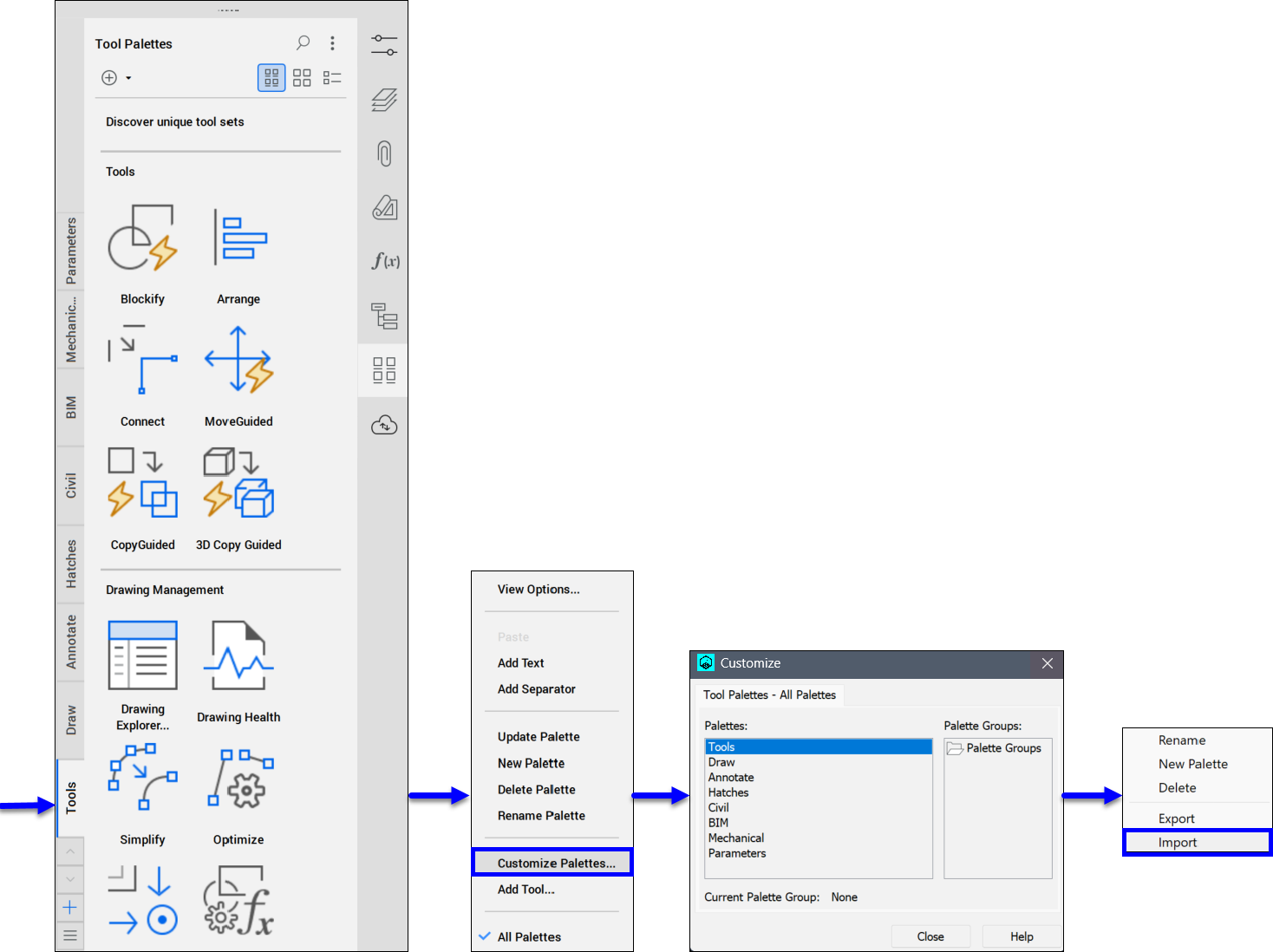
Ensuite, allez dans BricsCAD et lancez la commande PALETTESOUTIL pour ouvrir le panneau Palettes d'outils. Cliquez avec le bouton droit de la souris sur le panneau et choisissez Personnaliser les palettes... pour afficher la boîte de dialogue Personnaliser. Ensuite, cliquez avec le bouton droit de la souris sur la palette de votre choix et sélectionnez l'option Importer pour ouvrir la boîte de dialogue Importer une palette ou Importer un groupe de palettes. Choisissez le fichier XTP ou XPG que vous voulez importer.
Migration de palettes d'outils personnalisées depuis une version précédente de BricsCAD ou un autre ordinateur
Allez dans la version précédente de BricsCAD ou dans BricsCAD sur un autre ordinateur et lancez la commande PALETTEOUTILS pour ouvrir le panneau Palette d'outils. Cliquez avec le bouton droit de la souris sur le panneau et choisissez Personnaliser les palettes... pour afficher la boîte de dialogue Personnaliser. Ensuite, cliquez avec le bouton droit de la souris sur la palette personnalisée de votre choix et sélectionnez l'option Exporter... pour ouvrir la boîte de dialogue Exporter une palette ou Exporter un groupe de palettes. Enregistrez le fichier de palette personnalisée comme fichier XTP ou le groupe de palettes personnalisées comme fichier XPG.
Ensuite, allez dans la version courante de BricsCAD et lancez la commande PALETTEOUTILS pour ouvrir le panneau Palettes d'outils. Cliquez avec le bouton droit de la souris sur le panneau et choisissez Personnaliser les palettes... pour afficher la boîte de dialogue Personnaliser. Ensuite, cliquez avec le bouton droit de la souris sur la palette de votre choix et sélectionnez l'option Importer pour ouvrir la boîte de dialogue Importer une palette. Choisissez le fichier XTP ou XPG que vous voulez importer.