ETATDWG (commande)
Combine les fonctionnalités de plusieurs commandes BricsCAD autonomes qui permettent d'améliorer la taille et la précision des dessins.

Icône : 
Alias : ETATDWG
Description
Combine la puissance de plusieurs commandes (PURGER, CONTROLE, RECHVALABERRANTES, SIMPLIFIER, EPURER, BLOCIFIER, OPTIMISER, RESEAUDETECT) en une seule commande. Réduit la taille du dessin, supprime les styles, entités et calques inutilisés et améliore la qualité du dessin.
Vous pouvez exécuter la commande ETATDWG en mode interactif.
Lors de la première exécution de la commande, une boîte de dialogue de didacticiel s'ouvre, expliquant la commande ETATDWG en deux étapes.
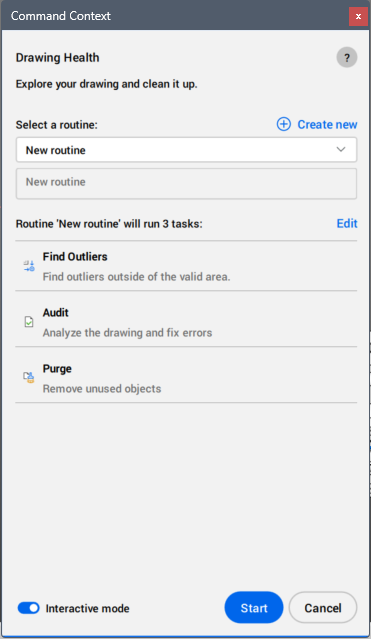
La commande ETATDWG ouvre le panneau contextuel de la commande d'État du dessin :
Bouton Créer une nouvelle routine
Ouvre la boîte de dialogue Créer une routine qui vous permet d'ajouter une nouvelle routine. Voir l'article Créer une routine.
Sélectionnez une routine
Permet de sélectionner une routine dans la liste déroulante de toutes les routines disponibles, prédéfinies et personnalisées.
Les routines prédéfinies sont les suivantes :
- Corriger les erreurs
- Analysez et réparez les entités 2D et 3D de votre dessin.
- Réduire la taille du dessin
- Réduisez la taille du dessin (le cas échéant) en supprimant les objets inutilisés, les géométries dupliquées qui se chevauchent et les définitions de blocs dont le contenu est identique. Les propriétés à inclure ou à filtrer peuvent être sélectionnées sous chaque tâche.
- Réparer les importations 3D
- Nettoyez et réparez les modèles 3D importés de programmes autres que DWG. Cette routine traite des problèmes tels que les erreurs de géométrie, la conversion des maillages en solides et la simplification des solides 3D après conversion. Cette routine peut améliorer les performances et réduire la taille des fichiers sur les fichiers solides 3D importés de grande taille.
- Conseiller en état du dessin
- La routine est exécutée en arrière-plan lors de l’ouverture d’un dessin. Cette routine ne peut pas être renommée ni supprimée.
- Gérer les routines...
- Ouvre la boîte de dialogue Gérer les routines. Voir l'article Gérer les routines (boîte de dialogue).
Description de la routine
Affiche la description de la routine, définie dans la boîte de dialogue Créer une routine. Vous pouvez l'éditer dans la boîte de dialogue Editer la routine .
Bouton Modifier
Ouvre la boîte de dialogue Editer la routine dans laquelle vous pouvez modifier la routine sélectionnée. Voir l'article Editer la routine (boîte de dialogue).
Liste des tâches incluses dans la routine
Liste toutes les tâches qui s'exécuteront avec la routine sélectionnée.
Mode interactif
Passe aux vérifications manuelles et aux réglages précis. Pour chaque tâche de routine, un panneau s'ouvre, avec les mêmes options que les commandes correspondantes, dans lequel vous pouvez affiner le nettoyage du dessin.
Bouton Démarrer
Effectue la routine.
Si le bouton Mode interactif est activé, un panneau s'ouvre pour chaque tâche de routine. Choisissez vos paramètres et appuyez sur le bouton Suivant pour ouvrir le panneau de la tâche suivante.
- Les tâches ETATDWG et leurs commandes autonomes correspondantes supportent la fonctionnalité de zoom, le cas échéant. « Applicable » signifie ici que la tâche peut réaliser un zoom (par exemple, la tâche de purge n'utilise pas cette mention). Le zoom est disponible soit en double-cliquant sur un élément, soit via un clic-droit sur cet élément et la sélection de l'option Zoom. Dans ce dernier cas, l'application effectuera un zoom sur tous les objets sélectionnés, le cas échéant.
- Pour la tâche Épurer - dupliquer les blocs, lorsque l'opération Épurer affecte plusieurs entités, il n'est possible d'appliquer les changements qu'à l'ensemble du groupe.
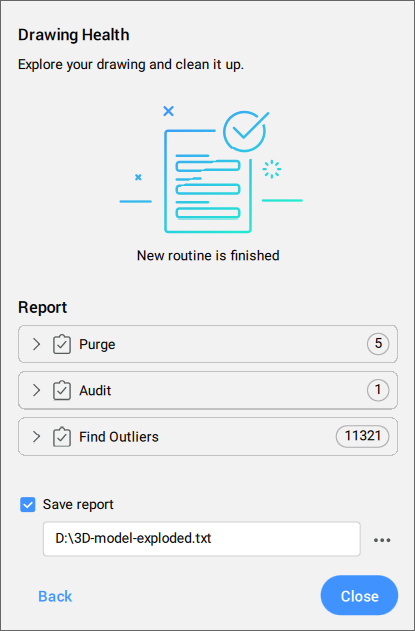
Après la dernière tâche, il ouvre le Rapport sur le nettoyage du dessin, qui affiche tous les éléments détectés et nettoyés.