
STYLEVUEINTERROMPUE (commande)
Ouvre la boîte de dialogue Explorateur de dessin sur la catégorie Afficher les styles de vues interrompues.

Icône : 
Description
Ouvre la boîte de dialogue Explorateur de dessin avec la catégorie Styles de vues en coupe sélectionnée pour visualiser et modifier les styles dans le dessin actuel.
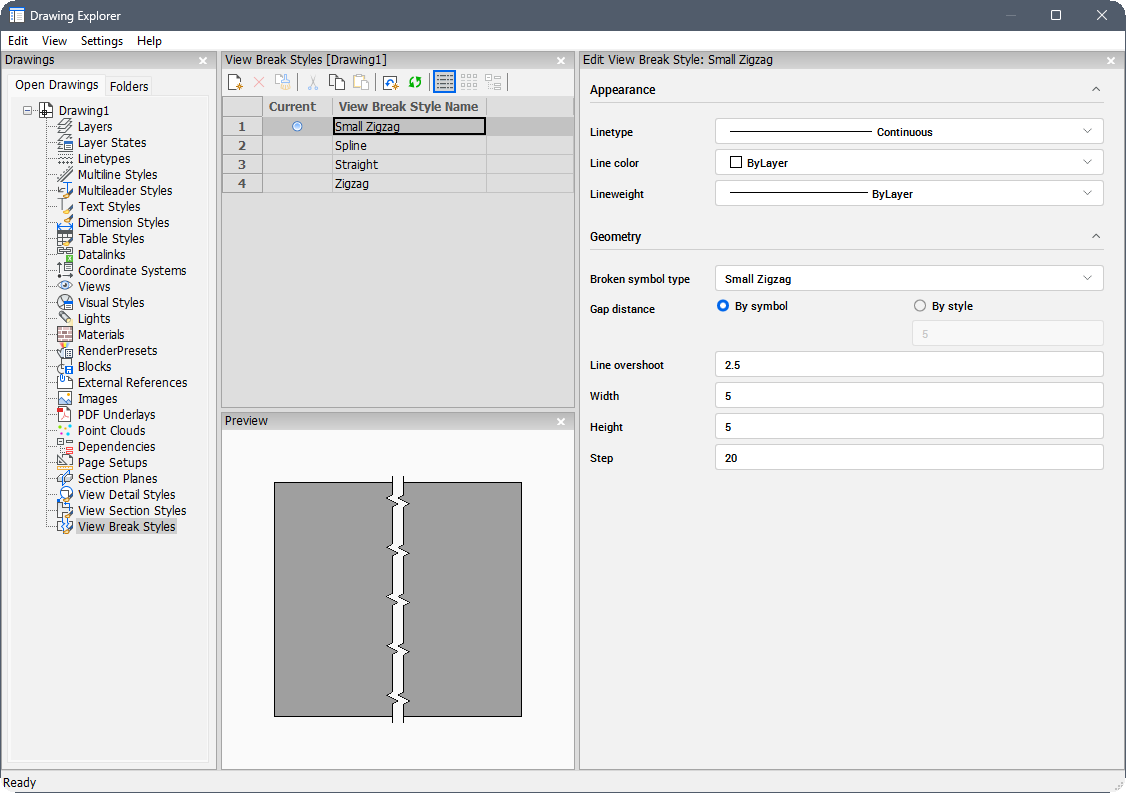
La catégorie contient les panneaux suivants :
- Afficher les styles de vues interrompues : liste tous les styles de vues interrompues du dessin.
- Éditez le style de vues interrompues : personnalise le style actuellement sélectionné.
- Aperçu : aperçu du style actuellement sélectionné.
Pour plus d'informations sur la présentation de l'Explorateur de dessin, voir l'article Explorateur de dessin (boîte de dialogue).
Méthode
Sélectionnez un style dans le panneau Style de vues interrompues pour afficher et modifiez ses options dans le panneau Éditez le style de vues interrompues : ou pour l'afficher dans le panneau Aperçu.
Options dans le panneau Éditez le style de vues interrompues :
- Aspect
-
- Type de ligne
- Liste les motifs disponibles. Cliquez sur l'option Charger... dans la liste déroulante pour ouvrir la boîte de dialogue Charger les types de lignes.
- Couleur de ligne
- Liste les couleurs disponibles. Cliquez sur l'option Sélectionner une couleur... dans la liste déroulante pour ouvrir la boîte de dialogue Couleur.
- Épaisseur de ligne
- Spécifie l'épaisseur des lignes.
- Géométrie
-
- Type de symbole de rupture
- Liste les symboles disponibles pour la rupture.
- Écartement
- Définit la taille de l'espace entre les lignes de rupture.
- Par symbole
- Définit la taille de l'espace à la valeur relative au symbole.
- Par style
- Définit la taille de l'espace sur mesure.
- Dépassement de ligne
- Spécifie la longueur des extensions pour les lignes de rupture.
- Largeur
- Définit la largeur du symbole de rupture.
- Hauteur
- Définit la hauteur du symbole de rupture.
- Étape
- Définit la distance entre les petits symboles en zigzag.
Remarque : Les sections Apparence et Géométrie sont toutes deux rétractables. Cliquez sur la flèche à côté du nom d'une section pour la rétracter.