
Éditer le jeu de code de la commande mappage automatique (boîte de dialogue)
S'ouvre via : le panneau Explorateur civil > onglet Paramètres > section Points Civil > champ Jeux de codes de la commande Mappage automatique > option du menu contextuel Créer
La boîte de dialogue Editer le jeu de codes de la commande mappage automatique permet de définir le jeu de codes de commande utilisé lors de la création automatique de polylignes géospatiales (dessins au trait).
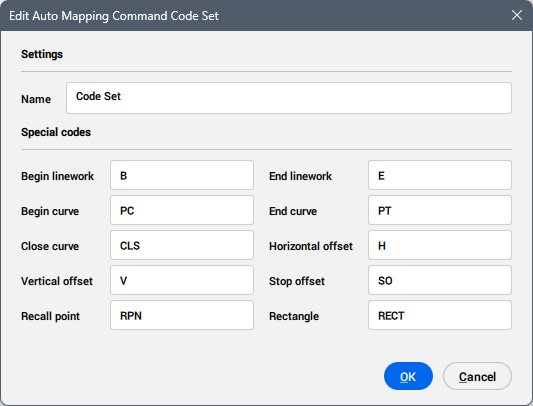
Paramètres
Permet de définir le nom du jeu de codes de commande.
- Nom
- Affiche le nom du jeu de codes de la commande mappage automatique.
Codes spéciaux
Permet de définir des codes spéciaux pour interpréter les instructions de topographie, telles que commencer, terminer ou courber des lignes.
- Commencer le dessin au trait
- Permet de définir le code indiquant qu'un dessin au trait commence au point actuel.
- Terminer le dessin au trait
- Permet de définir le code indiquant qu'un dessin au trait se termine au point actuel.
- Commencer la courbe
- Permet de définir le code indiquant qu’une courbe (arc) commence au point actuel.
- Terminer la courbe
- Permet de définir le code indiquant qu’une courbe (arc) se termine au point actuel.
- Fermer la courbe
- Permet de définir le code qui termine le dessin au trait en créant un segment de ligne du point actuel au point de départ.
- Décalage horizontal
- Permet de définir le code qui indique un décalage horizontal relatif pour créer un dessin au trait parallèle à partir du point actuel. Entrez la valeur de décalage juste après le code, sans espace entre le code et la valeur.
- Décalage vertical
- Permet de définir le code qui indique un décalage vertical relatif pour créer un dessin au trait parallèle à partir du point actuel. Entrez la valeur de décalage juste après le code, sans espace entre le code et la valeur.
- Arrêter les décalages
- Permet de définir le code qui met fin à tous les décalages.
- Rappeler le point
- Permet de définir le code utilisé pour rappeler un point civil en spécifiant son numéro de point immédiatement après le code. Le dessin au trait est ensuite généré en traçant une ligne du point contenant le code RPN jusqu’au point référencé.
- Rectangle
-
Permet de définir le code qui crée automatiquement une entité rectangulaire.