S'ouvre via : Panneau de l'Explorateur civil > onglet Paramètres > menu contextuel d'un Style de dessin de profil en travers > option Créer
La boîte de dialogue Style de dessin de profil en travers permet de définir la manière dont un dessin de profil en travers s'affiche dans un dessin.
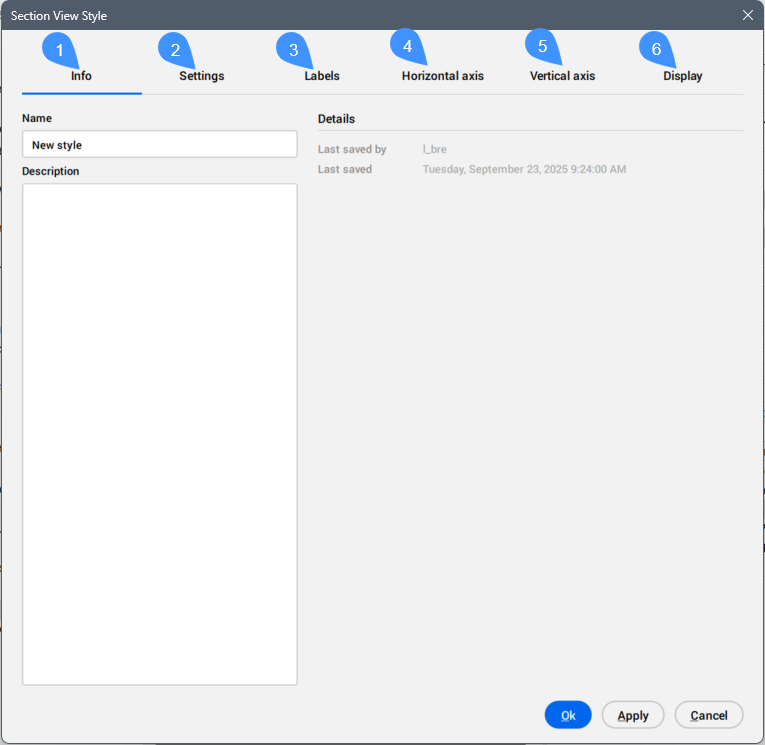
- Onglet Info
- Onglet Paramètres
- Onglet Étiquettes
- Onglet Axe horizontal
- Onglet Axe vertical
- Onglet Affichage
Onglet Info
Affiche des informations sur le style de dessin de profil en travers.
- Nom
- Définit et affiche le nom du style de dessin de profil en travers.
- Description
- Définit et affiche la description du style de dessin de profil en travers.
- Détails
- Affiche les dates du Dernier enregistrement par et du Dernier enregistrement.
Onglet Paramètres
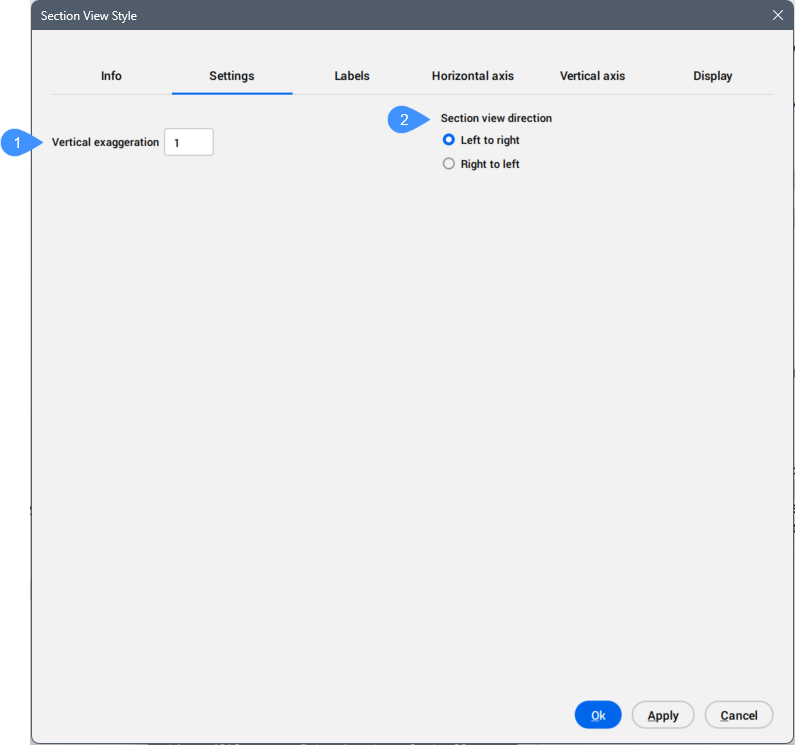
Définit les paramètres généraux du style de dessin de profil en travers.
- Exagération verticale
- Direction du dessin de profil en travers
- Exagération verticale
- Met à l'échelle l'axe vertical dans les dessins de profil en travers en spécifiant le nombre de fois que les valeurs d'altitude sont multipliées afin d'améliorer la visibilité des changements d'altitude. Une valeur de 1 indique qu'il n'y a pas d'exagération verticale, tandis que des valeurs plus élevées augmentent l'échelle, rendant les différences d'altitude plus prononcées dans le dessin de profil en travers.
- Direction du dessin de profil en travers
- Permet de définir la direction du dessin de profil en travers.
-
- De gauche à droite
- Définit la direction du dessin de profil en travers de gauche à droite, comme si l'on regardait de l'abscisse curviligne la plus basse à l'abscisse curviligne la plus haute sur l'axe.
- De droite à gauche
- Définit la direction du dessin de profil en travers de droite à gauche, comme si l'on regardait de l'abscisse curviligne la plus haute à l'abscisse curviligne la plus basse sur l'axe.
Onglet Étiquettes
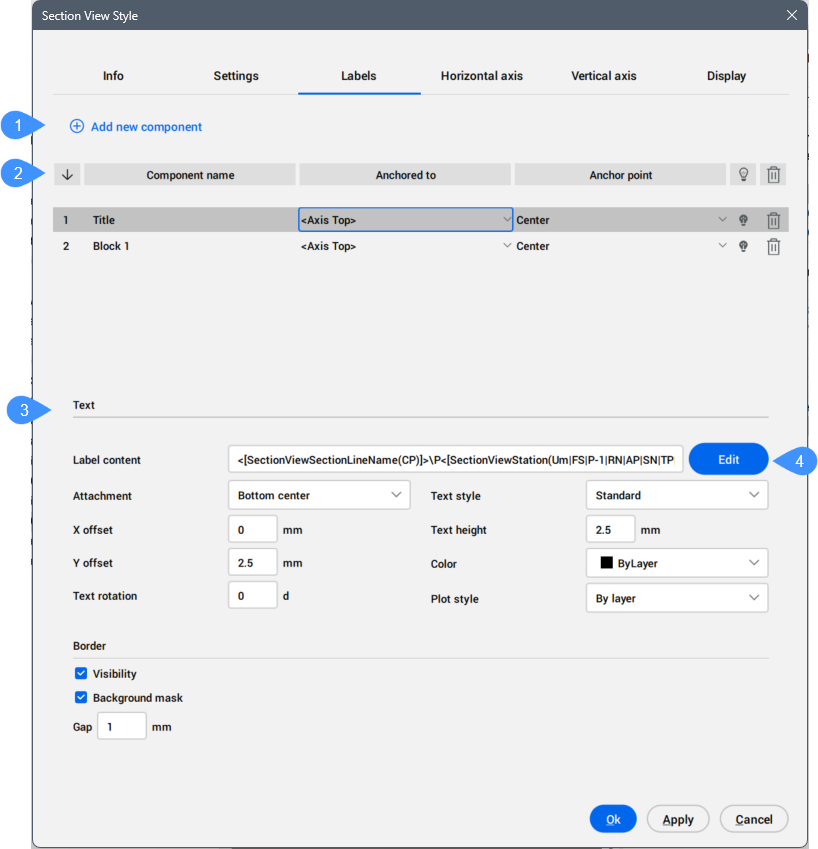
Ajoute et gère les étiquettes des dessins de profils en travers.
- Ajouter un nouveau composant
- Liste des composants
- Propriétés du composant
- Éditer les propriétés d'un composant
- Ajouter un nouveau composant
- Ajoute de nouveaux composants Texte et Bloc qui définissent le style du dessin de profil en travers.
- Liste des composants
-
Liste les composants spécifiés du style de profil en travers.
- Ordre de tracé
- Affiche les composants de l'ordre de tracé.
- Nom du composant
- Affiche les noms des composants. La liste peut être triée par ordre alphabétique.
- Ancré à
-
Définit la dépendance de position (ancrage) entre les composants de style de profils en travers.
Un composant peut être aligné soit par rapport à l'arête sélectionnée du cadre du dessin de profil en travers, soit par rapport à un autre composant.
Les options d'axe sont les suivantes :
- <Axe supérieur> – aligne le composant sur le bord horizontal supérieur du cadre.
- <Axe inférieur> – aligne le composant sur le bord horizontal inférieur du cadre.
- <Axe gauche> – aligne le composant sur le bord vertical gauche du cadre.
- <Axe droit> – aligne le composant sur le bord vertical droit du cadre.
- Tous les autres composants de texte et de bloc sont répertoriés - sélectionnez-en un sur lequel aligner le composant actuel.
- Point d'ancrage
-
Définit le point d'ancrage du composant sur l'arête sélectionnée du cadre du dessin de profil en travers ou sur le composant dépendant auquel il est ancré.
Lorsque vous alignez un composant de texte, vous pouvez choisir la position d'attachement du texte. Le point d'ancrage définit la position exacte du texte sur l'arête du cadre ou sur un autre composant.
- Gauche - attache le texte au côté gauche d'une arête horizontale, au sommet d'une arête verticale ou au côté gauche d'un bloc.
- Centre - fixe le texte au milieu de l'arête ou du bloc sélectionné.
- Droite - attache le texte au côté droit d'une arête horizontale, au bas d'une arête verticale ou au côté droit d'un bloc.
Lors de l'axe d'un bloc sur un autre composant, vous pouvez le placer sur le point d'ancrage choisi pour ce composant.
- Visible
- Active la visibilité du composant.
- Retirer
- Supprime le composant.
- Propriétés du composant
- Affiche les propriétés du composant de texte ou de bloc, que vous pouvez modifier.
-
- Texte
-
- Contenu de l'étiquette
-
Affiche le contenu textuel du style de dessin de profil en travers. Pour ajouter, modifier ou supprimer des attributs affichés dans l'étiquette, cliquez sur le bouton Éditer pour ouvrir la boîte de dialogue Éditeur de contenu textuel.
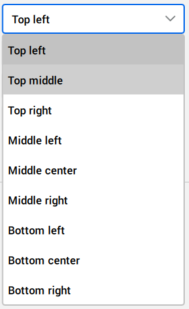
- Attachement
-
Définit la position des composants de texte par rapport au point sélectionné. La fixation peut être définie en Haut Gauche, en Haut Milieu, en Haut Droite, au Milieu Gauche, au Milieu Centre, au Milieu Droite, en Bas Gauche, en Bas Centre ou en Bas Droite.
Par exemple, si vous sélectionnez Haut Gauche, le texte sera aligné sur le coin supérieur gauche.
- Décalage X
-
Spécifie le décalage du composant de texte par rapport au symbole dans la direction X.
- Décalage Y
- Spécifie le décalage du composant de texte par rapport au symbole dans la direction Y.
- Rotation du texte
-
Définit l'angle de rotation du composant de texte. L'angle de rotation par défaut est de 0.
- Style de texte
-
Spécifie le style de texte utilisé pour le composant de texte.
- Hauteur du texte
-
Définit la hauteur des composants de texte.
- Couleur
-
Définit la couleur du composant de texte.
- Style de tracé
- Définit le style de tracé du composant de texte.
- Bordure
- Permet de définir le bord des dessins de profil en travers.
-
- Visibilité
- Active la visibilité du bord des dessins de profil en travers.
- Masque d'arrière-plan
- Ajoute un fond blanc.
-
- Bloc
-
- Nom du bloc
-
Permet de choisir un bloc dans la liste déroulante de tous les blocs disponibles dans le dessin.
- Hauteur du bloc
- Définit la hauteur du bloc dans le dessin.
- Couleur
- Définit la couleur du composant du bloc.
- Style de tracé
- Définit le style de tracé à partir de la liste déroulante des styles de tracé disponibles.
- Attachement
-
Définit la position des composants du bloc par rapport au point sélectionné.
L'attachement peut être défini sur Haut Gauche, Haut Milieu, Haut Droite,Milieu Gauche, Milieu Centre, Milieu Droite,Bas Gauche, Bas Centre, Bas Droite ou au Point d'insertion.
Exemples :
- Si vous sélectionnez Point d'insertion, le bloc est placé en utilisant son point d'insertion défini.
- Si vous sélectionnez Haut Gauche, le bloc est placé en utilisant son coin supérieur gauche au lieu du point d'insertion.
- Décalage X
- Spécifie le décalage du composant du bloc par rapport au point d'insertion dans la direction X.
- Décalage Y
- Spécifie le décalage du composant du bloc par rapport au point d'insertion dans la direction Y.
- Rotation
-
Définit l'angle de rotation du composant du bloc. L'angle de rotation par défaut est de 0.
- Éditer les propriétés d'un composant
- Ouvre la boîte de dialogue Éditeur de contenu textuel.
Onglet Axe horizontal
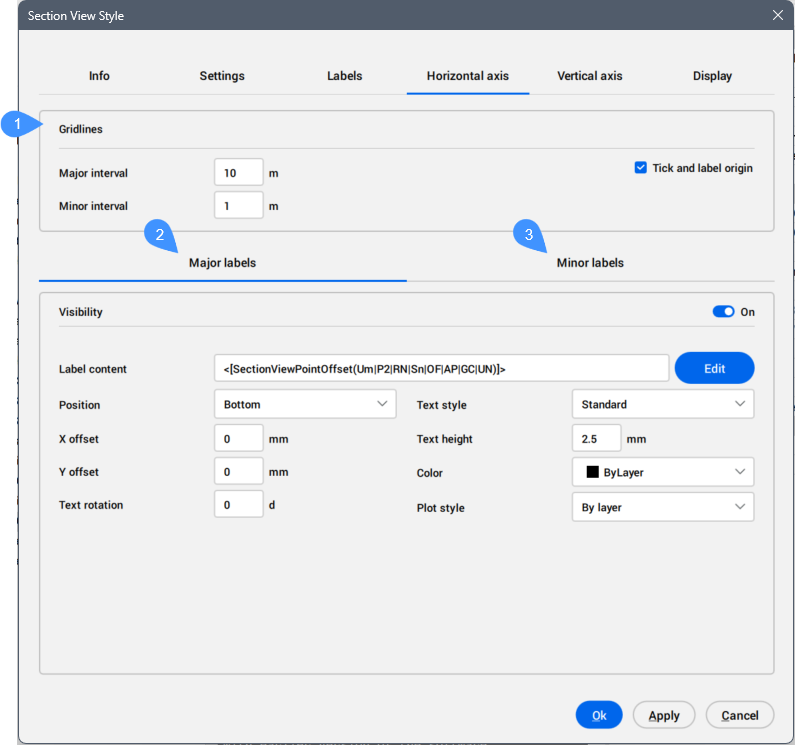
Gère les intervalles horizontaux et les étiquettes des lignes de grille horizontales dans les dessins de profil en travers.
- Lignes de grille
- Étiquettes principales
- Étiquettes secondaires
- Lignes de grille
- Définit les lignes de la grille.
-
- Intervalle principal
- Définit l'intervalle principal pour les lignes de grille.
-
- Intervalle secondaire
- Définit l'intervalle secondaire pour les lignes de grille.
-
- Origine de la marque et de l'étiquette
- Active les lignes de grille et les étiquettes sur l'origine du dessin de profil en travers.
- Étiquettes principales
- Définit les étiquettes pour l'intervalle principal des lignes de grille.
-
- Visibilité
- Permet d'activer la visibilité des principales étiquettes.
-
- Contenu de l'étiquette
-
Affiche le contenu textuel de l'étiquette principale. Pour ajouter, modifier ou supprimer des attributs affichés dans l'étiquette, cliquez sur le bouton Éditer pour ouvrir la boîte de dialogue Éditeur de contenu textuel.
-
- Position
- Permet de définir la position de l'étiquette principale par rapport aux lignes de grille.
-
- Décalage X
- Définit le décalage des étiquettes par rapport au point d'insertion dans la direction X.
- Décalage Y
- Définit le décalage des étiquettes par rapport au point d'insertion dans la direction Y.
-
- Rotation du texte
- Définit l'angle de rotation du texte de l'étiquette principale. La valeur par défaut est 0.
-
- Style de texte
- Spécifie le style de texte utilisé pour le texte de l'étiquette principale.
-
- Hauteur du texte
- Définit la hauteur du texte de l'étiquette.
-
- Couleur
- Définit la couleur de l'étiquette.
-
- Style de tracé
- Définit le style de tracé à partir de la liste déroulante des styles de tracé disponibles.
- Étiquettes secondaires
- Définit les étiquettes pour l'intervalle secondaire des lignes de grille.
Onglet Axe vertical
Gère les intervalles verticaux et les étiquettes des lignes de grille horizontales dans les dessins de profil en travers.
Pour une description détaillée, voir la section de l'onglet Axe horizontal ci-dessus.
Onglet Affichage
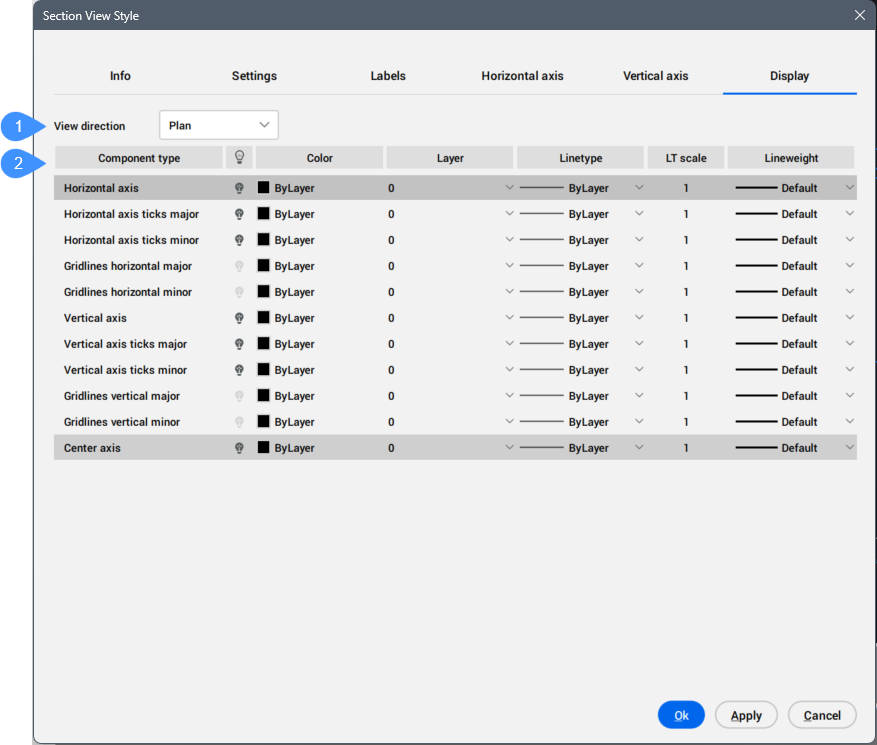
Gère les caractéristiques de visibilité et d'affichage de chaque composant à partir des dessins de profil en travers.
- Direction de la vue
- Liste des composants
- Direction de la vue
- Permet de définir la manière dont les composants des dessins de profil en travers s'affichent, en fonction de la direction de la vue sélectionnée.
-
- Plan
- Permet de spécifier la manière dont les objets s'affichent dans la vue en plan.
- Liste des composants
- Liste les composants de style de dessins de profil en travers avec la visibilité et le calque qui leur sont attribuées.
-
- Type de composant
-
Affiche les types de composants.
- Visible
-
Affiche la visibilité du composant. Cliquez sur l'icône de lumière pour modifier la visibilité.
- Couleur
-
Affiche une couleur pour le composant. Pour modifier la couleur, cliquez sur le champ et sélectionnez une nouvelle couleur dans la boîte de dialogue Couleur.
- Calque
-
Affiche le calque pour les composants. Choisissez-en un autre dans la liste déroulante des calques disponibles.
- Type de ligne
-
Affiche le type de ligne du composant. Choisissez-en un autre dans la liste déroulante ou l'option Charger... pour ouvrir la boîte de dialogue Charger les types de lignes.
- Échelle de type de ligne
- Affiche l'échelle de type de ligne pour le composant. Cliquez sur le champ à modifier.
- Épaisseur de ligne
-
Affiche l'épaisseur du trait pour le composant. Choisissez-en un autre dans la liste déroulante.