
Utilizzare il pannello Libreria nell'area di lavoro Meccanico
Informazioni
Il pannello Libreria ( ) offre un accesso rapido ai propri Blocchi meccanici e agli elementi predefiniti. È possibile aggiungere qualsiasi modello CAD alla Libreria, personalizzarne il nome e la categoria per un facile recupero, e inserire blocchi nel proprio disegno trascinandolo e rilascandolo.
- Eseguire il comando APRIPANNELLOLIBRERIA.
- Cliccare con il pulsante destro del mouse su un gruppo della barra multifunzione o su una barra degli strumenti e scegliere Libreria dall'elenco Pannelli.
Contenuto del Pannello Libreria
È possibile controllare il contenuto del pannello Libreria nel Menu.
Ricercare nelle libreria dei blocchi
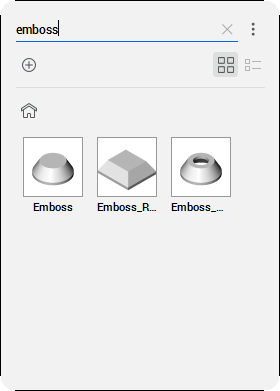
Digitare una stringa di ricerca nel campo di ricerca per visualizzare i blocchi corrispondenti alla tua query nella categoria corrente.
Inserire un bullone a testa esagonale nel proprio modello 3D
Questo metodo può essere utilizzato per la maggior parte dei blocchi nel pannello Libreria.
È possibile modificare la dimensione del bullone durante o dopo il processo di inserimento (tramite i pannelli Proprietà e Navigatore Meccanico).
- Cliccare su .
- Cliccare su una miniatura del bullone da una delle cartelle nel pannello.
- Posizionare il cursore sopra lo Spazio Modello e cliccare quando si è nella posizione desiderata.
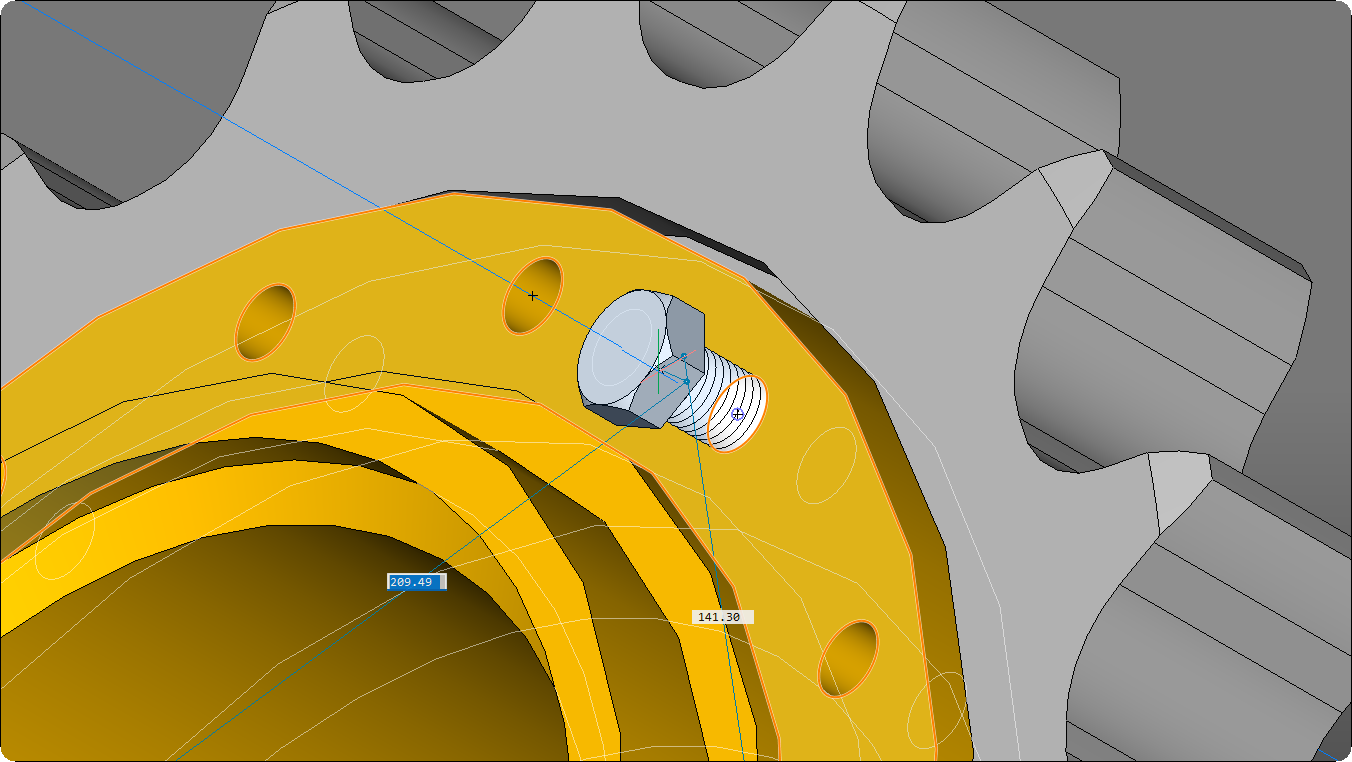
- Se le Quote dinamiche (DYN) sono attivate, impostare la posizione del bullone inserendo le dimensioni nei campi DYN. Premere il tasto Tab per scorrere i campi DYN. Un campo DYN diventa rosso per indicare che la distanza è bloccata.
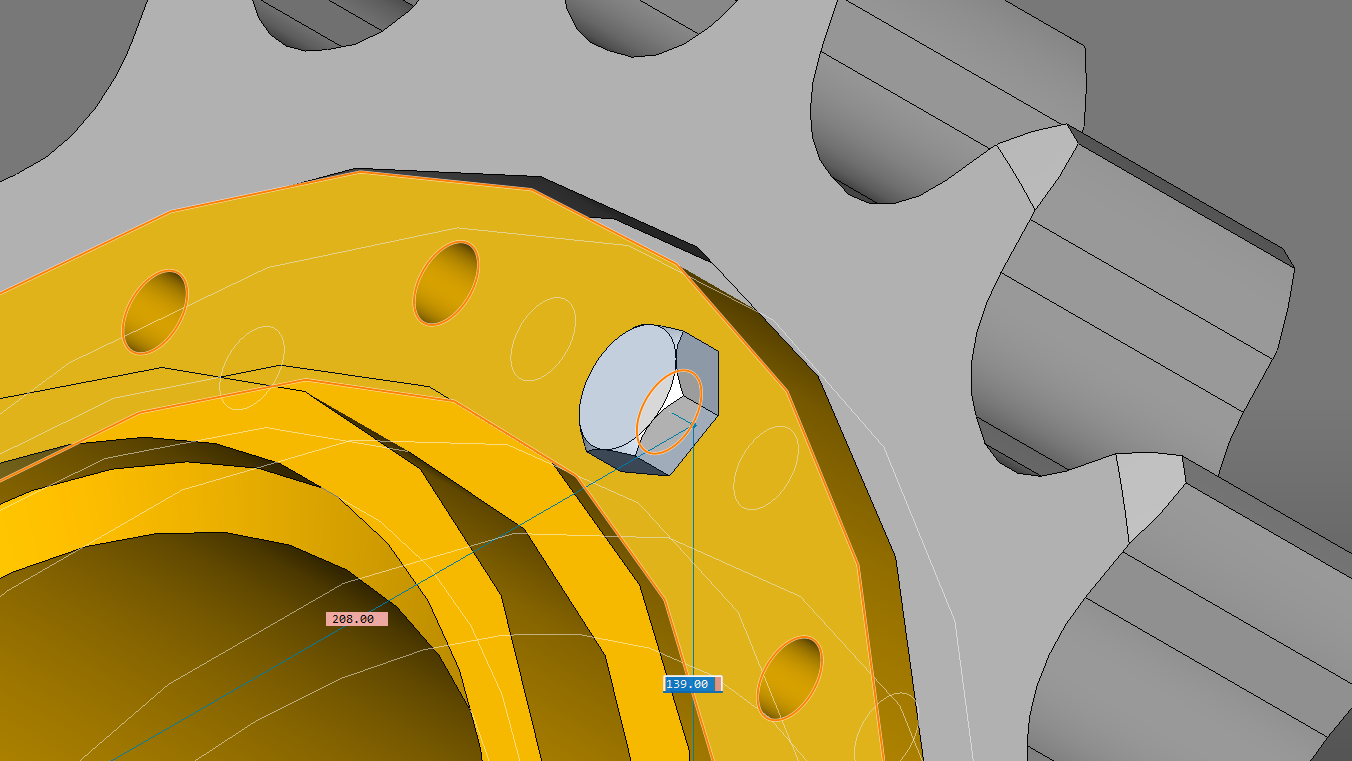
- Premere Invio. Il bullone viene inserito.
- (Opzionale) Per regolare le dimensioni del bullone dopo che è stato inserito, andare al pannello Navigatore Meccanico. Selezionare il bullone, scorrere fino alla sezione Parametri e cambiare i parametri secondo necessità.
Lavorare con Blocchi meccanici
Il valore della proprietà Tipo per tutti i blocchi nella Libreria Meccanica di Bricsys è Blocco meccanico. Questi blocchi si comportano in modo simile ai blocchi regolari.
Utilizzare il comando CONVERTICOMPONENTIABLOCCHI per convertire i Componenti Meccanici (obsoleti) in Blocchi meccanici.
Modificare i Blocchi meccanici con il comando MODIFBLOC e sostituirli con il comando SOSTITUISCIBLOCCO.
Creazione di un blocco della libreria
Per creare un blocco libreria, aprire o creare il disegno che contiene la geometria del nuovo blocco, quindi aprire il pannello Libreria.
- Selezionare quali librerie visualizzare dal menu del pannello.
- Premere il pulsante Aggiungi
 o avviare il comando CREABLOCCOLIBRERIA.
Viene visualizzata la finestra di dialogo Aggiungi blocco alla libreria.
- Selezionare le entità o scegliere l'opzione Intero disegno.
- Digitare un nome per il blocco.
- (Opzionale) Digitare un nuovo nome di categoria o scegliere una categoria dall'elenco.
- (Opzionale) Cliccare su Mostra opzioni e impostare le opzioni di creazione del blocco.
- Cliccare sul pulsante Crea.
Gestione dei blocchi di libreria utente
- Passare il mouse sopra la miniatura del blocco.
- Cliccare sull'icona Menu.

- (Facoltativo) Cliccare sull'icona Apri File per aprire il file del blocco.
Modificare il file, quindi salvare le modifiche.
- (Facoltativo) Cliccare sull'icona Elimina per eliminare il file del blocco.
Cliccare su Sì per confermare.