Pannello Navigatore Meccanico
- Eseguire il comando APRINAVIGATOREMECCANICO.
- Cliccare con il pulsante destro del mouse su un gruppo della barra multifunzione o su una barra degli strumenti e scegliere Navigatore Meccanico dall'elenco Pannelli.
Il pannello Navigatore Meccanico fornisce una posizione centrale per la visualizzazione e la modifica delle proprietà parametriche di tutti i blocchi meccanici e non meccanici (solidi).
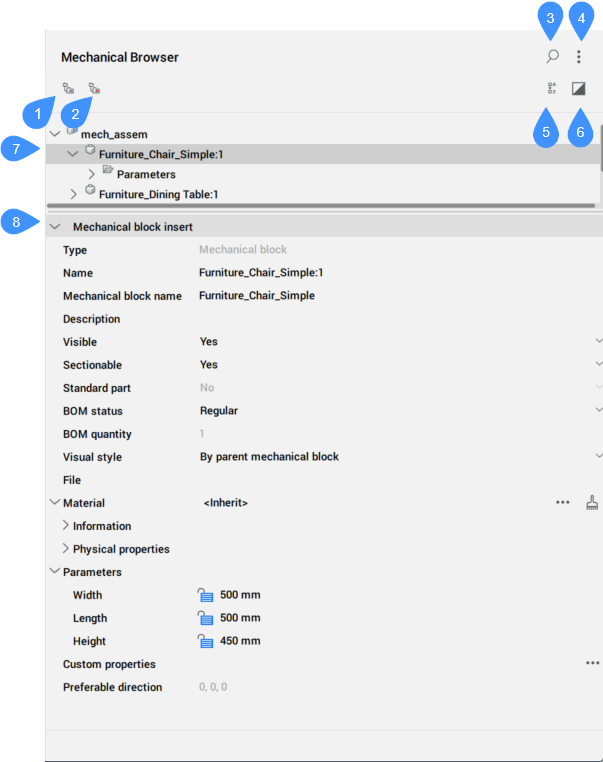
- Raggruppa per entità
- Raggruppa per tipo
- Visualizza ricerca
- Impostazioni
- Ordina Alfabeticamente
- Mostra selezionati
- Elenco delle entità meccaniche
- Proprietà
Raggruppa per entità
Raggruppa i vincoli 3D per entità. Espandi un'entità per visualizzarne i vincoli associati.
Raggruppa per tipo
Raggruppa i vincoli 3D per tipo. Espandi un vincolo per visualizzare le entità interessate.
Visualizza ricerca
Apre il campo di ricerca
- Campo cerca
- Cerca la stringa immessa nella struttura del navigatore meccanico. La ricerca funge da filtro, quindi il navigatore visualizza tutti i blocchi meccanici i cui nomi o nomi di blocchi sotto-meccanici (o parte dei nomi o nomi dei blocchi) corrispondono alla stringa. Cliccare sul pulsante X a destra del campo di ricerca per chiudere il campo.
Impostazioni
- Espressioni di vincoli
- Controlla se viene visualizzato il valore numerico o il nome del parametro assegnato.
- Parametri blocco
- Controlla la visibilità dei parametri dei blocchi meccanici.
- Espressioni dei parametri di blocco
- Controlla la rappresentazione visiva dei parametri dei blocchi meccanici: valore numerico o nome del parametro assegnato.
- Blocchi meccanici nidificati di parti standard
- Controlla la visibilità dei blocchi meccanici delle parti standard che sono assiemi meccanici.
- Serie di entità
- Commuta la visualizzazione dei nodi Serie nella struttura del browser, incluse le serie di blocchi meccanici.
- Blocchi e Riferimenti esterni
- Commuta la visualizzazione dei Riferimenti di Blocco e Riferimenti Esterni di nodi nella struttura del navigatore. Inoltre, commuta la creazione dei nodi nella cartella Corpi per le entità Blocchi.
- Mantenere l'ordine dell'elenco dei valori
- Commuta l'ordinamento dell'elenco dei valori per i parametri all'interno dell'elenco a discesa.
- Caricamento asincrono delle proprietà
- Controlla se il Navigatore Meccanico raccoglie le proprietà in modo asincrono se più di un nodo è selezionato nell'albero del Navigatore Meccanico.
- Esponi tutti i solidi
- Commuta la visualizzazione dei solidi per i blocchi meccanici e i solidi non legati a vincoli sotto la cartella Corpi.
Ordina Alfabeticamente
Elenca tutti i blocchi meccanici, i vincoli 3D e i solidi in ordine alfabetico. Altrimenti, saranno elencati nell'ordine in cui sono stati aggiunti all'assieme.
Mostra selezionati
Quando attivato, vengono visualizzati solo i nodi corrispondenti agli oggetti selezionati o ai loro genitori.
Quando attivato e non sono selezionati oggetti o la selezione è annullata, il modello completo viene visualizzato nel navigatore.
Lo stato della modalità Mostra selezionati viene ricordato tra una sessione e l'altra ed è lo stesso per tutti i documenti aperti.
Elenco delle entità meccaniche
Visualizza un elenco gerarchico ad albero delle entità dell'assieme, come i parametri utente, parametri di vincoli dimensionali, vincoli dimensionali, i blocchi meccanici, serie e i solidi. I nodi di primo livello possono avere dei sotto-nodi. Ad esempio, il nodo dei vincoli ha dei sotto-nodi per i suoi argomenti. Un nodo serie ha sotto-nodi per i suoi argomenti, ecc. I nodi di primo livello possono avere dei sotto-nodi. Ad esempio, il nodo dei vincoli ha dei sotto-nodi per i suoi argomenti. Un nodo serie ha sotto-nodi per i suoi argomenti, ecc.
Cliccare sulla freccia a sinistra di un nodo per espanderlo o comprimerlo. Cliccare sul nodo per selezionare il blocco meccanico nello Spazio Modello. Premere il tasto Ctrl o Maiusc per selezionare nodi multipli.
Cliccare con il tasto destro su un nodo per aprire il menu contestuale associato, che varia a seconda del nodo selezionato. È anche possibile selezionare un gruppo di nodi e aprire un menu contestuale per questi. Il menu contestuale contiene solo gli elementi applicabili a ciascun nodo selezionato.
- Menu contestuale della radice dell'assieme di blocchi meccanici
-
- Rimuovi il materiale del blocco meccanico
- Consente di rimuovere il materiale assegnato per i blocchi meccanici.
- Aggiorna
- Aggiorna la gerarchia degli assiemi di blocchi meccanici per il disegno corrente quando i file di disegno di riferimento dei sottoassiemi dei blocchi meccanici sono stati modificati.
- Stile di Visualizzazione > Tutto da Finestra
- Applica lo stile di visualizzazione corrente a tutti i blocchi meccanici dell'assieme.
- Commuta tutto in locale
- Converte tutti i blocchi meccanici esterni presenti nel modello in blocchi meccanici locali.
- Commuta tutto in esterno
- Commuta tutti i blocchi meccanici interni in blocchi meccanici esterni.
- Aggiungi nuovo parametro
- Crea un nuovo parametro nell'assieme.
- Proprietà personalizzate
- Apre la finestra di dialogo Proprietà Meccaniche per definire le proprietà personalizzate del disegno.
- Seleziona tutto
- Seleziona tutti i blocchi meccanici con la stessa definizione.
- Seleziona uguale
- Seleziona tutti i blocchi meccanici con lo stesso nome e gli stessi valori di parametro.
- Evidenzia tutto
- Evidenzia tutti i blocchi meccanici con la stessa definizione.
- Evidenzia uguale
- Evidenzia tutti i blocchi meccanici con lo stesso nome e gli stessi valori di parametro.
- Crea sequenza
- Crea un blocco con una rappresentazione dell'assieme corrente.
- Rinumera nodi figlio
- Rinumera tutti i nodi figli in base al loro tipo.
- Rinumera continuamente nodi figlio
- Rinumera tutti i nodi figli con una numerazione continua, se applicabile.
- Comprimi tutto
- Comprime tutti i nodi di primo livello e i relativi sotto-nodi.
- Espandi tutto
- Espande tutti i nodi di primo livello e i relativi sotto-nodi.
- Menu contestuale dei blocchi meccanici figli (non genitore), interni o esterni
-
- Apri
- Apre il disegno di riferimento (vedere il comando BMAPRI).
- Apri una copia
- Apre una copia di un elemento blocco meccanico come nuovo disegno (vedere il comando BMAPRICOPIA).
- Aggiorna
- Ricarica tutti i blocchi meccanici di riferimento da file esterni e aggiorna le tabelle BOM (vedere il comando BMAGGIORNA).
- Sostituisci…
- Sostituisce un elemento blocco meccanico (vedere il comando BMSOSTITUISCI).Nota: La sostituzione di un componente locale lo trasforma in un elemento esterno.
- Sostituisci tutti gli elementi...
- Sostituisce tutti gli inserti che fanno riferimento alla stessa fonte (vedere il comando BMSOSTITUISCI).
- Commuta in locale
- Commuta un blocco meccanico esterno in un blocco meccanico interno (vedere il comando BMLOCALIZZA).
- Commuta in Esterno
- Commuta un blocco meccanico interno in un blocco meccanico esterno (vedere il comando BMESTERNALIZZA).
- Imposta il materiale del blocco meccanico...
- Apre la finestra di dialogo Materiali Fisici, che consente di assegnare un materiale fisico al blocco meccanico.
- Rimuovi il materiale del blocco meccanico
- Rimuove la definizione del materiale fisico per un blocco meccanico locale.
- Stato BOM del blocco meccanico
- Controlla l'aspetto del blocco meccanico nelle tabelle BOM.
- Dissolvi
- Rimuove la funzione selezionata dall'assieme, ma mantiene la geometria. Tuttavia, l'intento progettuale (relazioni spaziali e parametriche tra le facce della funzione) associato alla geometria di una funzione dissolta viene rimosso.
- Proprietà personalizzate
- Apre la finestra di dialogo Proprietà Meccaniche per definire le proprietà personalizzate del disegno.
- Reimposta le proprietà personalizzate dell'istanza
- Ripristina le proprietà personalizzate dell'istanza ai valori predefiniti ereditati da un blocco corrispondente.
- Nascondi / Visualizza
- Nasconde / Mostra il blocco meccanico.
- Rendi standard il blocco meccanico / Rendi il blocco meccanico non standard
- Cambia il tipo di blocco meccanico.
- Includi tutti gli elementi alla sezione...
- Imposta la proprietà Sezionabile di tutti gli inserti simili su SÌ. Definisce se un elemento è influenzato dal comando VISTASEZIONE.
- Escludi tutti gli elementi alla sezione
- Imposta la proprietà Sezionabile di tutti gli inserti simili su NO. Definisce se un elemento è influenzato dal comando VISTASEZIONE.
- Stile di Visualizzazione
- Imposta uno stile di visualizzazione per il blocco meccanico.
- Zoom a
- Esegue lo zoom sul gruppo di selezione.
- Seleziona tutto
- Seleziona tutti i blocchi meccanici con la stessa definizione.
- Seleziona uguale
- Seleziona tutti i blocchi meccanici con la stessa definizione e gli stessi valori di parametro.
- Evidenzia tutto
- Evidenzia tutti i blocchi meccanici con la stessa definizione.
- Evidenzia uguale
- Evidenzia tutti i blocchi meccanici con la stessa definizione e gli stessi valori di parametro.
- Elimina
- Elimina il blocco meccanico, in modo simile al comando SMELIMINA. In questo caso, la funzione viene rimossa dal navigatore e la geometria viene modificata a seconda del tipo di funzione.
- Rinumera nodi simili
- Rinumera tutti i nodi dello stesso tipo e dello stesso livello.
- Menu contestuale dei parametri
-
- Geometria-guidata
- Se selezionata, rende il parametro guidato dalla geometria.
Nota: Se il parametro è assegnato a un vincolo 3D guidato dalla geometria, i suoi limiti sono presi in considerazione durante lo spostamento della geometria vincolata.- Creare tabella progetto
- Crea una tabella progetto per attivare parametri di blocco parametrici.
- Anima
- Anima i modelli per mezzo di parametri.
- Converti
- Converte un vincolo dimensionale 2D in un parametro di vincolo dimensionale, o un parametro utente in una variabile utente e viceversa.
- Menu contestuale dei parametri di blocchi meccanici sottoinsieme
-
- Link al parametro
- Collega il parametro del blocco meccanico del sotto-assieme al parametro principale del blocco meccanico.
- Menu contestuale dei Vincoli
-
- Abilitato
- Commuta l'abilitazione del vincolo.
- Inverti lato
- Capovolge il lato del vincolo (non disponibile per i vincoli fissi).
- Seleziona la geometria
- Seleziona le entità coinvolte nel vincolo.
Nota: Per ulteriori opzioni, vedere il comando DMVINCOLO3D.
- Menu contestuale dei Vincoli dimensionali
-
- Geometria-guidata
- Se spuntata, rende il vincolo guidato dalla geometria.
Nota:- Se il parametro è assegnato a un vincolo 3D guidato dalla geometria, i suoi limiti sono presi in considerazione durante lo spostamento della geometria vincolata.
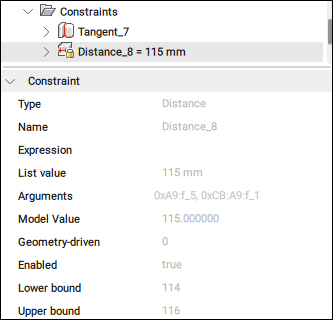
- Nel pannello Navigatore Meccanico è possibile impostare limiti superiori e inferiori, che vengono presi in considerazione nelle operazioni dinamiche, come DMSPOSTAe RUOTA3D.
- Creare tabella progetto
- Crea una tabella di progetto per pilotare i parametri dei blocchi parametrici (vedere il pannello Gestore Parametri).
- Menu contestuale degli argomenti dei vincoli
-
- Inverti
- Inverte direzione
- Sostituisci...
- Sostituisce l'argomento corrente con un altro (vedere il comando DMVINCOLO3D).
- Escludi
- Esclude l'argomento corrente.
Proprietà
Visualizza le proprietà dell'entità selezionata. Se nell'albero sono selezionati più nodi, la sezione Proprietà visualizza le proprietà disponibili di tutti i nodi selezionati. La modifica di una proprietà modifica tutti i nodi selezionati.
Per modificare una proprietà, cliccando su un campo numerico per modificarne il valore o selezionando un'altra opzione dall'elenco a discesa, che viene aperto quando si clicca sulla freccia giù dal lato destro del campo.
Le proprietà più importanti di un blocco meccanico sono:
- Tipo di estensione: definisce il tipo di estensione per il blocco meccanico.
- Sezionabile: definisce se il blocco meccanico è sezionabile.
- Parte Standard: definisce se il blocco meccanico è una parte standard.
- Stato BOM: definisce lo stato nella BOM.
- Materiale: definisce il materiale.
- Proprietà personalizzate: visualizza le proprietà personalizzate.Nota: Cliccare sul pulsante Sfoglia (
 ) per aprire la finestra di dialogo Proprietà Meccaniche.
 - Direzione preferita: indica la direzione per le viste esplose, impostata con il comando BMESPLODICONFIG.