
Sistema coordinate utente
Quando si creano delle entità in un disegno, queste vengono posizionate in relazione al sistema di coordinate cartesiane sottostante del disegno. La variabile di sistema ELEVATION specifica la distanza dal piano XY del sistema di coordinate corrente. Se ELEVATION = 0 (predefinito), le entità vengono create nel piano XY del sistema di coordinate corrente.
Ogni disegno ha un sistema di coordinate fisso chiamato Sistema Coordinate Globale (WCS=World Coordinate System).
È possibile definire sistemi di coordinate arbitrari ubicati in qualsiasi punto dello spazio tridimensionale. Questi sono i cosiddetti sistemi di coordinate utente (UCS=User Coordinate Systems). E' possibile creare tutti gli UCS che si desidera, salvandoli o ridefinendoli per aiutare l'utente a costruire entità nello spazio tridimensionale.
Quando si crea un nuovo disegno, il WCS è il sistema di coordinate corrente per impostazione predefinita, indicato dalla lettera W presente nell'icona UCS. Quando si visualizza un disegno nella vista piana, viene visualizzata l'icona del sistema di coordinate dall'alto, con l'asse Z rivolta verso l'utente. Quando si visualizza un disegno tridimensionale in una vista diversa dalla vista piana, l'icona del sistema di coordinate cambia per riflettere il nuovo punto di vista.
- Non è possibile cancellare o modificare il WCS.
-
Quando la variabile di sistema UCSORTHO è impostata su On, un UCS ortogonale viene ripristinato automaticamente quando la vista ortogonale correlata viene ripristinata dal comando -VISTA o selezionata nel controllo LookFrom.
Un UCS ortogonale ha la sua origine all'origine del WCS o dell'UCS a cui fa riferimento la variabile di sistema UCSBASE.
Le visualizzazioni ortogonali sono: in alto, in basso, a sinistra, a destra, davanti, dietro.
- Quando sono presenti più finestre di visualizzazione, la variabile di sistema UCSVP (UCS viewports) controlla se l'UCS in una finestra è fisso (UCSVP = Attivato) o se cambia automaticamente per corrispondere all'UCS della finestra corrente (UCSVP = Disattivato).
- Quando la variabile di sistema UCSFOLLOW è On, la vista piana, zoomata alle estensioni del disegno, viene generata automaticamente ogni volta che viene modificato il sistema di coordinate.
- Il comando PIANA ripristina la vista Piana (vista dall'alto) del sistema di coordinate corrente (UCS o WCS).
Controllare la visualizzazione dell'icona del sistema di coordinate
Le variabili di sistema UCSICON e UCSICONPOS controllano la visualizzazione e la posizione dell'icona dell'UCS:
- UCSICON:
- Mostra icona: controlla se l'icona viene visualizzata o meno.
- Sull'origine: controlla la posizione dell'icona UCS: se attiva, l'icona indica l'origine del sistema di coordinate corrente (UCS o WCS). Tuttavia, se l'origine non è all'interno dei bordi della finestra, l'icona dell'UCS si sposta nell'angolo della finestra, come definito dalla variabile di sistema UCSICONPOS. Quando l'opzione Sull'origine non è selezionata, l'icona viene sempre visualizzata nell'angolo della finestra definita dalla variabile di sistema UCSICONPOS.
- UCSICONPOS: Definisce l'angolo della finestra per la posizione non di origine dell'icona UCS.
| Stile di visualizzazione Wireframe 2D | |||
|---|---|---|---|
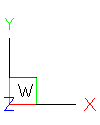 Vista dall'Alto del WCS |
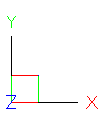 Vista dall'Alto dell'UCS |
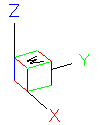 Vista Isometrica del WCS |
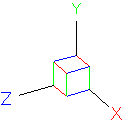 Vista Isometrica dell'UCS |
| Stili di Visualizzazione Renderizzati | |||
|---|---|---|---|
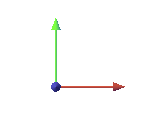 |
|
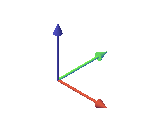 |
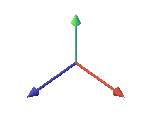 |
Per aiutare l'utente a mantenere l'orientamento nel sistema di coordinate corrente, BricsCAD visualizza l'icona di un sistema di coordinate (icona UCS). Le parti visibili degli assi indicano la direzione positiva.
Il colore dei tre assi indica l'orientamento dello spazio tridimensionale:
- Asse X: rosso
- Asse Y: verde
- Asse Z: blu
I colori degli assi sono controllati dalle variabili di sistema COLORX, COLORY e COLORZ.
Definire un UCS
- Avviare il comando UCS.
- Specificare il punto di origine dell'UCS.
- Specificare un punto per definire l'asse X positivo.
- Specificare un punto per definire l'asse Y positivo.
L'UCS è stato definito.
Definire e salvare un sistema di coordinate utente
- Avviare il comando ESPLORAUCS.
Viene visualizzata la finestra di dialogo .
- Cliccare sul pulsante Nuovo nella finestra di dialogo Esplora Disegno.
La finestra di dialogo Esplora Disegno si chiude temporaneamente per consentire la definizione di un nuovo sistema di coordinate.
- Selezionare l'opzione 3 punti nella Barra dei comandi per definire l'UCS utilizzando 3 punti.
- Specificare il punto di origine dell'UCS.
- Specificare un punto per definire l'asse X positivo.
- Specificare un punto per definire l'asse Y positivo.
L'UCS è stato definito.
Viene riaperta la finestra di dialogo Esplora Disegno.
- Cliccare sul campo Nome UCS del nuovo UCS definito per sostituire il nome di default <Nuovo UCS>.
- Chiudere la finestra di dialogo Esplora Disegno.
Ripristinare un UCS salvato
- Avviare il comando ESPLORAUCS.
Viene visualizzata la finestra di dialogo .
- Selezionare la casella vuota davanti al nome dell'UCS per renderlo corrente.
- Chiudere la finestra di dialogo Esplora Disegno.
Ripristinare il WCS
Avviare il comando UCS e scegliere l'opzione Globale.