
Le nozioni di base sul Quad
Il menu cursore Quad, noto anche come Quad, è un menu sensibile al contesto che viene visualizzato in corrispondenza della posizione del cursore. Consente di accedere rapidamente ai comandi per modificare, selezionare, mostrare o nascondere e creare entità.
Il Quad è sensibile al contesto e visualizza automaticamente i comandi pertinenti al contesto corrente, sia che si stia lavorando con un'entità selezionata, passando il cursore su un'entità o lavorando senza alcuna selezione.
Il contenuto del Quad è definito nell'area di lavoro corrente ed è altamente personalizzabile. Per ulteriori informazioni, vedere l'articolo Personalizzare il Quad.
Attivare il Quad
Per attivare il Quad, utilizzare uno dei seguenti metodi:
- Cliccare sul campo Quad nella Barra di Stato nella parte inferiore della finestra dell'applicazione BricsCAD.
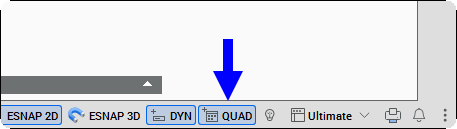
- Premere il tasto F12 assegnato al Quad.
- Cliccare con il pulsante destro del mouse sul campo Quad e scegliere un'opzione dal menu contestuale. Questo comportamento è controllato dalla variabile di sistema QUADDISPLAY.
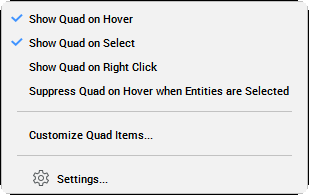
- Visualizza il Quad al passaggio del mouse
- Visualizza il Quad quando si passa il cursore su un'entità.Nota: Quando la variabile di sistema SELECTIONPREVIEW è disattivata, l'opzione Visualizza il quad quando il cursore viene posizionato su un'entità della variabile di sistema QUADDISPLAY viene ignorata e il Quad non viene visualizzato.
- Visualizza il Quad su selezione
- Visualizza il Quad dopo aver selezionato le entità.
- Visualizza il Quad su tasto destro del mouse
- Visualizza il Quad quando si clicca con il pulsante destro del mouse su un'entità selezionata, su un'entità in corrispondenza del cursore o su uno spazio vuoto quando non è selezionata alcuna entità.Nota: Il comportamento del clic con il pulsante destro del mouse può essere personalizzato utilizzando le variabili di sistema SHORTCUTMENU e QUADDISPLAY. In base alle impostazioni selezionate, un clic breve con il pulsante destro del mouse può visualizzare il Quad o ripetere l'ultimo comando, mentre un clic prolungato visualizza il menu contestuale. Per ulteriori informazioni, vedere l'articolo Menu del Tasto Destro.
- Sopprimi il Quad al passaggio del mouse quando sono selezionate entità
- Se sono selezionate delle entità, il Quad non viene visualizzato quando si passa il cursore su altre entità.
Modificare le impostazioni del Quad
Cliccare con il tasto destro del mouse sul campo Quad nella Barra di stato, quindi scegliere  Impostazioni... nel menu contestuale. Viene visualizzata la finestra di dialogo Impostazioni, che mostra le impostazioni del Quad.
Consultare l'articolo Panoramica delle impostazioni del Quad per maggiori informazioni.
Utilizzare il Quad per modificare le entità
Per modificare un'entità utilizzando il Quad, procedere come segue:
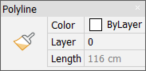
- Passare il cursore su un'entità o selezionarla per visualizzare il Quad, che mostra i comandi utilizzati più di recente per questo tipo di entità.
 Nota: Se la variabile di sistema ROLLOVERTIPS è impostata su On, le proprietà dell'entità vengono visualizzate accanto al Quad.
- Spostare il cursore sul Quad per espandere i 6 comandi utilizzati più di recente applicabili all'entità selezionata. Il numero di comandi espansi è definito dalla variabile di sistema QUADWIDTH.
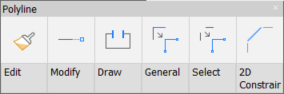
- Spostare il cursore sulle schede per espandere i gruppi di comandi.
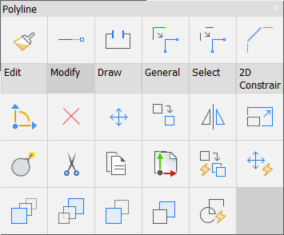
- Cliccare su un'icona per avviare il comando.
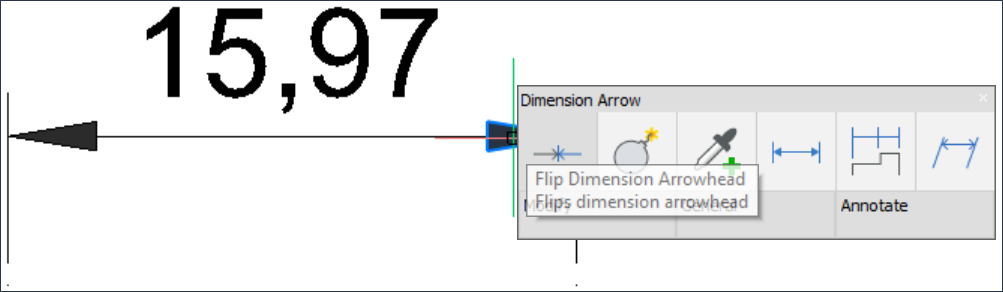
- Quando si passa il cursore su una sottoentità di quota mentre si preme Ctrl, il Quad visualizza i comandi pertinenti al tipo di sottoentità evidenziata. Ad esempio, quando viene evidenziata una freccia di quota, il Quad visualizza il comando Capovolgi Freccia Quota.
- È inoltre possibile avviare rapidamente il comando predefinito visualizzato nel Quad direttamente cliccando con il pulsante destro del mouse, se la variabile di sistema QUADCOMMANDLAUNCH è impostata su 1.
Utilizzare il Quad su Nessuna Selezione
Se è impostata l'opzione Visualizza il Quad su tasto destro del mouse della variabile di sistema QUADDISPLAY, nel Quad sono disponibili i comandi per la creazione di entità (Quad Nessuna Selezione). È inoltre possibile cliccare con il pulsante destro del mouse sul campo Quad nella Barra di stato e selezionare l'opzione nel menu contestuale.
- Per utilizzare il Quad su Nessuna Selezione, utilizzare uno dei seguenti metodi:
- Spostare il cursore su un'area vuota della finestra di disegno e cliccare il pulsante destro del mouse.
- Quando il cursore si trova su un'entità, tenere premuto più a lungo il pulsante destro del mouse.
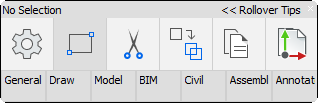
Viene visualizzato il messaggio Nessuna selezione, che mostra le icone dei comandi utilizzati più di recente.
-
Eseguire una delle seguenti operazioni:
- Spostare il cursore sul Quad per espandere i 6 comandi utilizzati più di recente.
- Spostare il cursore sulle schede per espandere i gruppi di comandi.
-
Eseguire il comando.