
BIMCREADETTAGLIO
Crea un dettaglio 3D e lo salva nella libreria Dettagli.

Icona: 
Metodo
Avviare il comando per aprire il pannello Contesto Comando Crea Dettaglio che consente di definire il dettaglio BIM 3D in tre passaggi.
- Un dettaglio base può essere salvato nel Progetto BIM e può essere referenziato nello spazio modello.
- Un dettaglio avanzato può essere salvato nel Progetto BIM o nella Libreria dei Dettagli e può essere propagato nello spazio modello.
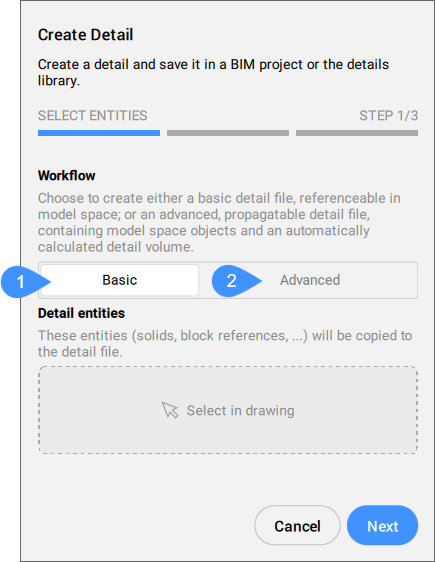
- Base
- Avanzato
Base
- Viene salvato nei file del Progetto BIM (la cartella Dettagli).
- È elencato nella scheda nella cartella Dettagli, contrassegnato come dettaglio di base
 (cliccare con il pulsante destro del mouse sul nome per accedere alle opzioni nel menu contestuale).
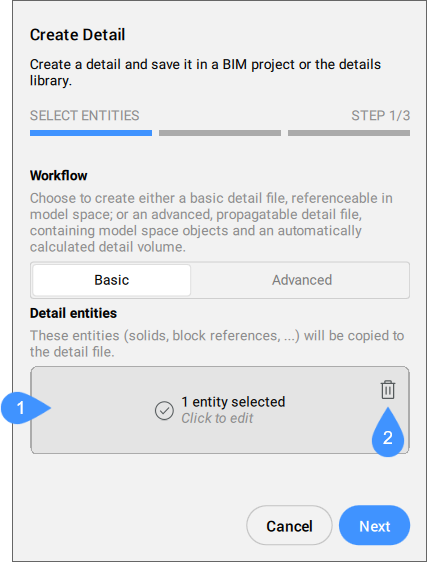
- Seleziona nel disegno
- Pulisci selezione
- Seleziona nel disegno
- Cliccare su questa area per iniziare il processo di selezione. Premere Invio per confermare la selezione. Cliccare nuovamente per modificare la selezione.
- Pulisci selezione
- Cliccare sull'icona del cestino per annullare la selezione.
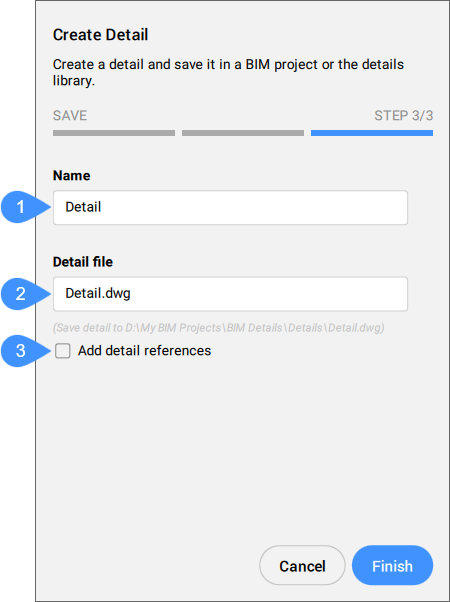
- Nome
- File di dettaglio
- Aggiungi riferimenti di dettaglio
- Nome
- Consente di immettere il nome del dettaglio da creare. Questo nome verrà utilizzato quando si etichetta il dettaglio sui fogli.
- File di dettaglio
- Consente di immettere un nome di file DWG di dettaglio.
- Aggiungi riferimenti di dettaglio
- Quando questa opzione è selezionata, dopo aver salvato il dettaglio, BIMAGGRIFDETTAGLIO viene avviato automaticamente e il nome del dettaglio verrà passato tramite l'argomento della Barra dei comandi per creare un collegamento tra il modello principale e il file di dettaglio. In questo modo è possibile iniziare immediatamente a convertire solidi in volumi, o creare volumi dalle (sotto)estesioni delle entità.
Avanzato
Crea un file di dettaglio contenente le informazioni necessarie (oggetti dello spazio modello e un volume di dettaglio calcolato automaticamente) per propagare il dettaglio nel modello.
- Può essere salvato nei file del Progetto BIM (la cartella Dettagli) o nella libreria (il pannello Dettagli).
- È elencato nella scheda nella cartella Dettagli (se salvato nei file del Progetto), contrassegnato come dettaglio avanzato
 (cliccare con il pulsante destro del mouse sul nome per accedere alle opzioni nel menu contestuale).
PASSO 1/3 consente di selezionare il tipo di dettaglio (Delimitato o Estrudibile), i Solidi di riferimento e le Entità di dettaglio.
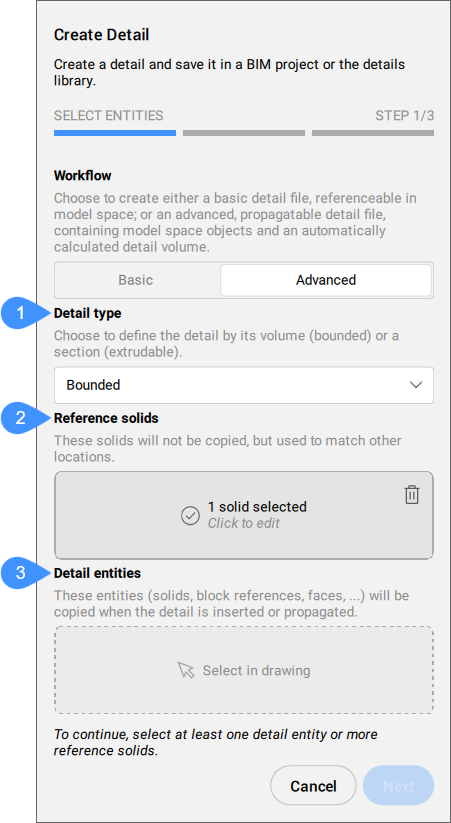
- Tipo di dettaglio
- Solidi di riferimento
- Entità di dettaglio
- Tipo di dettaglio
- Permette di scegliere il tipo di dettaglio da creare.
- Solidi di riferimento
- Consente di selezionare i solidi che definiscono la situazione in cui deve essere applicato il dettaglio. Questi solidi non verranno copiati, ma utilizzati per abbinare le altre posizioni. Per poter procedere con il passo successivo, è necessario selezionare almeno un solido di riferimento.
- Entità di dettaglio
- Facoltativamente, è possibile selezionare le entità per aggiungere ulteriori dettagli in relazione al solido di riferimento selezionato (solidi). Queste entità (solidi, riferimenti di blocco, facce...) saranno copiate quando il dettaglio viene inserito o propagato.
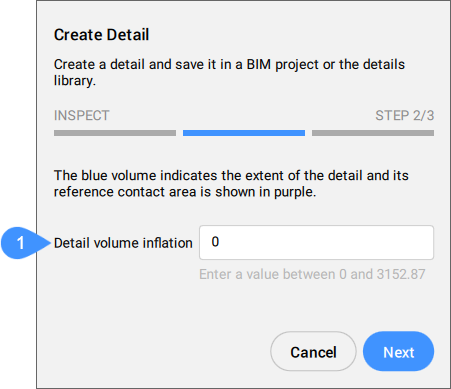
- Espansione volume dettaglio
- Espansione volume dettaglio
- Espande la zona sensibile del dettaglio per includere solidi simili non ancora collegati nel modello. Gli spigoli del volume di dettaglio rilevato inizialmente vengono spostati verso l'esterno in base al fattore specificato.
PASSO 3/3 consente di selezionare dove salvare i dettagli. Il pannello visualizza le impostazioni corrispondenti alla posizione selezionata.
- Salvare dettagli in
- Consente di scegliere dove salvare i dettagli.
-
- Libreria
- Salva i dettagli nella libreria dei dettagli. È possibile accedere ai dettagli tramite il pannello Dettagli.
-
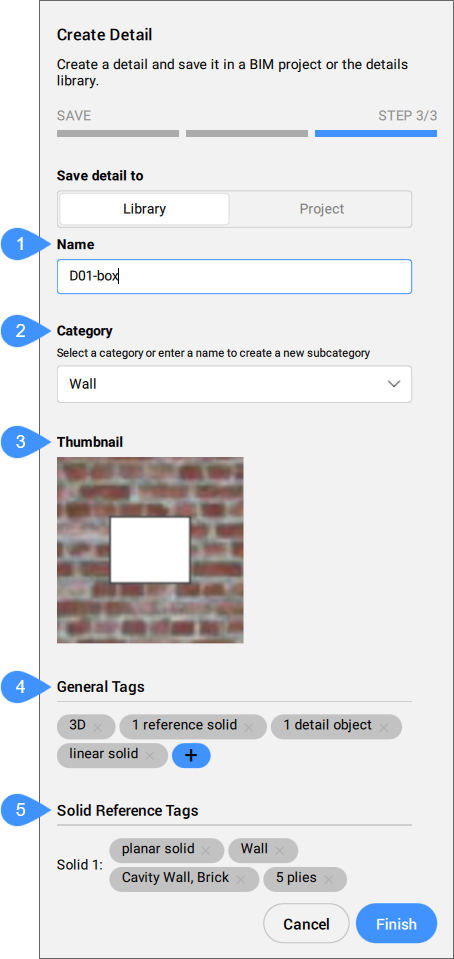
- Nome
- Categoria
- Anteprima
- Etichette Generali
- Etichette Solidi di Riferimento
- Nome
- Consente di immettere il nome del dettaglio da creare. Questo nome verrà utilizzato quando si etichetta il dettaglio sui fogli.
- Categoria
- Consente di selezionare una categoria o di immettere un nome per creare una sottocategoria.
- Anteprima
- Visualizza l'anteprima dei dettagli creata in base alla vista corrente.
- Etichette Generali
- Visualizza le etichette generali, definite automaticamente e manualmente.
- Etichette Solidi di Riferimento
- Visualizza le etichette di solido di riferimento definite automaticamente.
È possibile rimuovere le etichette cliccando sul pulsante X corrispondente.
-
- Progetto
- Salva il dettaglio nei file del Progetto BIM. I dettagli sono disponibili nella cartella Dettagli.
-
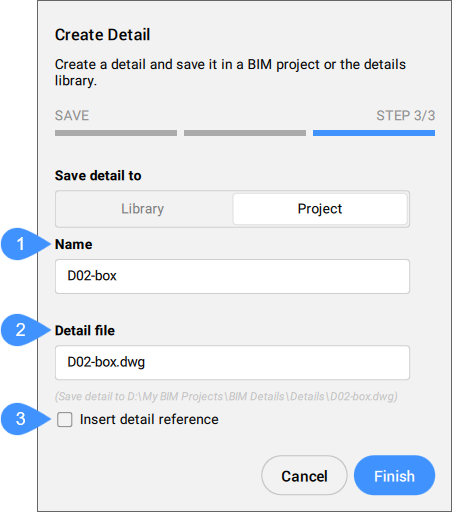
- Nome
- File di dettaglio
- Inserire riferimento dettaglio
- Nome
- Consente di immettere il nome del dettaglio da creare. Questo nome verrà utilizzato quando si etichetta il dettaglio sui fogli.
- File di dettaglio
- Consente di immettere un nome di file DWG di dettaglio.
- Inserire riferimento dettaglio
- Se questa opzione è selezionata, le entità selezionate nel modello per la creazione dei dettagli vengono sostituite con un riferimento di dettaglio.
Vedere anche l'articolo correlato Utilizzo del pannello Dettagli.