
STILEVISTADETTAGLIO
Apre la finestra di dialogo Esplora Disegno con la categoria Stili Vista Sezione selezionata.

Icona: 
Descrizione
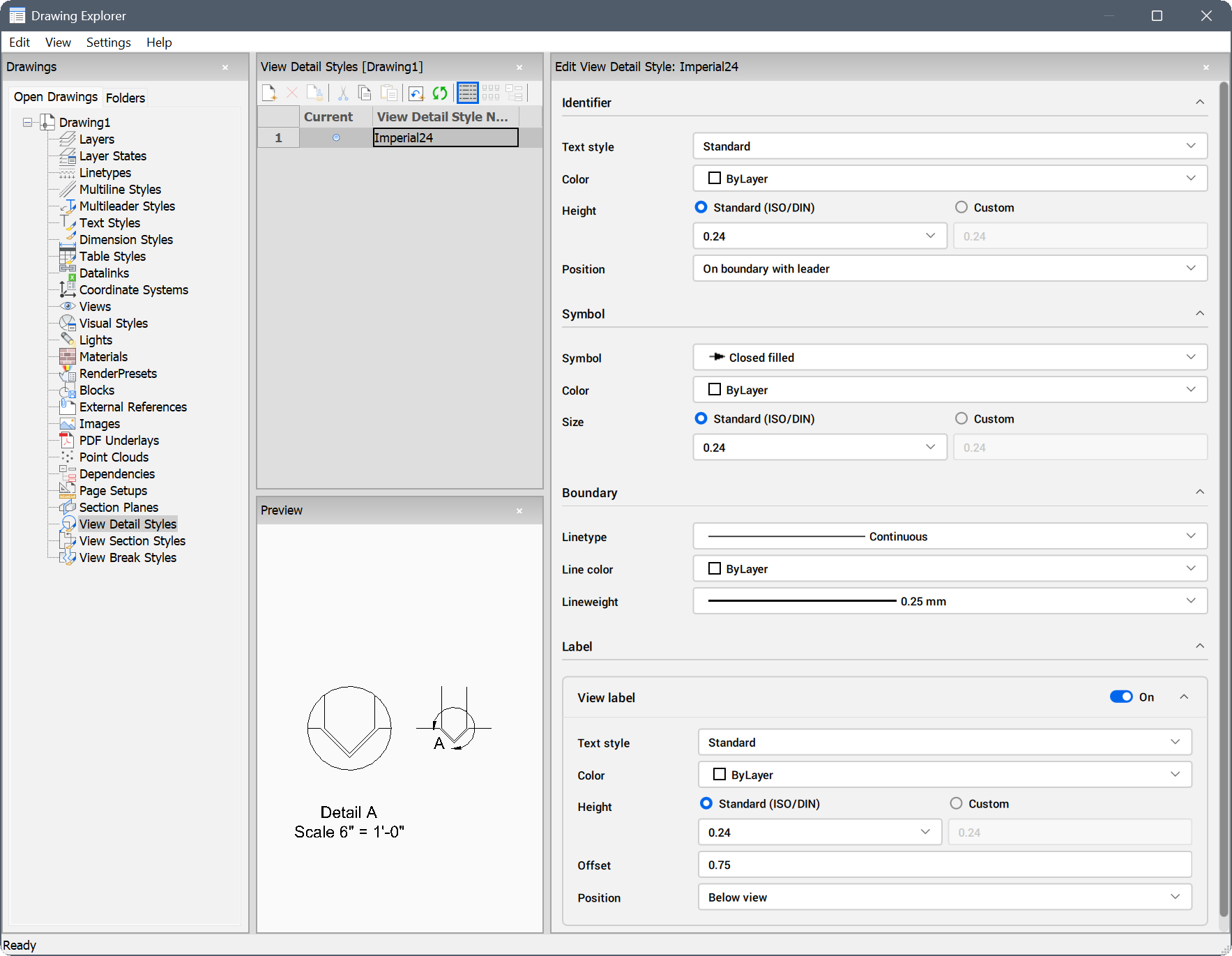
Apre la finestra di dialogo Esplora Disegno con la categoria Stili Vista Dettaglio selezionata, in cui è possibile creare e modificare gli stili di vista del dettaglio nel disegno corrente.
La categoria include i seguenti pannelli:
- Stili Vista Dettaglio: visualizza tutti gli stili di vista dei dettagli disponibili nel disegno.
- Modifica Stile di Visualizzaione Dettaglio: offre opzioni di personalizzazione per lo stile selezionato.
- Anteprima: visualizza un'anteprima dello stile selezionato.
Per maggiori informazioni sul layout Esplora Disegno, consultare l'articolo sull' Esplora Disegno (finestra di dialogo).
Metodo
Selezionare uno stile nel riquadro Stili Vista Dettaglio per visualizzarne e modificarne le opzioni nel riquadro Modifica Stile di Visualizzazione Dettaglio oppure visualizzare un'anteprima dello stile selezionato nel riquadro Anteprima.
Opzioni all'interno del pannello Modifica Stile di Visualizzazione Dettaglio
- Identificatore
-
- Stile di testo
- Specifica lo stile di testo utilizzato dal testo dell'identificatore. Utilizzare il comando STILE per creare un nuovo stile di testo.
- Colore
- Specifica il colore dell'identificatore.
- ALtezza
- Specifica l'altezza dell'identificatore.
- Standard (ISO/DIN)
- Imposta il valore dell'altezza sulle dimensioni standard. Scegliere un valore dall'elenco a discesa.
- scala Personalizzata
- Imposta il valore dell'altezza su una dimensione personalizzata.
- Posizione
- Determina la posizione dell'identificatore.
- Contorno Esterno
- Posiziona l'identificatore fuori dal contorno del dettaglio. Nessun simbolo viene utilizzato.
- Contorno Esterno con direttrice
- Posiziona l'identificatore fuori dal contorno del dettaglio e disegna una direttrice dalla vista padre al dettaglio. Nessun simbolo viene utilizzato.
- Sul contorno
- Posiziona l'identificatore sul contorno del dettaglio.
- Sul contorno con direttrice
- Posiziona l'identificatore sul contorno del dettaglio e disegna una direttrice dalla vista principale al dettaglio.
- Simbolo
-
- Simbolo
- Specifica l'aspetto del simbolo.
- Colore
- Specifica il colore del simbolo.
- Dimensione
- Specifica la dimensione del simbolo.
- Standard (ISO/DIN)
- Imposta il valore della dimensione alle dimensioni standard. Scegliere un valore dall'elenco a discesa.
- scala Personalizzata
- Imposta il valore della dimensione su una dimensione personalizzata.
- COntorno
-
- Tipolinea
- Specifica il tipolinea del contorno.
- Colore linea
- Specifica il colore della linea di contorno
- Spessorelinea
- Specifica lo spessorelinea di contorno.
- Etichetta
-
- Etichetta vista
- Commuta la visualizzazione delle etichette e delle opzioni associate.
- Stile di testo
- Scegliere lo stile del testo dall'elenco a discesa.
- Colore
- Elenca i colori disponibili.
- ALtezza
- Specifica l'altezza dell'etichetta.
- Standard (ISO/DIN)
- Imposta il valore dell'altezza sulle dimensioni standard. Scegliere un valore dall'elenco a discesa.
- scala Personalizzata
- Imposta il valore dell'altezza su una dimensione personalizzata.
- OFfset
- Specifica la distanza tra la vista della sezione e l'etichetta.
- Posizione
- Specifica dove si trova l'etichetta.
- Vista sopra
- Posiziona l'etichetta sopra la vista di sezione.
- Vista dal basso
- Posiziona l'etichetta sotto la vista di sezione.
Nota: Ogni sezione e sottosezione delle opzioni è comprimibile. Cliccare sulla freccia accanto al nome di una sezione o sottosezione per comprimerla. Disattivando una sottosezione, questa viene automaticamente compressa.