
Impostazioni Importazione IFC (finestra di dialogo)
Si apre tramite: Comando IMPORTA
La finestra di dialogo Impostazioni Importazione IFC consente di controllare la modalità di importazione dei modelli IFC (vedere l'articolo sul comando IMPORTA).
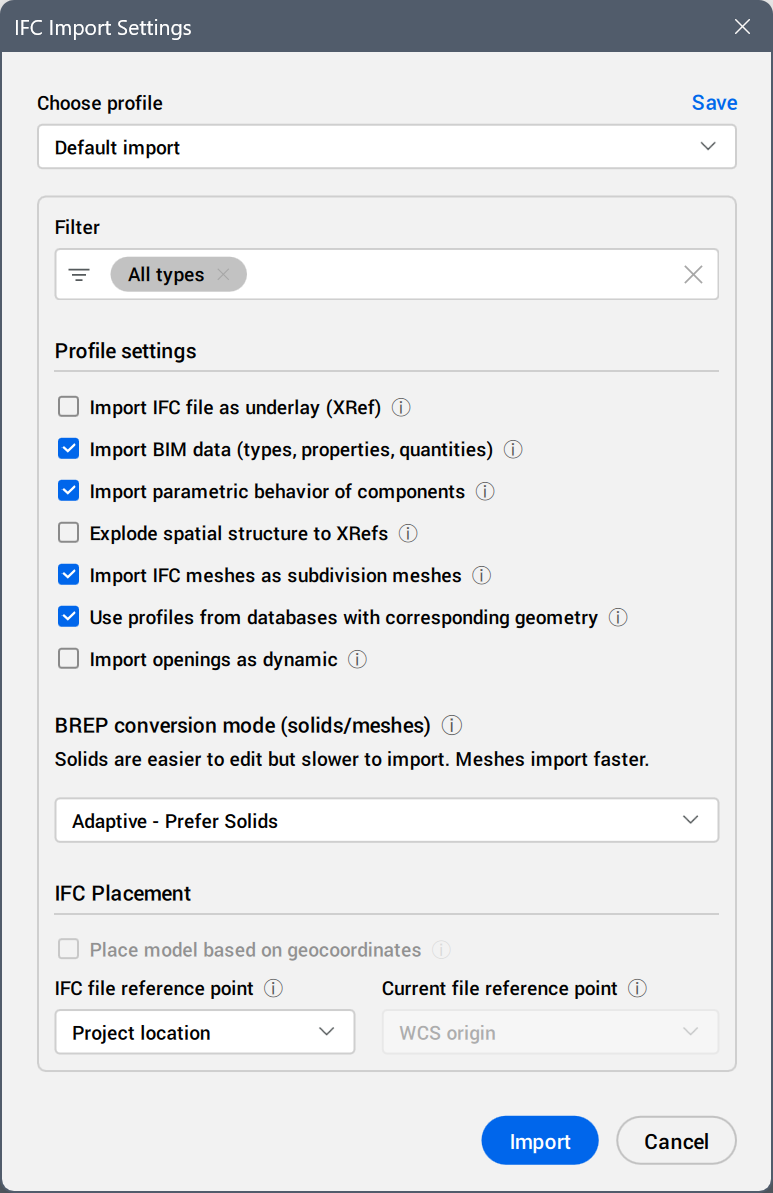
Scegliere profilo
Imposta un profilo per l'importazione del modello IFC.
I seguenti profili predefiniti sono disponibili nella lista a tendina:
- Importazione predefinita
- Ottimizzato per il riferimento (privilegia le mesh ed escludi l'arredamento) importa la geometria BREP come mesh durante l'importazione IFC.
- Importa tutto.
- Solo geometria.
- Solo elementi architettonici.
- Solo elementi strutturali.
- Solo elementi MEP.
È possibile modificare le impostazioni e cliccare su Salva per aggiornare il profilo attuale o crearne uno nuovo. Per creare un nuovo profilo, inserire un nuovo nome profilo nella finestra di dialogo Salva Profilo e cliccare su OK.
Il file Block2Solid.lsp si trova nella cartella C:\Utenti\%nomeutente%\AppData\Roaming\Bricsys\BricsCAD\V27x64\it_IT\Support\Bim\Scripts. È possibile anche aggiungerlo usando il pannello Navigatore Progetto BIM, la scheda File, il pulsante Aggiungi, l'opzione Importa Script. Poi, eseguirlo per entità selezionate.
Impostazioni
- Filter (Filtro)
- Definisce le entità da importare in base ai tipi di entità selezionati. Di default, vengono importate entità Tutti i tipi.
- Dopo aver deselezionato una categoria di tipi di elemento nell'elenco ad albero, l'etichetta Tutti i tipi viene sostituita dalle etichette delle categorie rimanenti.

- Dopo aver deselezionato un tipo di elemento in una categoria nell'elenco ad albero, l'etichetta della categoria viene sostituita dall'etichetta del tipo di entità rimanenti.
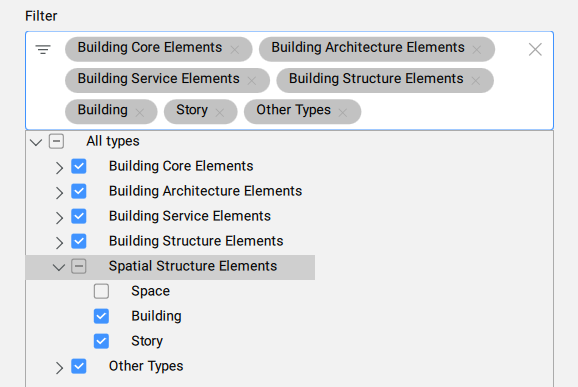
- Cliccare sul pulsante
 accanto al nome di un'etichetta per rimuovere il tipo di entità o la categoria corrispondente dalla selezione.
- Impostazioni profilo
- Definisce le impostazioni del profilo.
- Importazione di file IFC come sottoposto (XRif)
- Il modello IFC viene importato in un nuovo file DWG con lo stesso nome. Il file DWG viene quindi aggiunto come riferimento esterno al disegno corrente e classificato come Sottoposto.Nota:
- Per utilizzare questa opzione, è necessario salvare il disegno corrente.
- Se selezionata, l'elenco a discesa dei Punto di riferimento del file corrente diventa disponibile nella finestra di dialogo.
- Il nuovo file DWG viene memorizzato nella stessa cartella del disegno corrente.
- È possibile annullare la classificazione solo di un'entità classificata come Sottoposto.
- Quando si importa un file IFC come sottoposto in un Progetto BIM, le posizioni spaziali nel progetto esistente vengono aggiornate con i metadati delle posizioni spaziali nell'IFC importato che hanno gli stessi GUID.
- Importa dati BIM (tipi, proprietà, quantità)
- Importa i dati BIM durante l'importazione IFC (tipi, proprietà, quantità).
- Importa comportamento parametrico dei componenti
- Importa finestre e porte parametriche dal file IFC come componenti parametrici in BricsCAD.
- Esplodi la struttura spaziale in XRifs
- Importa ogni edificio e piano come XRif separatoNota: Utilizzare questa opzione insieme all'opzione Importazione di file IFC come sottoposto (XRif) per aggiungere i piani del file IFC come file separati nella cartella Progetto BIM.
- Importa mesh IFC come mesh di suddivisione
- Importa mesh IFC come mesh di suddivisione. Quando è disattivata, utilizza le Mesh polifaccia per importare le mesh dal file IFC.Nota:
- Una mesh poliedrica ha un limite di 32767 facce o vertici.
- Una suddivisione non ha limiti.
- Utilizzo i profili del database con geometria corrispondente
- Confronta i profili con il database di progetto e centrale in base alla loro geometria durante l'importazione IFC. In caso di corrispondenza, verranno utilizzati i parametri definiti nel database del progetto o centrale (nome del profilo, dimensioni e standard) anziché i parametri importati.
- Importa aperture come dinamiche
- Importa le aperture di finestre e porte come funzioni, permettendo una modifica più semplice. Le aperture si muovono insieme alle porte e alle finestre quando si cambia la loro posizione.Nota: Importare con questa impostazione richiede più tempo e potrebbe fallire per geometrie complesse.
- Modalità di conversione BREP (solidi/mesh)
- Controlla come viene importata la geometria BREP (Boundary Representation), sia come solidi che come mesh.
Selezionare un'opzione dall'elenco a discesa.
Nota:- I solidi sono più facili da modificare ma più lenti da importare e potrebbero fallire per geometrie complesse.
- Le mesh si importano più velocemente. Per alcune geometrie BREP complesse, questo può fornire risultati più accurati.
- Le modalità adattive valutano la complessità della geometria e la importano come mesh quando la complessità è troppo alta.
- Posizionamento IFC
- Definisce come posizionare il modello IFC con riferimento al disegno corrente.
- Posiziona il modello in base alle coordinate geografiche
- Utilizza le geocoordinate CRS del file per posizionare il modello nel disegno. Nota:
- Questa opzione è disponibile per file IFC (IFC4 e successivi) che sono georeferenziati (hanno un CRS definito con IfcProjectedCRS e coordinate geografiche definite con IfcMapConversion) se è selezionata la casella di controllo Importazione di file IFC come sottoposto (XRif).
- Il CRS nel disegno corrente deve essere lo stesso di quello del file IFC importato. Vedere l'articolo sul comando POSGEOGRAFICA.
- Punto di riferimento del file IFC
- Definisce il punto di riferimento di origine nel modello IFC da utilizzare per la posizione del modello IFC nel disegno corrente.Le opzioni sono:
- Origine globale
- Posizione del progetto
- Posizione del sito
- Punto di riferimento del file corrente
- Definisce il punto di riferimento target nel disegno corrente da utilizzare per la posizione del modello IFC.
Nota: Il posizionamento dell'Origine Globale IFC nell'origine WCS può comportare un posizionamento del modello lontano dall'origine.