
Gestisci Formati File di Superficie (finestra di dialogo)
Si apre tramite: Crea Superficie Da File Punti.
La finestra di dialogo Gestisci Formati File di Superficie consente di aggiungere un nuovo formato di file di punti o di modificarne uno esistente.
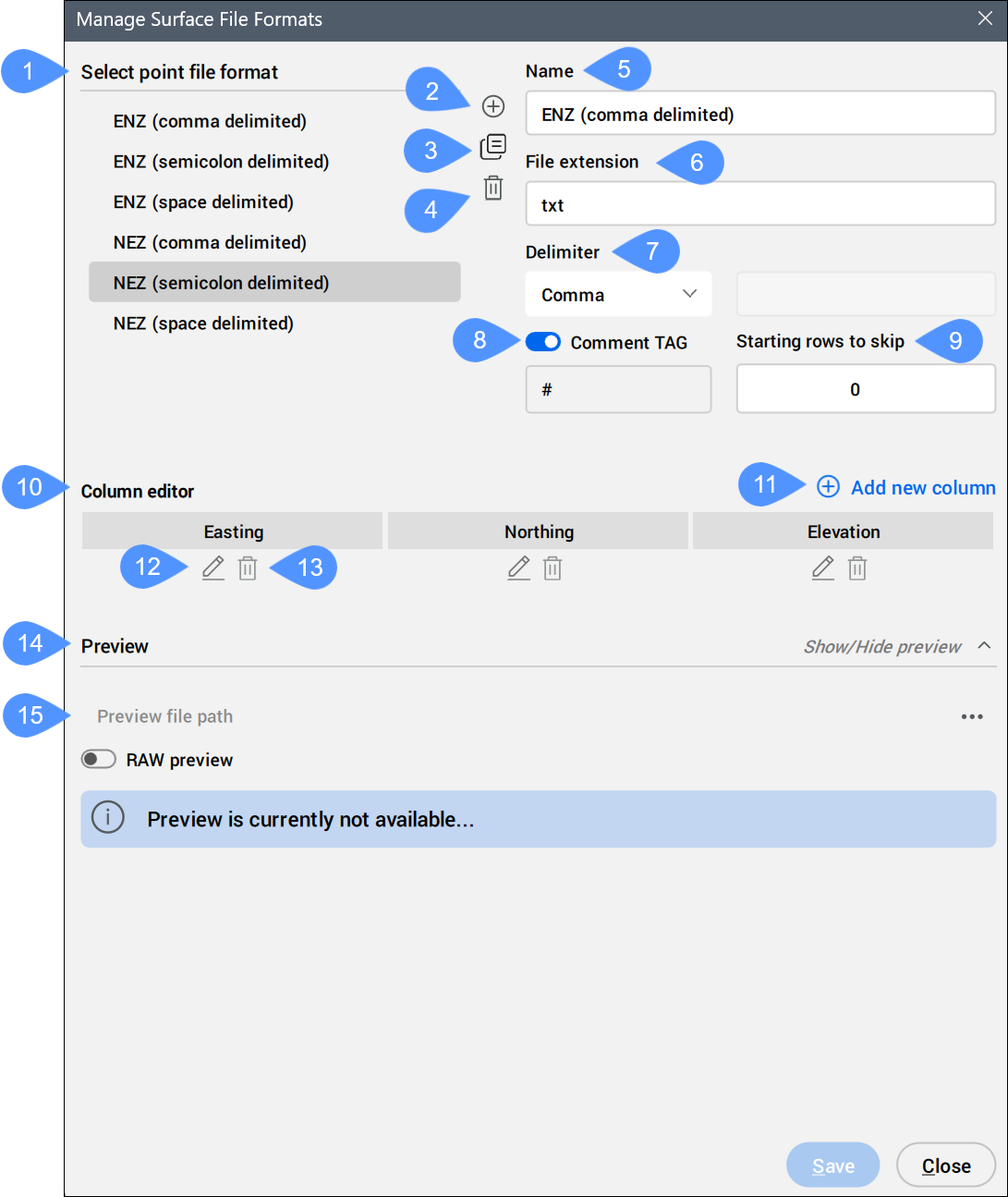
- Selezionare formato del file di punti
- Aggiungere il formato del file di punti
- Duplicare il formato del file di punti
- Rimuovere un formato di file di punti
- Nome
- Estensione file
- Delimitatore
- Etichetta di commento
- Righe iniziali da saltare
- Editor Colonne
- Aggiungere una nuova colonna
- Modificare colonna
- Rimuovere colonna
- Anteprima
- Anteprima percorso file
Selezionare formato del file di punti
Selezionare un formato di file di punti dall'elenco. Sono disponibili alcuni formati di file di punti predefiniti. I loro nomi indicano l'ordine delle coordinate (colonne) e il delimitatore. Ad esempio, ENZ (delimitato da virgole) è un formato di file di punti con coordinate Est, Nord ed Elevazione con un delimitatore di virgole.
Aggiungere il formato del file di punti
Definisce un nuovo formato di file di punti specificando un tag di commento, specificando gli attributi dei punti per colonne (quali colonne contengono quale attributo di punti nel file di punti).
Duplicare il formato del file di punti
Crea un nuovo formato di file di punti con le stesse impostazioni di quello selezionato.
Rimuovere un formato di file di punti
Rimuove un formato di file di punti dall'elenco.
Nome
Visualizza il nome del formato del file di punti. Cliccare sul campo per modificarlo.
Estensione file
Visualizza l'estensione del file. Cliccare sul campo per modificarlo.
Delimitatore
Imposta un carattere per il delimitatore di colonna del file di punti dall'elenco a discesa.
Etichetta di commento
Abilita o disabilita il tag di commento.
Righe iniziali da saltare
Specifica il numero di righe iniziali nel file di punti di input che vengono ignorate durante l'importazione dei punti nel disegno.
Editor Colonne
Visualizza le colonne. È possibile modificare l'ordine delle colonne spostandole nella nuova posizione.
Aggiungere una nuova colonna
Apre la finestra di dialogo Editor Colonne per aggiungere una colonna.
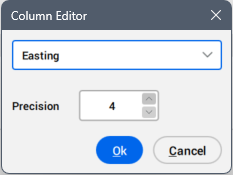
Seleziona il nome di una colonna dall'elenco a discesa.
È possibile aggiungere una colonna <skip> o impostare una colonna esistente come <skip>, per creare compatibilità tra due file di formato punto.
È anche possibile impostare la Precisione decimale per il campo.
Modificare colonna
Apre la finestra di dialogo Editor Colonne per modificare il nome di una colonna.
Rimuovere colonna
Rimuove la colonna dal formato del file.
Anteprima
Abilita l'anteprima del File di Punti selezionato in base ai parametri specificati nella finestra di dialogo.
Anteprima percorso file
Consente di selezionare un file di punti per l'anteprima.