
Pannello Gestore Parametri
- Eseguire il comando APRIPANNELLOPARAMETRI.
- Cliccare con il pulsante destro del mouse su un pannello della barra multifunzione o su una barra degli strumenti e scegliere Gestore Parametrii dall'elenco Pannelli.
Il pannello Gestore Parametri è lo strumento principale per visualizzare e modificare parametri e vincoli nel disegno corrente.
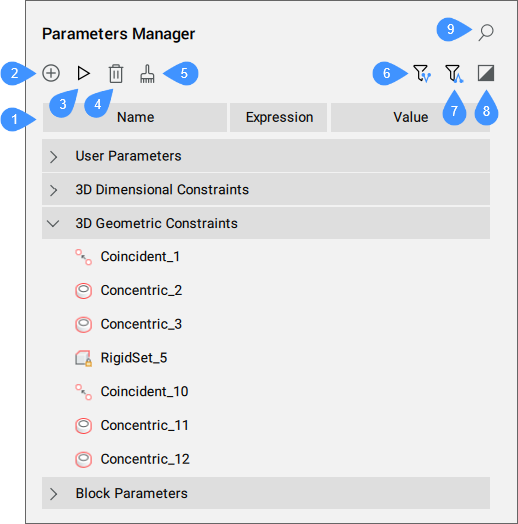
- Elenco dei parametri
- Nuovo parametro
- Anima
- Elimina
- Pulisci variabili non utilizzate
- Mostra parametri dipendenti
- Mostra parametri di definizione
- Mostra selezionati
- Cerca
Elenco parametri
Visualizza un elenco di tutti i parametri del disegno. I parametri sono organizzati in categorie espandibili, che possono includere parametri d'azione, parametri utente (inclusi quelli collegati alle Tabelle di Progetto), vincoli dimensionali 2D, vincoli geometrici 2D, parametri di riferimento, parametri di blocchi (componenti), parametri di serie, vincoli dimensionali 3D e vincoli geometrici 3D.
- Intestazione dell'elenco parametri
- L'intestazione dell'elenco parametri contiene colonne che rappresentano le proprietà dei parametri. Le colonne possono essere spostate in una nuova posizione, ridimensionate o nascoste. È possibile disporre i parametri in ordine crescente o decrescente cliccando sull'intestazione di una colonna specifica. L'intestazione dell'elenco dei parametri ha tre colonne per impostazione predefinita: Nome, Espressione e Valore. Per aggiungere altre colonne, cliccare con il tasto destro sull'intestazione delle colonne e selezionare le colonne desiderate dall'elenco.Nota: Alcune proprietà sono di sola lettura (ad esempio Tipo), altre possono essere modificate dall'utente (ad esempio Nome).
- Nome
- Visualizza il nome del parametro.
- Espressione
- Specifica l'espressione matematica del parametro. È possibile modificare l'espressione cliccando sulla cella.
- Valore
- Visualizza il valore risultante dall'espressione del parametro. Il valore è un numero reale di sola lettura, a meno che il parametro non sia collegato a una tabella progetto. In tal caso, il parametro dispone di un elenco di valori possibili rappresentati come una casella di riepilogo. Si può modificare il valore del parametro scegliendo un nuovo valore dall'elenco. La casella di riepilogo è ricercabile digitando una sottostringa del valore per trovarla rapidamente. Questo è utile per grandi elenchi di valori.
- Tipo
- Visualizza il tipo di parametro:
- Tipo di vincolo per vincoli (distanza, Concentrico, ecc.).
- Tipo di parametro per l'utente e i parametri di blocco (Reale, Stringa).
- Tipo di parametro per i parametri della serie (Reale, Booleano, Enumerazione).
- GD (geometry-driven)
- Se attivato, il parametro è basato sulla geometria.
- Limite inferiore
- Definisce il valore minimo del parametro.
- Limite superiore
- Definisce il valore massimo del parametro.Nota: I limiti superiore e inferiore sono presi in considerazione nelle operazioni dinamiche, come DMSPOSTA e RUOTA3D.
- Abilitato
- Definisce se un parametro di vincolo geometrico viene preso in considerazione.
- Esposto
- Definisce se il parametro è visibile e può essere modificato quando il componente viene inserito in un assieme.
- Unità
- Imposta la dimensione del parametro. È possibile scegliere tra: nessuno, lineare (mm), quadrato (mm2) e cubico (mm3).
- Direzioni
- Definisce la direzione di un parametro di vincolo geometrico (qualsiasi, uguale, opposto o resettato).
- Descrizione
- Consente di digitare una descrizione per i parametri utente.
- Opzioni nei menu contestuali dei parametri
- Clicca con il tasto destro su un parametro per aprire un menu contestuale. Sono visualizzate solo le opzioni che si applicano a quell'elemento. È possibile trovare queste opzioni anche nel pannello Navigatore Meccanico, nel menu contestuale dello stesso elemento.
Nuovo parametro
Inserisce un nuovo parametro utente con valori predefiniti per Espressione e Valore.
Anima
Anima il valore del parametro selezionato all'interno di un intervallo.
Elimina
Rimuove i parametri e i vincoli selezionati dal disegno.
Pulisci variabili non utilizzate
Cancella le variabili inutilizzate.
Mostra parametri dipendenti
Quando è abilitato, il pannello mostra i parametri e i vincoli, a seconda del/dei parametro/i selezionato/i.
Mostra parametri di definizione
Quando è abilitato, il pannello mostra i parametri che definiscono il/i parametro/i selezionato/i.
Mostra selezionati
Quando è abilitato, il riquadro mostra parametri e vincoli per gli oggetti attualmente selezionati nello spazio del modello o tutti gli oggetti se non viene selezionato nulla.
Cerca
Filtra l'elenco dei parametri per visualizzare solo i nomi dei parametri corrispondenti alla stringa di caratteri immessa nella casella di ricerca.
 ) accanto al campo di ricerca per rimuovere il filtro attivo.