
スタートページ
開始 ページは、BricsCADセッションの開始時に表示されます。また、作図領域の上部にあるドキュメントタブの開始をクリックして、開始ページにアクセスすることもできます。
開始ページには、開始、クラウド、学習、アプリケーション、インサイトの各セクションがあります。
デフォルトでは、スタート ページはアクティブになっています (STARTUP == 3)。誤ってドキュメントタブからスタートタブを閉じてしまった場合は、キーボードショートカットCtrl+Homeを使用するか、GOTOSTARTコマンドを実行してスタートページを再表示できます。
- ドキュメントタブを表示するには、SHOWDOCTABSシステム変数をオンにする必要があります (デフォルトでは、オン)。
- STARTUPシステム変数が 2 または 3 に設定されている場合、OSのファイルブラウザからDWGファイルをダブルクリックして開くと、開始タブがドキュメントタブに読み込まれます。
ログイン
BricsCADアカウントへのログインに使用します。
左上隅にある Log in ボタンをクリックします。BricsCADウェブサイトが開き、アカウントでログインします セクションが表示されます。そこでBricsCADアカウントにサインインできます。ログイン方法の詳細については、アカウントでログインするの記事をご覧ください。
アカウントにログインしている場合、アバターをクリックしてコンテキストメニューを開くと、以下のオプションが表示されます。
- 登録情報: BricsCADウェブサイトを開き、アカウント情報を表示します。
- ライセンス情報: BricsCADウェブサイトを開き、ライセンス情報を表示します。
- サポート情報: BricsCADウェブサイトを開き、サポートリクエストを表示します。
- Log out: BricsCADアカウントからサインアウトします。
スタートタブ
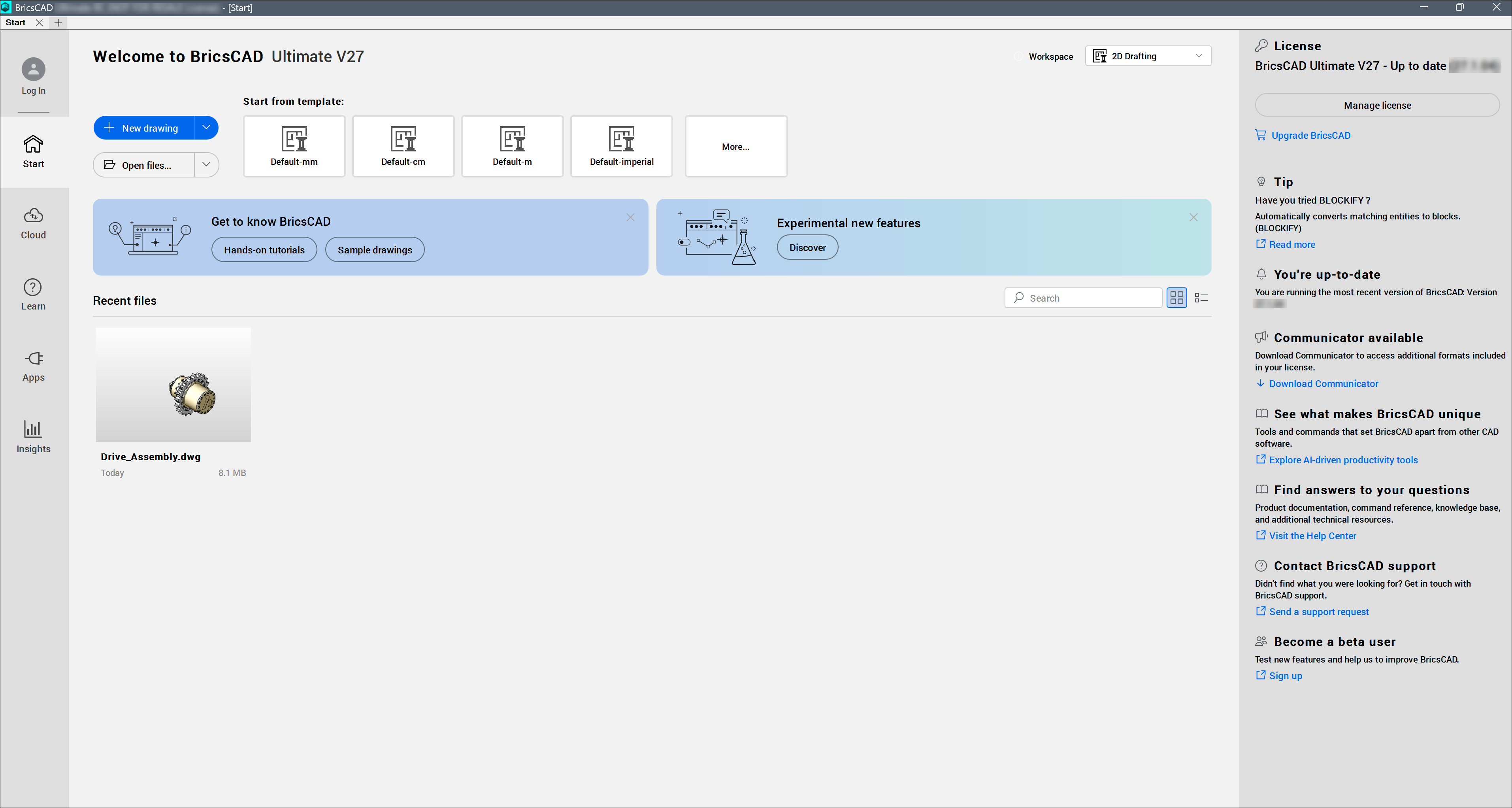
- ワークスペース
- ドロップダウンメニューからワークスペースを選択できます。
- テンプレートから開始
- 前回使用したテンプレートを表示します。詳細...ボタンをクリックして、テンプレートから新しい図面を作成ダイアログボックスを開きます。リストからテンプレートを選択することも、カスタムテンプレートを参照して新しい図面を作成することもできます。各ワークスペースには、新しい図面用に事前定義されたテンプレートが用意されています。
- 新しい図面
- 現在の図面テンプレートを使用して新しい図面を作成します。注: BIM ワークスペースを使用している場合は、新しいプロジェクトを作成するか、新しい図面を作成するかを選択できます。
追加のオプションを表示するには、右側の矢印をクリックします。
- 新規シートセットを作成
- 新規シートセットを作成ダイアログボックスが開きます。
- 新規ウィザードを開始
- 新規図面を作成ダイアログボックスを開きます。
- ファイルを開く
- ファイルを開くダイアログボックスが開き、既存の図面を参照できます。
追加のオプションを表示するには、右側の矢印をクリックします。
- ファイルを開く(読み取り専用)
- ファイルを開く(読み取り専用)ダイアログボックスで選択したファイルを読み取り専用に開きます。
- シートセットを開く
- シートセットファイルを選択ダイアログボックスが開き、シートセットファイルを参照できます。
- 修復
- 図面を開くダイアログボックスが開き、修復するファイルを選択できます。
- BricsCADについて
- 選択したワークスペースでBricsCADを使用するための手順を追ったガイダンスが表示されます。TUTORIALSOPENコマンドが起動します。注: TUTORIALSONSTARTPAGEシステム変数は、オプションの表示をコントロールします。
- 新規の試験機能です。
- もっと知るまたは管理ボタンを押すことで、テスト段階の機能ダイアログボックスにアクセスできます。注:
- EXPERIMENTALONSTARTPAGE システム変数は、開始タブでこのオプションを表示するかどうかをコントロールします。新しい値は、プログラムを再起動した後にのみ反映されます。
- テスト段階の機能を有効にすると、管理ボタンとフィードバックをお寄せくださいボタンを使用することができます。
- フィードバックをお寄せくださいを選択すると、ウェブページが開き、テスト段階の機能についてフィードバックを送信できます。
- 最近使用したファイル
- 最近開かれたファイルの一覧を表示します。ファイルのサムネイル画像をクリックして開きます。注:
- 使用可能な最近使用したファイルの数は、RECENTFILESシステム変数の値を設定してコントロールできます。
- ファイルをグリッドビューまたは表ビューモードで配置したり、特定のファイルを検索したりできます。
- 右側のパネル
- 現在の BricsCAD セッションで使用しているライセンスレベルと、BricsCAD のインストール状態を表示します。このパネルには、アップデートが利用可能かどうか、またはオフライン状態のため BricsCAD がアップデートを確認できないかどうかが表示されます。体験版ライセンスまたはアクティブなライセンスのどちらを使用しているかに応じて、ライセンスの購入、アクティベーション、または管理を行うためのオプションが表示されます。また、関連ドキュメントや役立つガイダンスにもアクセスできます。注: 体験版モードのBricsCADでは、体験版の起動設定を表示 オプションを使用して、起動時に BricsCAD Setup ダイアログボックスを表示または非表示にできます。また、この設定に応じて GETSTARTED システム変数が設定されます。
クラウドタブ
クラウドタブを使い、CADユーザのコラボレーションとドキュメント管理を行えます。
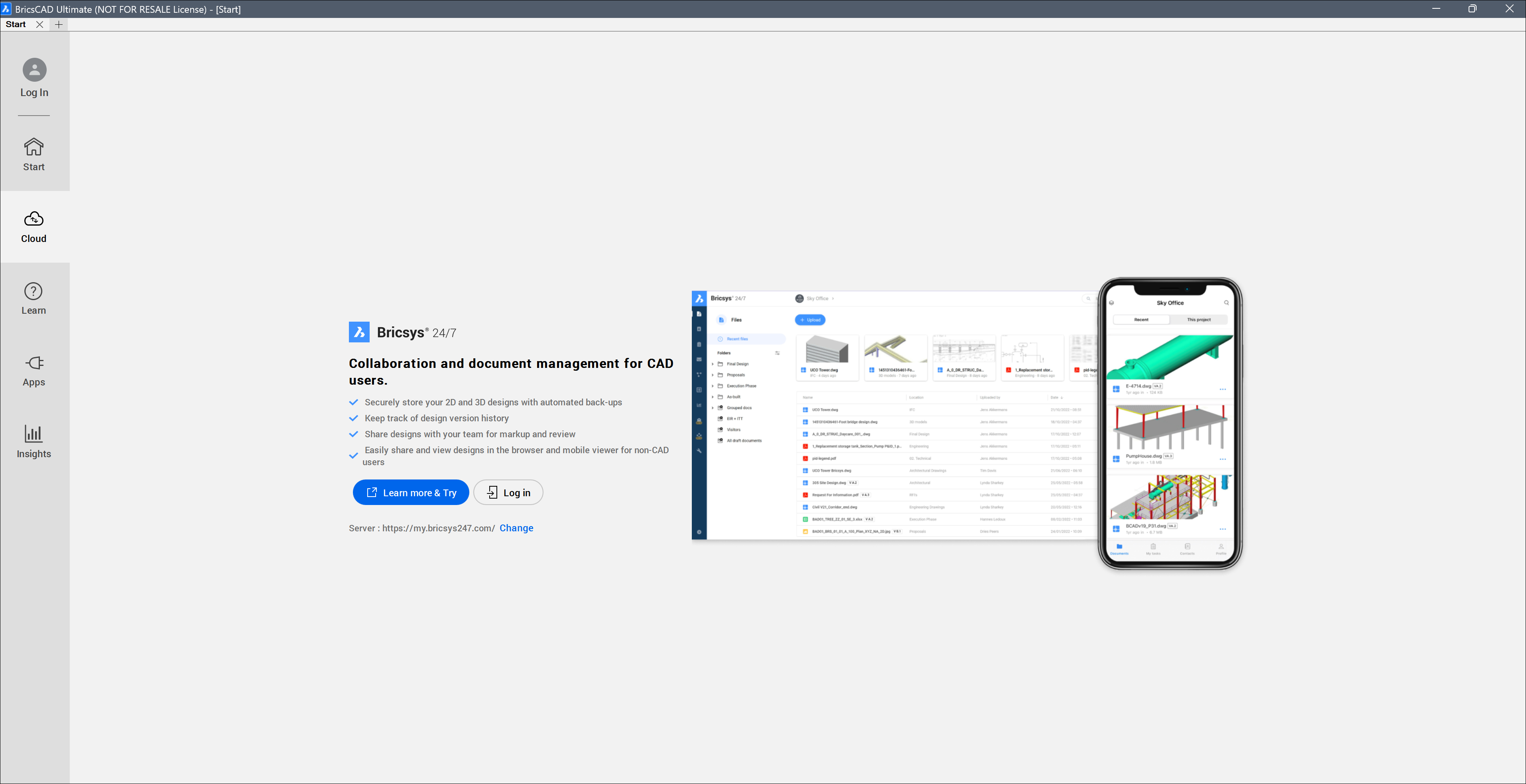
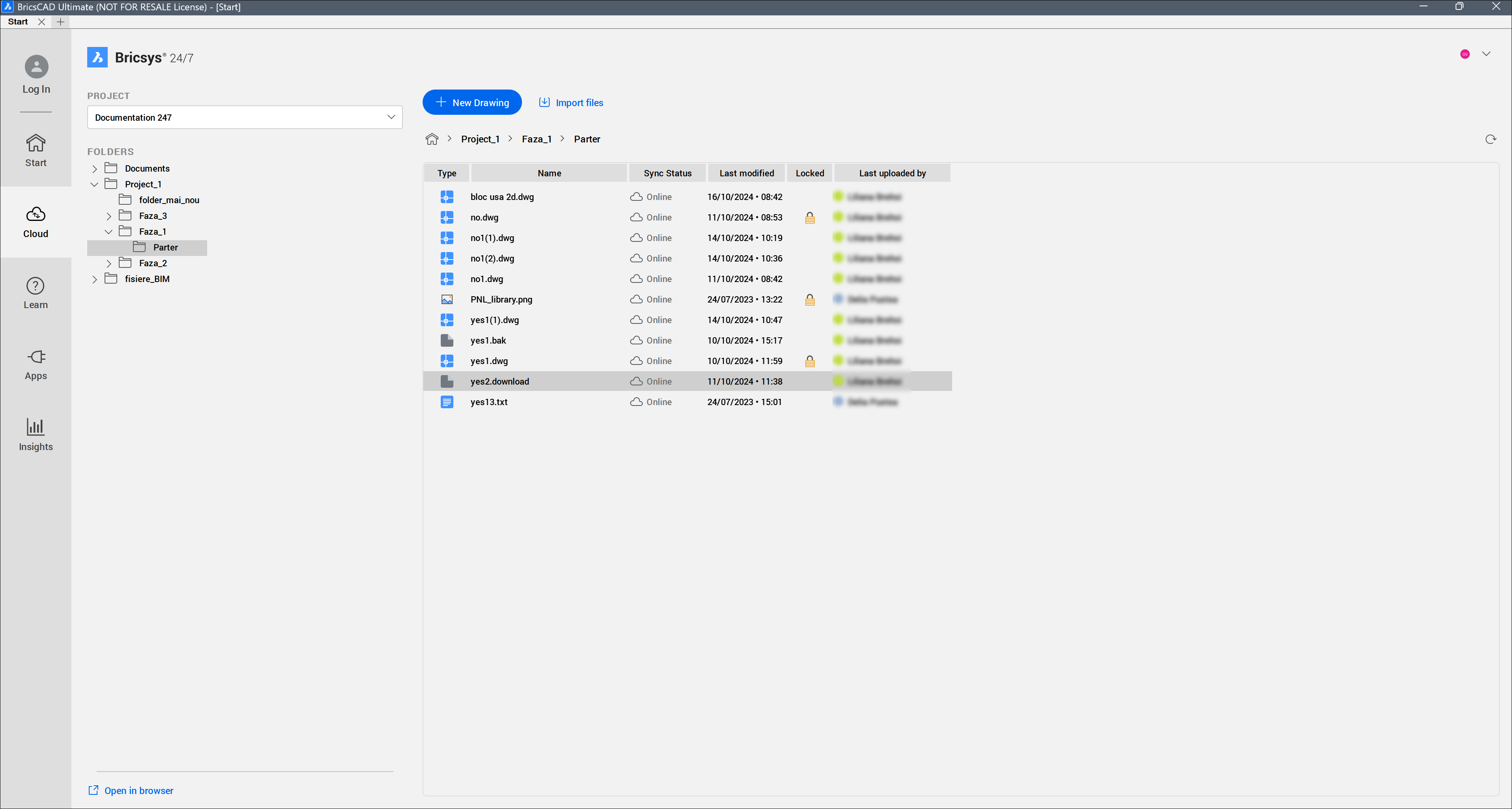
クラウド機能の詳細については、クラウドパネルに関する記事を参照してください。
学習タブ
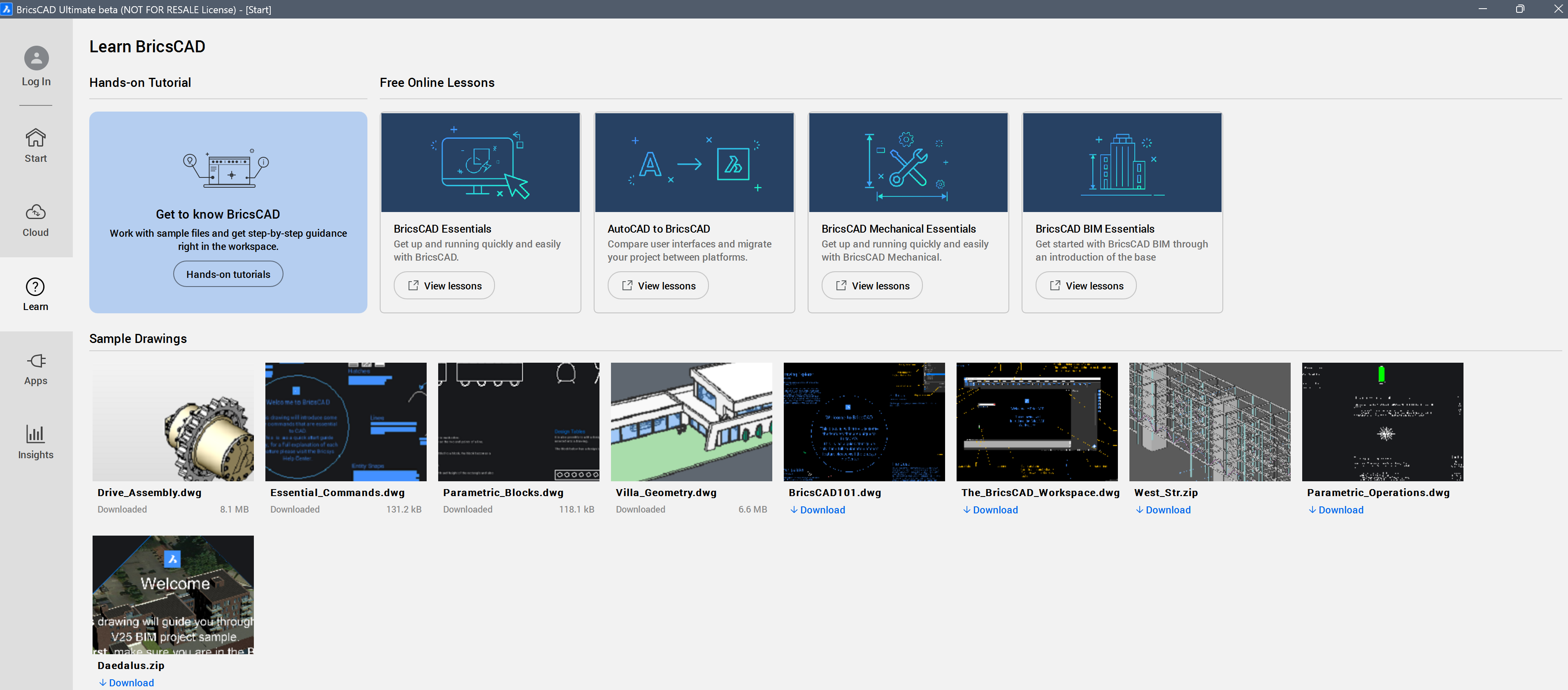
使用できるサンプル図面と、BricsCADの学習に役立つ無料のビデオレッスンを提供しています。
アプリタブ
BricsCAD App Storeでは、400を超えるパートナーアプリケーションを提供しています。これらのアプリケーションは、多くの分野に特化した業界ソリューションを備えており、お客様がより簡単に、より速く、より正確に作業を行うことを可能にします。
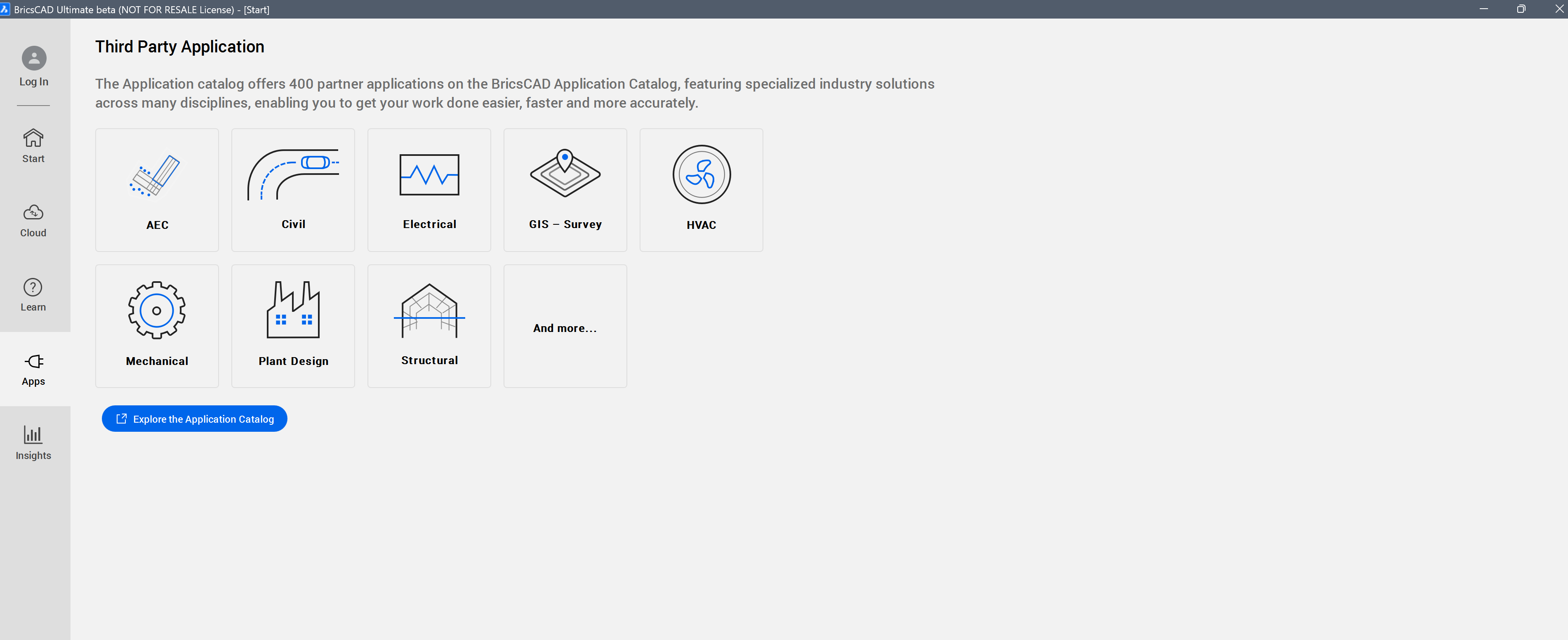
- カテゴリーをクリックすると、BricsCADアプリケーションカタログが開き、選択したカテゴリーに基づきアプリケーションが絞り込まれます。
- BricsCADアプリケーションストアをクリックして、完全なBricsCADアプリケーションカタログを開きます。
インサイトタブ
BricsCADサーバーと共有したデータの要約統計を表示できます。
インサイトタブには、ユーザにとって使用頻度の高いコマンド、興味深いと思われるコマンド、実績の概要が表示されます。
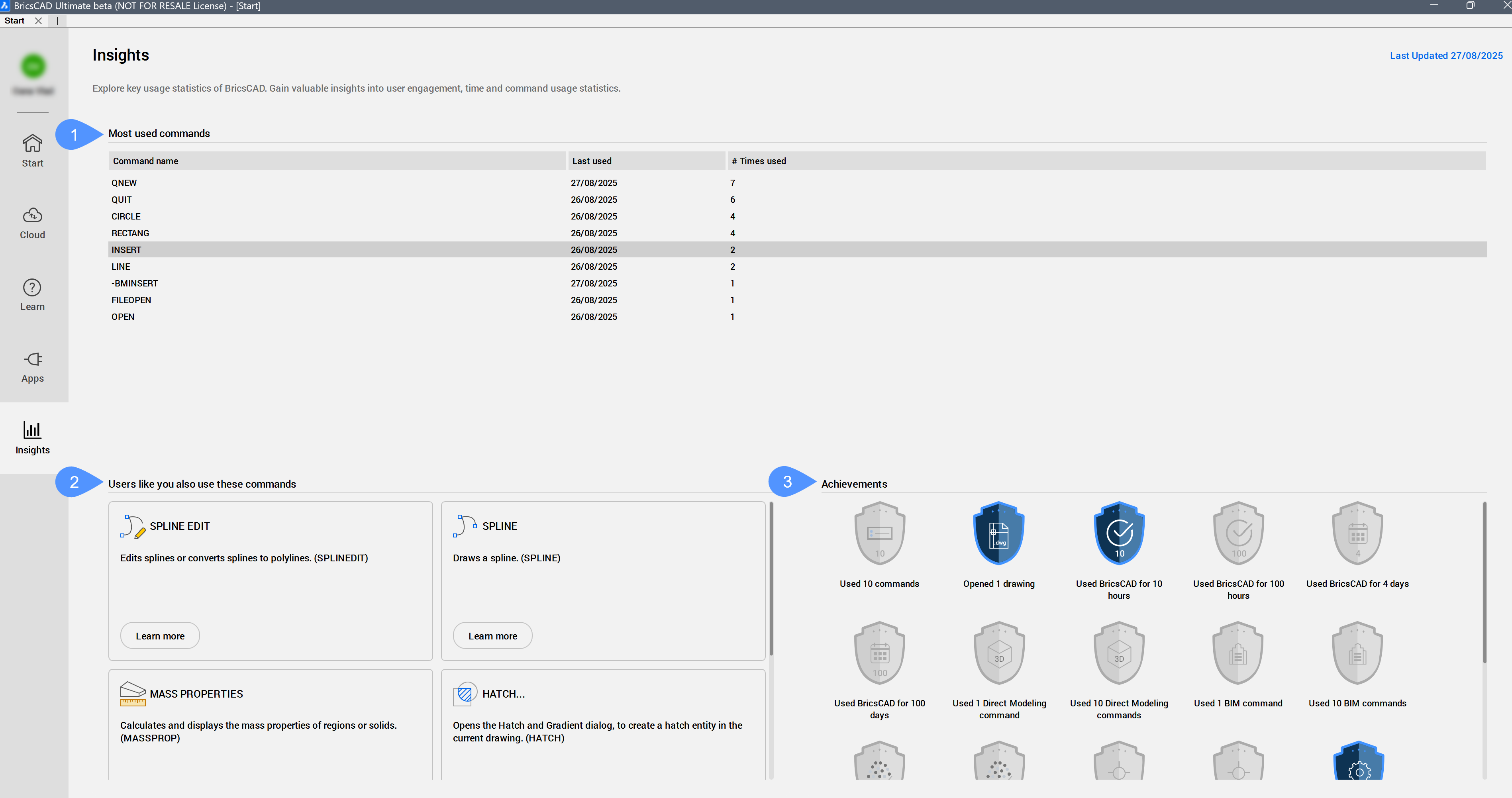
- 最もよく使用するコマンド
- よく使用するコマンドの名前、最後に使用した日時、および各コマンドの使用回数の一覧を表示します。
- 同じ傾向のユーザが使用するコマンド
- お客さまと類似するユーザのアプリケーション使用状況に基づきコマンドを一覧表示します。
詳細はこちらボタンをクリックすると、関連するヘルプセンター記事が開きます。
- 実績
- 実績には、青色と灰色の2つの状態があります。
青色:実績が完了したことを意味します。
灰色:実績がまだ完了していないことを意味します。