
BricsCAD Analyticsプログラム
BricsCAD Analytics プログラム プロセスでは、匿名化された診断データおよび使用状況データを共有することで、BricsCAD の改善に役立てます。
エンドユーザー使用許諾契約(EULA)には、使用状況データの収集方法と使用方法が記載されています。
有効なBricsCADライセンスを持たないユーザーは、体験版をアクティベートするためにログインする必要があり、デフォルトでBricsCAD Analytics プログラムに参加し、システム、設定、アプリケーションのデータを送信します。
匿名化されたジオメトリデータの共有は、体験版ユーザーとライセンスユーザーの両方でデフォルトで無効になっています。BricsCADがジオメトリデータを収集または共有するには、ユーザーが明示的に同意する必要があります。
体験版の使用中にBricsCADを初めて起動すると、BricsCAD Setupダイアログボックスに、BricsCAD Analytics プログラムおよびBricsCADとのアプリケーションデータの共有に関する追加情報が表示されます。
体験版の使用中はいつでも、BricsCAD Analytics プログラムダイアログボックスを開くか、Settingsダイアログボックスのデータ駆動の拡張ドロップダウンを使用して、設定を変更したり、データの共有を停止したりできます。
有効なBricsCADライセンスを持つユーザーは、アカウントにログインする必要がなく、デフォルトではBricsCAD Analytics プログラムに参加せず、システム、設定、アプリケーションのデータも送信しません。
無料体験版の終了後に、有効なライセンスキーを使用してBricsCADライセンスをアクティベートした場合、ユーザーのログイン状態とデータ収集設定は維持されます。これらの設定を変更しない限り、引き続きプログラムに参加し、データを送信します。
ユーザーには、プログラムの内容と、BricsCADが匿名のアプリケーションデータを共有していることが改めて通知されます。
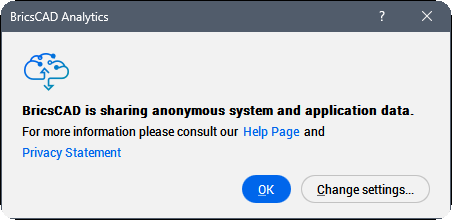
お客様は、いつでも同意を取り消し、当社のデータベースからご自身のデータを削除するよう依頼することができます。可能な場合、BricsCADは更新されたAIモデルをユーザーに送信します。
データの転送時には、固有の匿名IDが使用されます。以下のデータや情報が削除されます。
- すべての個人的なプロジェクト情報
- すべてのテキストとリーダー
- 設定ダイアログに保存されているすべての情報
2回目のBricsCADの起動時、または予測リボンタブのサインアップボタンをクリックすると、BricsCAD Analytics プログラムへの参加を求めるダイアログボックスが表示されます。
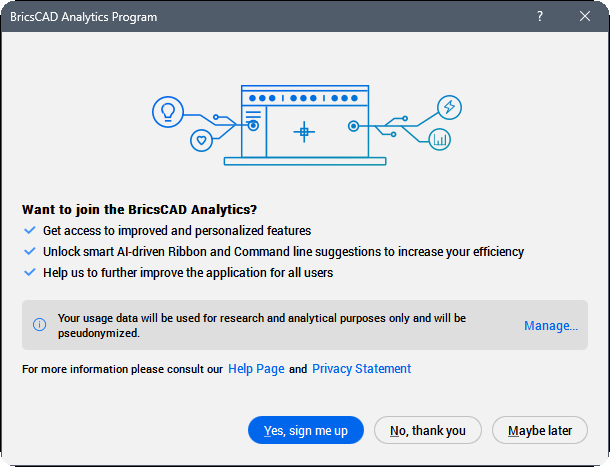
共有するデータの種類を選択するには、管理...ボタンをクリックします。
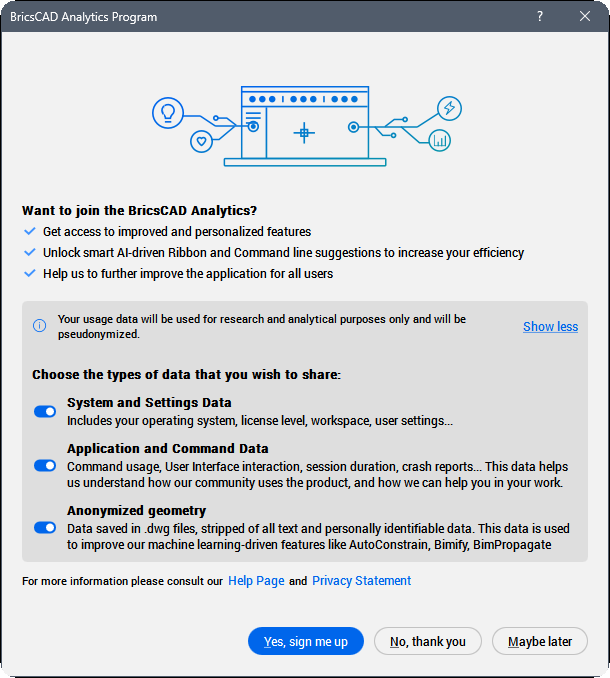
いいえ、結構ですを選択すると、BricsCAD Analytics プログラムが無効になります。
後で を選択するか、ダイアログボックスを閉じると、次回BricsCADを起動した際に、BricsCAD Analytics プログラム ダイアログボックスが再度表示されます。
はい、参加しますを選択した場合、BricsCAD Analyticsプログラムに参加できます。BricsCADのWebサイトが開き、BricsCADアカウントにログインできます。ログイン方法の詳細については、アカウントでログインするの記事を参照してください。
ログインすると、予測リボンタブにあるAnalytics 設定ボタンを使用して、BricsCAD Analytics プログラムを開くことができます。
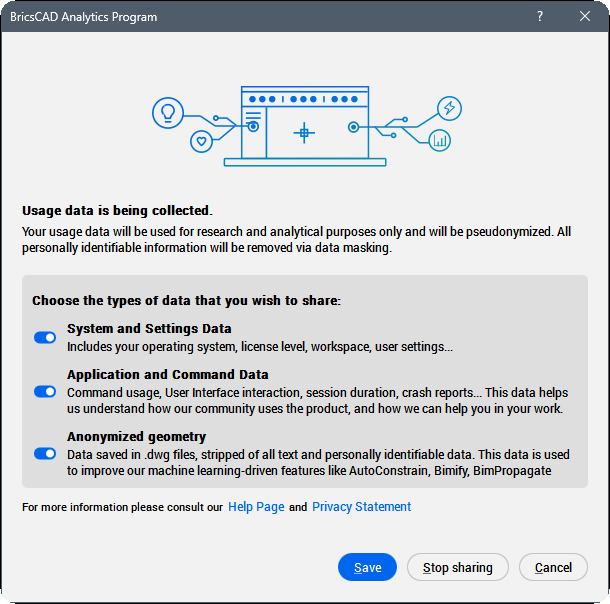
保存を選択することで、BricsCAD Analyticsプログラムは選択したデータを収集します。
共有を停止を選択すると、BricsCAD Analyticsプログラムはオフになります。
キャンセルを選択すると、BricsCAD Analyticsプログラムダイアログボックスが閉じます。
お客様の契約状況は、下表のようにデータコレクションシステムの変数に保存されます。
| 値 | 状態 | 結果 |
|---|---|---|
| -2 | 尋ねない | BricsCAD を閉じると、その値は [-1] Not Set に設定されます。 |
| -1 | 設定しない | BricsCADを再起動すると、BricsCAD Analytics プログラムダイアログが表示され、参加を求められます。 |
| 0 | オフ | 診断および使用状況データ収集プロセスがオフになります。 |
| 1 | オン |
診断および使用状況データ収集プロセスがオンになります。 |
プロセスの停止
- 設定ダイアログボックスので、DATACOLLECTIONを[0] オフに設定します。
- BricsCADを終了し、再起動します。
プロセスの再起動
- 設定ダイアログボックスので、DATACOLLECTIONを[-1] 設定しないに設定します。
- BricsCADを終了し、再起動します。
- 管理...ボタンをクリックし、共有するデータの種類を選択して、はい、参加しますボタンを押した後、BricsCADアカウントでログインします。
データベースからお客様のデータを削除する
同意を撤回してデータベースからデータを削除するには、サポートリクエストを送信し、BricsCAD の データ収集 カテゴリーを選択します。