
BricsCAD Analyticsプログラム
BricsCAD Analytics Program プロセスでは、匿名化された診断データおよび利用状況データを送信することで、BricsCAD を改善することができます。エンドユーザー使用許諾契約書(EULA)では、試用期間中は匿名化されたアプリケーションデータの共有がデフォルトでONになっていることがユーザーに通知されています。試用期間中、BricsCAD Launcher では、BricsCAD Analytics および匿名化されたアプリケーションデータの共有に関する追加情報が表示されます。トライアル期間中、ユーザーはいつでもアナリティクス設定にアクセスして、設定を変更したり、データの共有を停止したりすることができます。無料トライアル期間が終了した後、有効なライセンスキーを使用して BricsCAD ライセンスを有効化した場合、ユーザーにはプログラムに関する情報が再度通知され、そのインストールが匿名のアプリケーションデータを共有していることが伝えられます。ライセンス保有者は、BricsCAD アナリティクス・プログラムへの参加を明示的に選択することも、利用データを共有しないことも可能です。お客様は、いつでも同意を取り消し、当社のデータベースからご自身のデータを削除するよう依頼することができます。可能であれば、BricsCADは更新されたAIモデルをユーザーに送信することができます。
データを転送するとき
- 固有の匿名IDを使用します。
- 以下のデータや情報が削除されます。
- すべての個人的なプロジェクト情報
- すべてのテキストとリーダー
- 設定ダイアログに保存されているすべての情報
2 回目のBricsCAD の起動時、またはAI予測リボンタブのサインアップボタンを押すと、Analyticsプログラムへの参加を尋ねるダイアログボックスが表示されます。
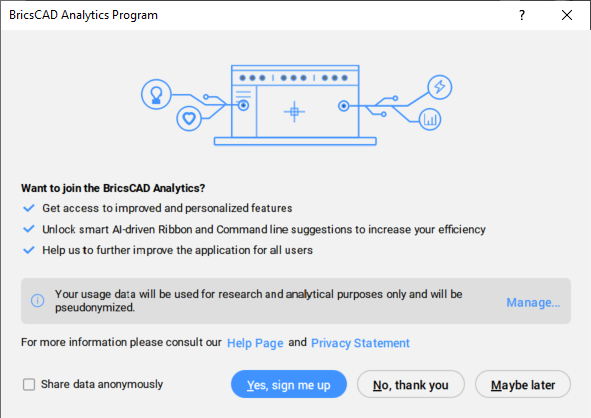
共有するデータの種類を選択するには、管理...ボタンをクリックします。
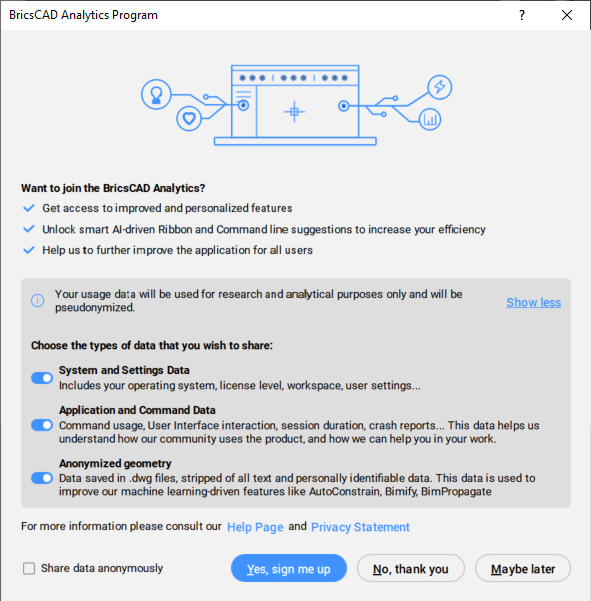
いいえ、結構ですを選択すると、BricsCAD Analytics Programが無効になります。「後で」を選択するか、ダイアログボックスを閉じると、次回起動した際に、「BricsCAD Analytics Program」 ダイアログボックスが再度表示されます BricsCAD。
はい、参加しますを選択した場合、BricsCAD Analyticsプログラムに参加できます。BricsCADのウェブサイトが開き、BricsCADアカウントにログインできるようになります。ログイン方法の詳細については、アカウントでログインするの記事をご覧ください。
匿名でデータを共有チェックボックスをオンにしてはい、参加しますを押すと、ゲストとしてログインします。
- すでにBricsCADアカウントにログインしている場合、データを匿名で共有するチェックボックスは表示されません。
- すべてのデータ共有オプションが無効になっている場合、BricsCAD Analyticsプログラムにサインアップすることはできません。
ログイン状態で、AI予測リボンタブにあるAnalytics設定ボタンをクリックすると、BricsCAD Analyticsプログラムが開きます。
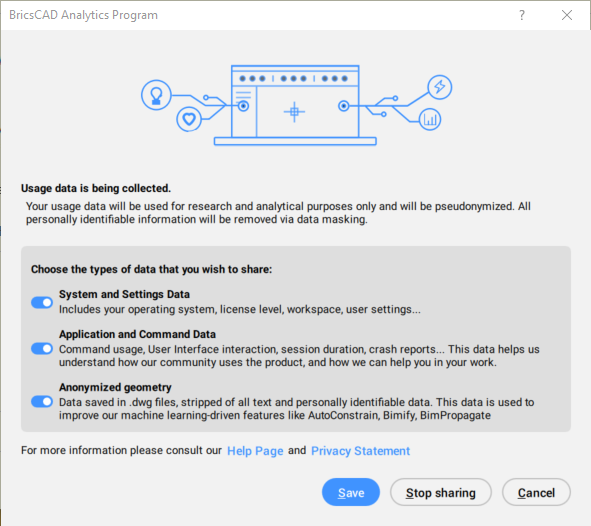
保存を選択することで、BricsCAD Analyticsプログラムは選択したデータを収集します。
共有を停止を選択すると、BricsCAD Analyticsプログラムはオフになります。
キャンセルを選択すると、BricsCAD Analyticsプログラムダイアログボックスが閉じます。
お客様の契約状況は、下表のようにデータコレクションシステムの変数に保存されます。
| 値 | 状態 | 結果 |
|---|---|---|
| -2 | 尋ねられない | BricsCADを終了すると、値は[-1] Not Setになります。 |
| -1 | 設定しない | BricsCADを再起動すると、BricsCAD Analyticsプログラムダイアログが表示され、参加を求められます。 |
| 0 | オフ | 診断および使用データ収集プロセスがオフになります。 |
| 1 | オン |
診断および使用データ収集プロセスがオンになっています。 データは、お客様がログインしているときにのみ転送されます。 データの転送を一時的に停止するには、ファイルメニューのログアウト...を選択するか、-LOGOUTコマンドを起動します。 データの転送を再開するには、ファイルメニューのログイン...を選択するか、-LOGINコマンドを起動してください。 |
プロセスの停止
- 設定ダイアログボックスのユーザ設定で、DATACOLLECTIONを[0]オフに設定します。
- BricsCADを終了し、再起動します。
プロセスの再起動
- 設定ダイアログボックスのユーザ設定で、DATACOLLECTIONを[-1] 未設定に設定します。
- BricsCADを終了し、再起動します。
- 管理...をクリックし、共有したいデータの種類を選択して、はい、登録しますボタンを押した後、BricsCADアカウントでログインしてください。
データベースからお客様のデータを削除する
同意を撤回し、お客様のデータを当社のデータベースから削除するには、サポートリクエストを送信し、BricsCADの下にあるデータ収集のカテゴリーを選択してください。