MECHANICALBROWSEROPEN [メカニカルブラウザを開く]
メカニカルブラウザパネルを開きます。

アイコン:
説明
メカニカルブラウザパネルを開き、カレントのワークスペースに表示します。メカニカルブラウザパネルは、閉じたり折りたたんだりする前と同じサイズで同じ位置に表示されます。他のドッキング可能なパネルと同様に、メカニカルブラウザパネルもフローティング、ドッキング、スタックが可能です。
メカニカルブラウザパネルでは、メカニカルブロックや非メカニカルブロック(ソリッド)のパラメトリックなプロパティを表示および変更することができます。
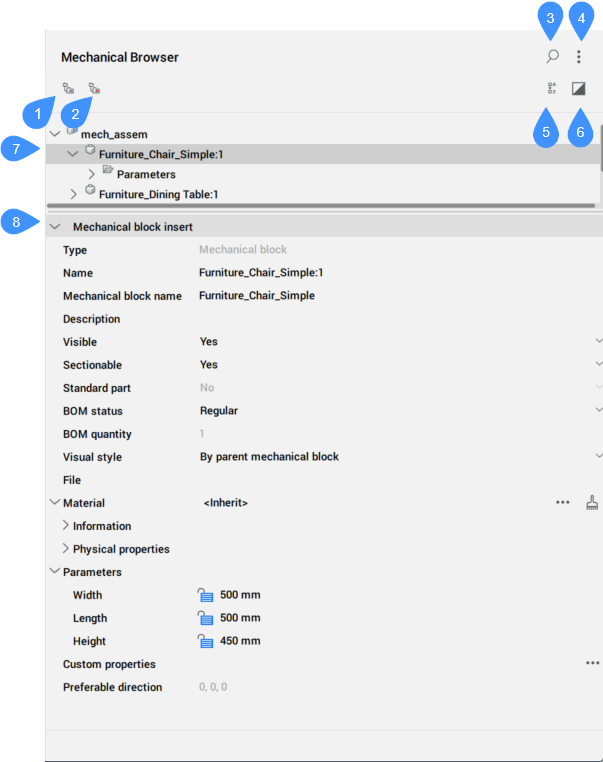
- 図形によるグループ
- 種類によるグループ
- 検索表示
- 設定
- アルファベット順でソート
- 選択を表示
- メカニカル図形
- プロパティ
図形によるグループ
3D拘束が図形別に分類されています。図形を展開すると、関連する拘束条件が表示されます。
種類によるグループ
3D拘束が種類別に分類されています。拘束を展開して、適用される3Dフィーチャーを確認します。
検索表示
検索フィールドを開きます。
- 検索欄
- 入力された文字列でメカニカルブラウザを検索します。検索はフィルターとして機能するため、ブラウザには名前またはサブメカニカルブロック名 (または名前またはブロック名の一部) が文字列と一致するすべてのコンポーネントが表示されます。検索フィールドの右側にあるXボタンをクリックすると、検索フィールドが閉じます。
設定
- 拘束式
- 数値または割り当てられたパラメータ名のどちらを表示するかをコントロールします。
- ブロックパラメータ
- メカニカルブロックパラメータの可視性を制御します。
- ブロックパラメータの式
- メカニカルブロックパラメータの可視表現(数値または割り当てられたパラメータ名)を制御します。
- ネストされた標準部品のメカニカルブロック
- メカニカルアセンブリである標準部品のメカニカルブロックの表示/非表示をコントロールします。
- 図形の配列
- ブラウザツリーにある配列ノード(メカニカルブロック配列を含む)の表示を切り替えます。
- ブロックと外部参照
- ブラウザツリーのブロック参照ノードと外部参照ノードの表示を切り替えます。また、ブロック図形のBodiesフォルダー内のノード構築を切り替えます。
- 値リストの順序を保持
- ドロップダウンリスト内のパラメータの値リストのソートを切り替えます。
- 非同期プロパティのロード
- メカニカルブラウザツリーで複数のノードが選択されている場合、メカニカルブラウザがプロパティを非同期的に収集するかどうかをコントロールします。
- すべてのソリッドを公開
- メカニカルブロックのソリッドの表示とBodiesフォルダーの下の拘束に関連しないソリッド表示を切り替えます。
アルファベット順でソート
すべてのメカニカルブロック、3D拘束、ソリッドをアルファベット順にリスト化します。それ以外の場合は、アセンブリに追加された順に表示されます。
選択を表示
オンにすると、選択したオブジェクトまたはその親に対応するノードのみが表示されます。
オンにしてもオブジェクトが選択されていない場合、または選択が解除されている場合は、完全なモデルがブラウザに表示されます。
選択を表示モードの状態は、セッション間で記憶され、開いているすべてのドキュメントで同じです。
メカニカル図形
ユーザーパラメータ、寸法拘束パラメータ、寸法拘束、メカニカルブロック、配列、ソリッドなど、アセンブリエンティティの階層ツリーリストを表示します。最上位ノードはサブノードを持つ場合があります。例えば、拘束ノードには引数のサブノードがあります。配列ノードには、引数のサブノードがあります。
ノードの左側にある矢印をクリックして、ノードを展開・折りたたみます。ノードをクリックして、モデル空間のメカニカルブロックを選択します。複数のノードを選択するには、CtrlキーまたはShiftキーを押しながら選択します。
ノードを右クリックすると、選択したノードに応じて異なるコンテキストメニューが開きます。ノードのグループを選択して、それらのコンテキストメニューを開くこともできます。コンテキストメニューには、選択した各ノードに適用可能な要素のみが含まれます。
- ルートメカニカルブロックアセンブリのコンテキストメニュー
-
- メカニカルブロックからマテリアルを削除
- メカニカルブロックに割り当てたマテリアルを削除します。
- 更新
- メカニカルブロックのサブアセンブリの参照図面ファイルを修正すると、カレント図面のメカニカルブロックアセンブリの階層も最新の状態に更新されます。
- 表示スタイル > すべてビューポート
- 表示スタイルをアセンブリ内のすべてのメカニカルブロックに適用します。
- すべてをローカルに切替
- モデル内のすべての外部メカニカルブロックをローカルのメカニカルブロックに変換します。
- すべてを外部に切替
- すべての内部メカニカルブロックを外部メカニカルブロックに切り替えます。
- 新しいパラメータを追加
- アセンブリに新しいパラメータを作成します。
- カスタムプロパティ
- メカニカルプロパティダイアログボックスを開き、図面のカスタムプロパティを定義します。
- すべて選択
- 同じ定義を持つすべてのメカニカルブロックを選択します。
- 同じものを選択
- 同じ名前とパラメータ値を持つすべてのメカニカルブロックを選択します。
- すべてハイライト
- 同じ定義を持つすべてのメカニカルブロックをハイライト表示します。
- 同じものをハイライト
- 同じ名前とパラメータ値を持つすべてのメカニカルブロックをハイライト表示します。
- シーケンスを作成
- 現在のアセンブリの分解表示でブロックを作成します。
- 子ノードを再付番
- すべての子ノードをその型に従って再付番します。
- 子ノードを連続的に再付番
- 該当する場合、すべての子ノードを連続的な番号付けによって再付番します。
- すべて折りたたむ
- すべての最上位ノードとそのサブノードを折りたたみます。
- すべて展開
- すべての最上位ノードとそのサブノードを展開します。
- 子(ルート以外)のメカニカルブロックのコンテキストメニュー(内部または外部)
-
- 開く
- 参照図面を開きます(BMOPENコマンドを参照)。
- コピーを開く
- メカニカルブロック挿入のコピーを新規図面として開きます(BMOPENCOPYコマンドを参照)。
- 更新
- すべての参照メカニカルブロックを外部ファイルからリロードして部品表を更新します(BMUPDATEコマンドを参照)。
- 置換
- メカニカルブロック挿入を置き換えます(BMREPLACEコマンドを参照)。注: ローカルの挿入部品が外部の挿入部品に置換されます。
- すべての挿入を置換...
- 同じソースを参照するすべての挿入を置き換えます(BMREPLACEコマンドを参照)。
- ローカルへ切替
- 外部メカニカルブロックを内部メカニカルブロックに切り替えます (BMLOCALIZE コマンドを参照)。
- 外部へ切替
- 内部メカニカルブロックを外部メカニカルブロックに切り替えます (BMEXTERNALIZE コマンドを参照)。
- マテリアルをメカニカルブロックにセット...
- 物理的マテリアルダイアログボックスが開き、メカニカルブロックに物理的マテリアルを割り当てることができます。
- メカニカルブロックからマテリアルを削除
- ローカルメカニカルブロックの物理マテリアル定義を削除します。
- メカニカルブロックのBOMステータス
- 部品表でのメカニカルブロックの外観をコントロールします。
- 解体
- ジオメトリを維持しながら、選択したフィーチャーをアセンブリから削除します。ただし、解体されたフィーチャーのジオメトリに関連付けられた設計意図(フィーチャーの面間の空間的およびパラメータ的な関係)は削除されます。
- カスタムプロパティ
- メカニカルプロパティダイアログボックスを開き、図面のカスタムプロパティを定義します。
- インスタンスのカスタムプロパティをリセット
- インスタンスのカスタムプロパティを対応するブロックから継承されたデフォルトにリセットします。
- 非表示/表示
- メカニカルブロックの非表示と表示を切り替えます。
- メカニカルブロックを標準化 / メカニカルブロックを非標準化
- メカニカルブロックのタイプを変更します。
- 断面にすべての挿入を含む...
- 類似するすべての挿入図形の断面可能性プロパティをはいに設定します。挿入図形がVIEWSECTIONコマンドの影響を受けるかどうかを定義します。
- 断面へのすべての挿入図形を除外する
- 類似するすべての挿入図形の断面可能性プロパティをいいえに設定します。挿入図形がVIEWSECTIONコマンドの影響を受けるかどうかを定義します。
- 表示スタイル
- メカニカルブロックの表示スタイルを設定します。
- ズーム
- 選択セットを拡大表示します。
- すべて選択
- 同じ定義を持つすべてのメカニカルブロックを選択します。
- 同じものを選択
- 同じ定義とパラメータ値を持つすべてのメカニカルブロックを選択します。
- すべてハイライト
- 同じ定義を持つすべてのメカニカルブロックをハイライト表示します。
- 同じものをハイライト
- 同じ定義とパラメータ値を持つすべてのメカニカルブロックをハイライト表示します。
- 削除
- メカニカルブロックを削除します。SMDELETEコマンドと同様の機能です。この場合、フィーチャーはブラウザから削除され、フィーチャーのタイプに応じてジオメトリが変更されます。
- 類似ノードで再付番
- 同じタイプで同じレベルのすべてのノードを再付番します。
- パラメータのコンテキストメニュー
-
- ジオメトリ駆動
- チェックすると、パラメータをジオメトリ駆動にします。
注: パラメータがジオメトリ駆動の3D拘束に割り当てられている場合、拘束されたジオメトリを移動する際にその境界が考慮されます。- デザインテーブルを作成
- パラメトリックブロックのパラメータを駆動させるデザインテーブルを作成します。
- アニメイト
- パラメータを使ってモデルをアニメーションにさせることができます。
- 変換
- 2D寸法拘束を寸法拘束パラメータに変換したり、ユーザーパラメータをユーザー変数に変換したり、その逆の変換を行ったりします。
- サブアセンブリのメカニカルブロックパラメータのコンテキストメニュー
-
- パラメータにリンク
- サブアセンブリのメカニカルブロックパラメータをメインレベルのメカニカルブロックパラメータにリンクします。
- 拘束のコンテキストメニュー
-
- 有効
- 拘束の有効化を切り替えます。
- 反転側
- 拘束のサイドを反転させます(固定拘束には使用できません)。
- 形状を選択
- 拘束に関係する図形を選択します。
注: その他のオプションについては、DMCONSTRAINT3Dコマンドを参照してください。
- 寸法拘束のコンテキストメニュー
-
- ジオメトリ駆動
- チェックすると、拘束がジオメトリ駆動になります。
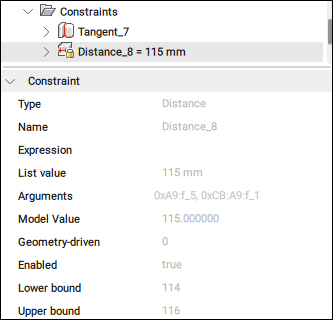
注:- パラメータがジオメトリ駆動の3D拘束に割り当てられている場合、拘束されたジオメトリを移動する際にその境界が考慮されます。
- 上限値と下限値は、メカニカルブラウザパネルで設定できます。これらはDMMOVEやROTATE3Dなどの動的操作で考慮されます。
- デザインテーブルを作成
- パラメトリックブロックのパラメータを駆動させるデザインテーブルを作成します(パラメータマネージャーパネルを参照)。
- 拘束引数のコンテキストメニュー
-
- 反転
- 方向を反転します。
- 置換...
- 現在の引数を別の引数に置換します(DMCONSTRAINT3Dコマンドを参照)。
- 除外
- カレントの引数を除外します。
プロパティ
選択した図形のプロパティが表示されます。ツリーで複数のノードが選択されている場合、プロパティセクションには、選択したすべてのノードの利用可能なプロパティが表示されます。プロパティを変更すると、選択したすべてのノードが変更されます。
プロパティを変更するには、数値フィールドをクリックしてその値を編集するか、フィールドの右側の下矢印をクリックすると表示されるドロップダウンリストから別のオプションを選択します。
メカニカルブロックの最も重要な特性は以下のとおりです:
- 拡張タイプ:メカニカルブロックの拡張タイプを定義します。
- 断面可能性:メカニカルブロックが断面可能かどうかを定義します。
- 標準部品: メカニカルブロックが標準部品であるかどうかを定義します。
- 部品表ステータス:部品表ステータスを定義します。
- マテリアル:マテリアルを定義します。
- カスタムプロパティ:挿入物のカスタムプロパティを表示します。注: 参照ボタン(
 )をクリックして、メカニカルプロパティダイアログボックスを開きます。
 - 適した方向:分解ビューの方向を示します。これは、BMEXPLODECONFIGコマンドで設定します。