
VIEWBASE [ベースビュー作成]
3Dモデルに関連付く正投影ビューとアイソメビューをペーパー空間のレイアウトに生成します。

アイコン:
- このコマンドはモデル空間でのみ有効です。
- 隠れている図形を選択するには、Tabを使用します。
- GENERATEASSOCVIEWS(関連図面を生成)システム変数をオンにすると、3Dモデルが修正されたときに、断面図の自動調整寸法が自動的に更新されます。
- GENERATEASSOCATTRS(関連付け属性を生成)システム変数をオンにすると、3Dモデルが変更されたときに、自動的に寸法やタグが更新された図面を生成することができます。
- DRAWINGVIEWQUALITYシステム変数は、図面ビューの品質を定義します。
- DRAWINGVIEWBGEN システム変数がオンの場合、図面ビューの生成中でもユーザによる操作が可能になります。
- DRAWINGVIEWBGENPAR システム変数がオンの場合、図面ビューの並列生成が可能になります。これは、ビューの処理時間を短縮することができますが、その分より多くのリソースを使用します。
- DRAWINGVIEWASMシステム変数をオンにすると、アセンブリデータ構造を使用して図面ビューの生成を最適化できます。
- DRAWINGVIEWENTSシステム変数をオンにすると、PDMODEおよびPDSIZEシステム変数の設定に従い、生成された図面ビューにポイントが表示されます。
- HLRNEXTGEN システム変数がオンで、MTFLAGS システム変数の 8 ビットフラグが設定され、DRAWINGVIEWASM システム変数とDRAWINGVIEWBGEN システム変数がオフに設定されている場合、並列隠線除去の処理速度が向上します。
使用方法
1つまたは複数の図形(3Dソリッド、ブロック、コンポーネント)を選択するか、Enterキーを押してモデル空間内のすべての3D図形を選択し、そこからレイアウトタブの図面ビューを生成するか、オプションを選択します。Tabキーを押して、ネストされた図形を選択します。
新規または既存のレイアウトの名前を入力するか、Enterを押して現在のレイアウトを受け入れます。
このコマンドを実行すると、レイアウトタブに切り替わり、ベースビューの位置を定義するためのポイントを選択するか、オプションを入力する必要があります。
カーソルを動かして各投影図の位置を選択します。ベースビューに対するカーソルの位置に応じて、5つの直交ビュー(上、左、右、背面、下)のいずれかと4つのアイソメビューを挿入できます。選択した投影タイプ(上記参照)に応じて、ビューが自動的に位置合わせされます。
Ctrlキーを押して、位置合わせのオン/オフを切り替えます。オフにすると、カレントのビューを任意の場所に配置できます。
コマンドオプション
- モデル全体
- モデル空間内のすべての3D図形を選択します。
- プリセット
- 図面ビューのプリセットダイアログボックスを開き、生成する図面の属性とレイアウト内での配置を設定します。
選択したプリセットは、DRAWINGVIEWPRESETシステム変数によって保存されます。
- プリセット
- ドロップダウンリストから図面ビューのプリセットを指定します。
- ビュー尺度
- 図面ビューの尺度を指定します。フィールドをクリックすると、使用可能なオプションのドロップダウンリストが表示されます。
- 隠線
- 隠線の表示/非表示を設定します。
- 正接線
- 正接線の表示/非表示を設定します。
- トレース線
- トレース線の表示/非表示を設定します。
- 特別なビュー
- 図面内に分解表示スタイルが存在する場合は、そのスタイルを選択します。
- 分解ビュー
- 図面内に分解表現がある場合、分解図面ビューを作成します。
作成されたビューは、選択したステップに対応しています。<すべてのステップ>を選択した場合、ビューは分解図の最終状態(最後のステップ)に対応している必要があります。
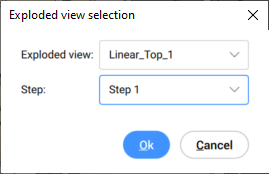
- 分解ビュー
- ドロップダウンリストから分解表現のスタイルを設定します。
- ステップ
- ドロップダウンリストから分解表現のステップを設定します。
- <すべてのステップ>の場合、ビューは分解図の最終状態(最後のステップ)に対応している必要があります。
- 指定したステップのビューは、選択したステップに対応します。
- 展開ビュー
- 関連する展開ビューを持つソリッドに対して、展開図面ビューを作成します。
- 戻る
- 前のプロンプトに戻ります。
- 尺度変更
- ペーパー空間のビューポートの尺度を調整します。
- 4個のビューをフィット
- 縮尺は、正面、上、左、右の4つの標準的な正投影図に合わせて調整されます。正面ビュー(ベースビュー)は、向きオプションで定義します。
- 9個のビューをフィット
- 5つの正投影ビューと4つのアイソメビューに合わせて尺度を調整します。
- 5個のビューをフィット
- 正投影ビューの5つの正投影ビュー(正面、上、左、右、背面)に合わせて尺度を調整します。
- 10個のビューをフィット
- 6つの正投影ビューと4つのアイソメビューに合わせて尺度を調整します。
- 標準尺度
- SCALELISTEDITコマンドで一覧表示される尺度一覧から、尺度を設定します。
- カスタム尺度
- 尺度を入力するよう指示するプロンプトがコマンドラインに表示されます。
- 隠線
- 隠線の表示/非表示をコントロールします。
BM_ortho_Hidden画層とBM_isometric_Hidden画層がオフまたはフリーズの場合、隠線は表示されません。
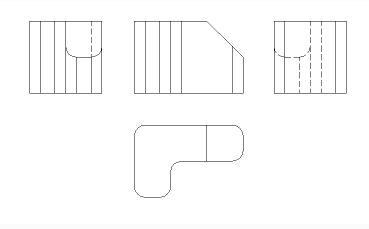
- 正接線
- 正接面間の正接エッジを作成するかどうか定義します。可視接線エッジは、BM_Tangent_Visible画層上に作成されます。非表示の接線エッジは、BM_Tangent_Hidden画層上に作成されます。
- いいえ
- 正接線を表示しません。
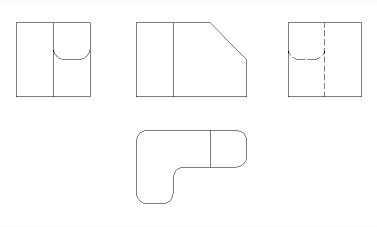
- はい
- 正接線を表示します。
 注: アイソメビューには、正接エッジが常に作成されます。アイソメビューの正接エッジを非表示にするには、BM_Tangent_Visible画層の表示をフリーズまたはオフにします。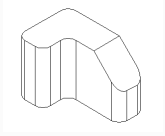
- 干渉エッジ
- 互いに交差するソリッド間の干渉エッジの表示/非表示を切り替えます。オンにすると、ソリッドが交差する部分に線が引かれます。
- トレース線
- トレース線の可視性をコントロールします。
分解ビューを作成するには、BMEXPLODEコマンドを使用します。このコマンドを使用するには、モデルにメカニカルコンポーネントが挿入されている必要があります。
- 向き
- ベースビューの向きを定義します。
選択してくださいフロント(F)、戻る(A)、左(L)、右(R)、トップ(T)、ボトム(B)、南西アイソメ(SW)、 南東アイソメ(SE)、北東アイソ(NE)、北西アイソ(NW)、または現在(C)オプション。
注: 現在(C) オプションは、モデル空間と同じモデル方向を使用します。
- 投影法
- ビューのレイアウトを定義します。
デフォルトの投影法は、MEASUREMENTシステム変数の設定値によって異なります。
- 第一角法
- ヨーロッパ式投影とも呼ばれます。
- 第三角法
- アメリカ式投影とも呼ばれます。
- アイソメ
- アイソメビューのスタイルを定義します。
- 2Dビュー
- アイソメトリック図を2D図面として作図します。
- 3Dビュー
- コンセプト表示スタイルを適用して、アイソメビューを3Dソリッドとして作図します。
- 選択
- 追加または除外する図形を選択します。
- 削除
- 図形を図面ビューから削除します。
- モデル全体
- 図面ビュー内のモデル空間すべての図形が含まれます。
- レイアウト
- 前回のレイアウトを開き、更新された図面ビューを表示します。