
IFC読み込み設定
IMPORTコマンドを実行して開きます。
IFC読み込み設定ダイアログボックスでは、IFCモデルの読み込み方法を制御できます (IMPORTコマンドの記事を参照)。
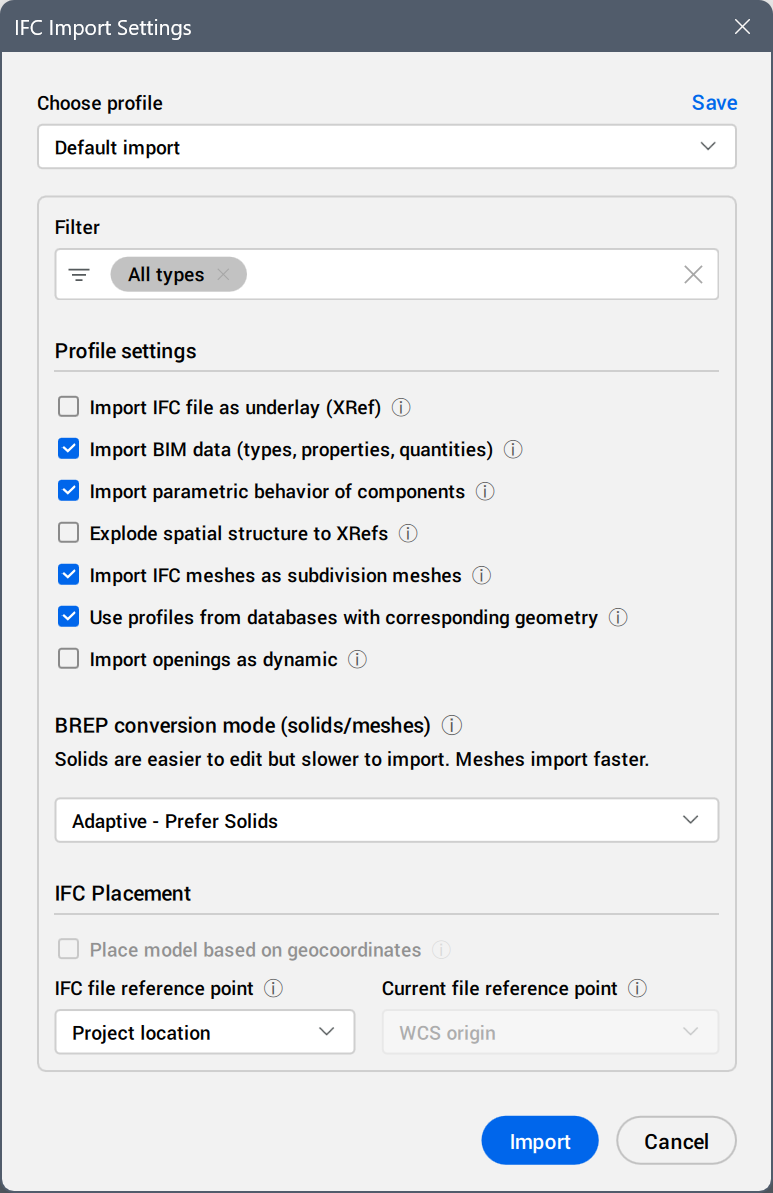
プロファイルを選択
IFCモデルを読み込むためのプロファイルを設定します。
ドロップダウンリストには、以下の定義済みプロファイルが表示されます。
- デフォルトの読み込み
- 参照用に最適化(メッシュ優先、家具を除外):IFC 読み込み時にBREPジオメトリをメッシュとして読み込みます。
- すべて読み込み
- ジオメトリのみ
- 建築要素のみ
- 構造要素のみ
- MEP要素のみ
設定を編集してクリックできます保存現在のプロフィールを更新するか、新しいプロフィールを作成します。新しいプロファイルを作成するには、新しいプロファイル名をプロフィールを保存ダイアログボックスをクリックしてクリックわかりました。
注: 柱、梁、その他の建築要素がマッピングされたアイテムとして定義されているIFCファイルの場合、これらはブロック参照としてインポートされます。これらのブロック参照を展開し、同時にBIMプロパティを展開されたエンティティにコピーする「Block2Solid.lsp」ルーチンを提供しています。
Block2Solid.lsp ファイルは、 C:\Users\%username%\AppData\Roaming\Bricsys\BricsCAD\V27 x64\ja_JP\Support\Bim\Scriptsフォルダ内にあります。また、以下の方法で追加することもできます。 BIMプロジェクトブラウザパネル、ファイルタブ、追加ボタン、スクリプト読み込みオプション。次に、選択した図形に対して実行します。
設定
注: 選択したプロファイルの設定を変更すると、その変更内容は、元のプロファイルと同じ名前で、その後に(変更済み)が付いた一時的なプロファイルに保存されます。IFC インポート設定 ダイアログボックスは、次の IFC インポート操作のためにこの一時プロファイルを読み込みます。保存オプションを使用して、IFCSETTINGSCONFIG システム変数で指定された設定構成ファイルに変更内容を永続的に保存します。
- フィルター
- 選択したエンティティタイプに基づいて、インポートするエンティティを定義します。デフォルトでは、すべてのタイプのエンティティがインポートされます。
- ツリーで、要素タイプのカテゴリの選択を1つでも解除すると、 すべてのタイプタグが解除されていない残りのカテゴリタグに置き換えられます。

- ツリーで、カテゴリの下の要素タイプの選択を1つでも解除すると、カテゴリタグは解除されていない残りの図形タイプタグに置き換えられます。
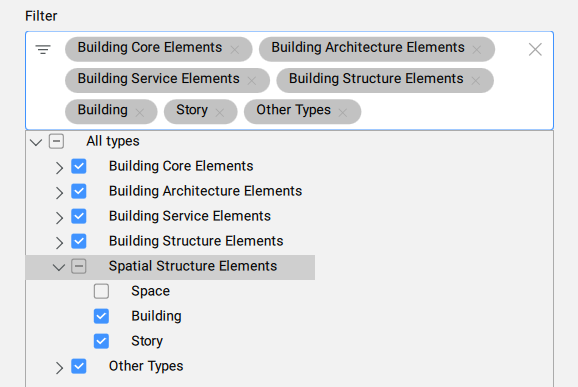
- タグ名の横にある
 ボタンをクリックすると、選択対象から対応するエンティティタイプまたはカテゴリが削除されます。
- プロファイル設定
- プロファイル設定を定義します。
- IFCファイルをアンダーレイ(外部参照)として読み込む
- IFCモデルを、新規のDWGファイルへ同じ名前で読み込みます。DWGファイルは、現在の図面への外部参照として追加され、アンダーレイとして分類されます。注:
- このオプションを使用するには、現在の図面を保存する必要があります。
- 選択すると、ダイアログボックスの現在のファイルの基準点ドロップダウンリストが使用可能になります。
- 新規のDWGファイルは、現在の図面と同じフォルダに保存されます。
- アンダーレイとして分類された図形のみ分類を解除できます。
- IFCファイルをアンダーレイとしてBIMプロジェクトに読み込む場合、既存のプロジェクトの空間的位置は、読み込んだ同じGUIDを持つIFCの空間的位置のメタデータにより更新されます。
- BIMデータ(タイプ・プロパティ・数量)を読み込む
- IFC読み込み時にBIMデータ(タイプ・プロパティ・数量)を読み込みます。
- コンポーネントのパラメトリック動作を読み込む
- IFCファイルから、パラメトリック窓とパラメトリックドアをパラメトリックコンポーネントとしてBricsCADに読み込みます。
- 空間構造を外部参照に分解する
- 各建物と階を個別の外部参照として読み込みます。注: このオプションをIFCファイルをアンダーレイ(外部参照)として読み込むオプションと一緒に使用すると、IFCファイルの各階をBIMプロジェクトフォルダに個別のファイルとして追加します。
- IFCメッシュをサブディビジョンメッシュとして読み込む
- IFCメッシュをサブディビジョンメッシュとして読み込みます。オフにした場合、ポリメッシュを使用してIFCファイルからメッシュを読み込みます。注:
- ポリフェースメッシュは、32,767個の面または頂点の制限があります。
- サブディビジョンには制限はありません。
- 対応するジオメトリを持つデータベースのプロファイルを使用する
- IFC読み込み時に、プロファイルをプロジェクトおよび中央データベースのジオメトリに基づいて比較します。一致する場合は、読み込んだパラメータの代わりに、プロジェクトまたは中央データベースで定義したパラメータ(プロファイル名・サイズ・規格)が使用されます。
- 開口部をダイナミックとして読み込む
- 窓およびドアの開口部をフィーチャとして読み込み、編集しやすくします。ドアまたは窓の位置を変更すると、それらの開口部も一緒に移動します。注: この設定を使用すると読み込み時間が長くなり、複雑な形状では読み込みに失敗する場合があります。
- BREP 変換モード(ソリッド/メッシュ)
- BREP(Boundary Representation)ジオメトリを、ソリッドとして読み込むかメッシュとして読み込むかを制御します
ドロップダウンリストからオプションを選択します。
注:- ソリッドは編集しやすい反面、読み込みに時間がかかり、形状が複雑な場合は失敗することがあります。
- メッシュはより高速に読み込まれます。一部の複雑なBREPジオメトリでは、より正確な結果が得られる場合があります。
- アダプティブモードでは、形状の複雑さを評価し、複雑すぎる場合はメッシュとして読み込みます。
- IFCの配置
- 現在の図面を参照してIFCモデルを配置する方法を定義します。
- 地理座標に基づいてモデルを配置
- ファイルのCRS地理座標を使用して、図面内にモデルを配置します。 注:
- IFCファイルをアンダーレイ(外部参照)として読み込むチェックボックスが選択されている場合、このオプションは、地理参照情報を持つIFCファイル(IFC4 以降)で使用可能です(IfcProjectedCRSでCRSが定義され、IfcMapConversionで地理座標が定義されている場合)。
- 現在の図面のCRSは、読み込むIFCファイルのCRSと同じである必要があります。詳細については、関連記事 GEOGRAPHICLOCATION [地理的位置] を参照してください。
- IFCファイルの基準点
- 現在の図面のIFCモデルの位置に使用するIFCモデルの元の基準点を定義します。オプションは以下の通りです:
- グローバル原点
- プロジェクトの位置
- サイトの位置
- 現在のファイルの基準点
- 現在の図面に、IFCモデルの配置で使われる基準点を定義します。
注: IFCグローバル原点をWCS原点に配置した場合、モデルが原点から離れてしまうことがあります。
注: 地理参照された IFC ファイルから地理座標も読み込むには、まず CSMAP 座標系ファイルを指定のインストールフォルダーにコピーする必要があります。このコマンドの詳細については、関連記事GEOGRAPHICLOCATION [地理的位置]のCSMAPについてをご参照ください。