
横断ビュースタイル
開く方法: 土木エクスプローラパネル >設定タブ > 横断ビュースタイルのコンテキストメニュー >作成オプション
横断ビュースタイルダイアログボックスを使い、図面で横断ビューをどのように表示するかを定義できます。
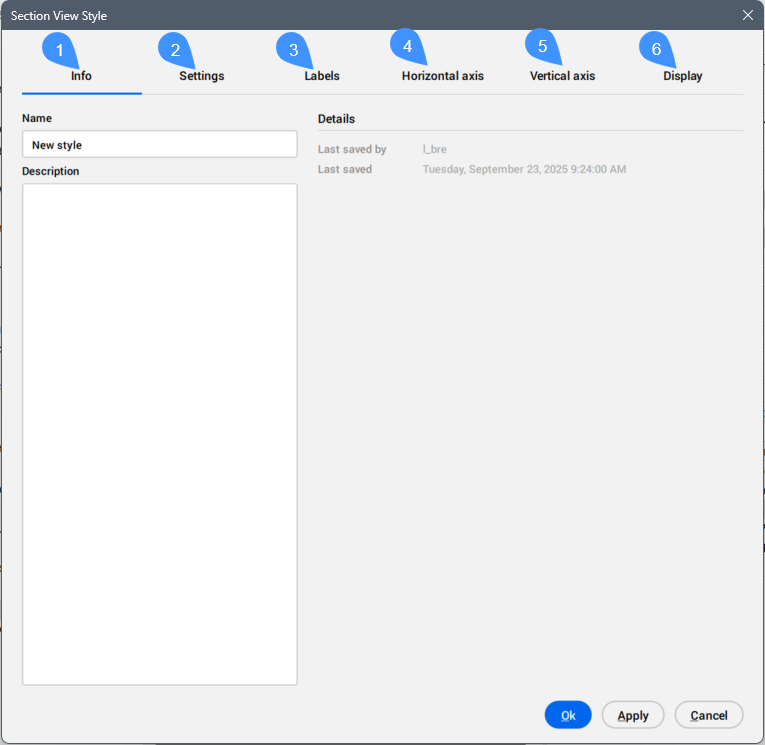
- 情報タブ
- 設定タブ
- ラベルタブ
- 横軸タブ
- 縦軸タブ
- 表示タブ
情報タブ
横断ビュースタイルに関する情報を表示します。
- 名前
- 横断ビュースタイル名を設定して表示します。
- 説明
- 横断ビュースタイルの説明を設定して表示します。
- 詳細
- 最終保存者と最終更新日を表示します。
設定タブ
横断ビュースタイルの一般的な設定を定義します。
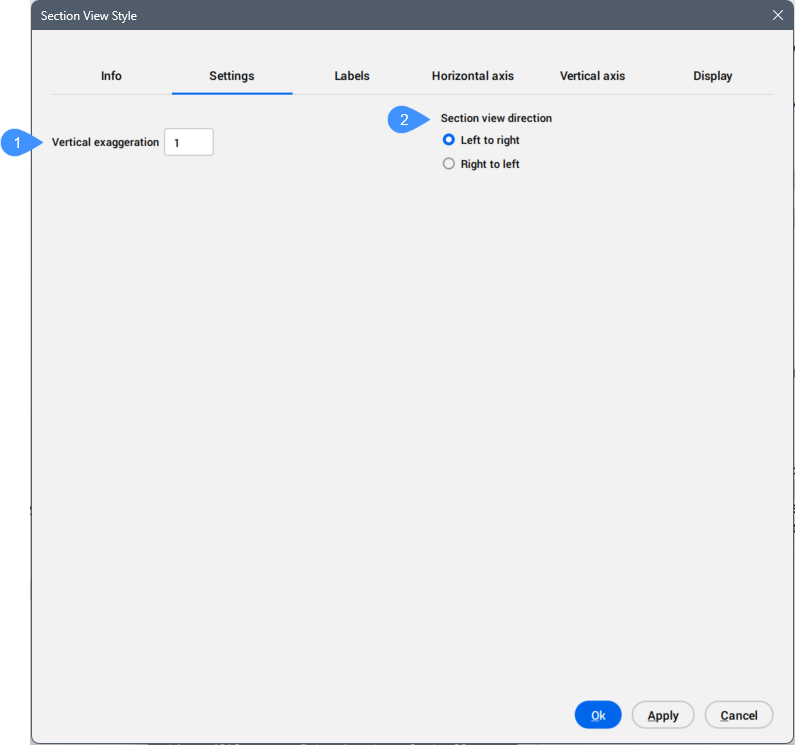
- 鉛直異尺
- 横断ビューの方向
- 鉛直異尺
- 標高値をどれだけ乗算するかを指定することで横断ビューの縦軸の尺度を調整し、標高変化の可視性を向上させます。値が1の場合は鉛直異尺を行わないことを示します。値を大きくするほど尺度が大きくなり、プロファイルビューで標高差がより顕著になります。
- 横断ビューの方向
- 横断ビューの方向を設定します。
ラベルタブ
横断ビューラベルを追加および管理します。
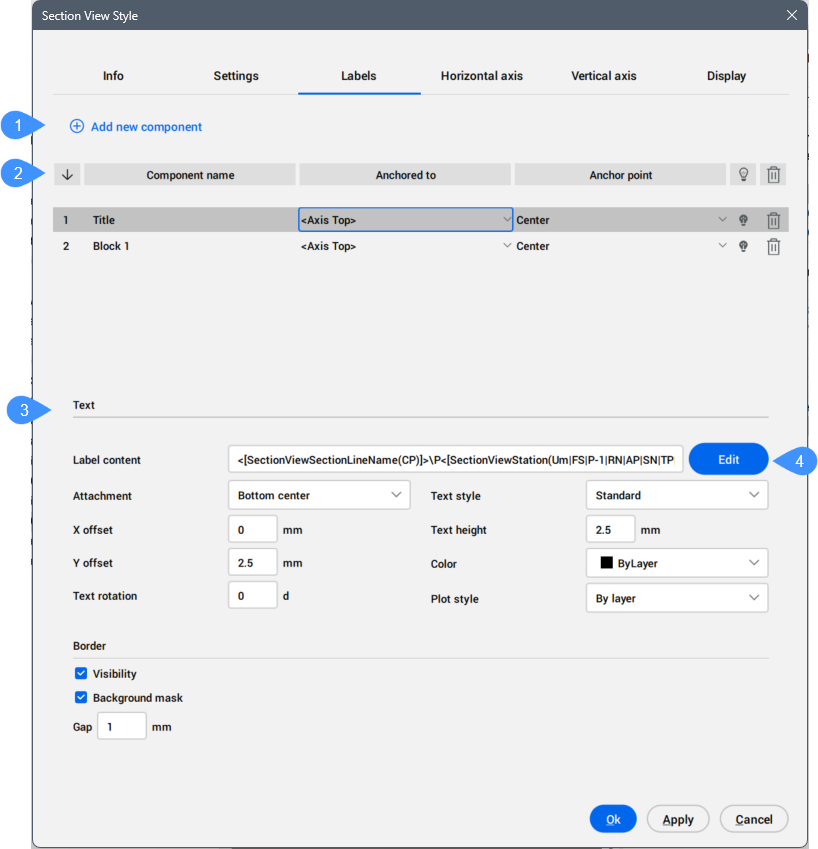
- 新しいコンポーネントを追加
- コンポーネントの一覧
- コンポーネントのプロパティ
- コンポーネントのプロパティを編集
- 新しいコンポーネントを追加
- 横断ビュースタイルを定義する新しい文字コンポーネントとブロックコンポーネントを追加します。
- コンポーネントの一覧
-
指定した横断ビュースタイルコンポーネントを一覧表示します。
- 表示順序
- 表示順序でコンポーネントを表示します。
- コンポーネント名
- コンポーネント名を表示します。一覧はアルファベット順に並べ替えることができます。
- アンカー固定先
-
横断ビュースタイルコンポーネント間の位置(アンカー) の依存関係を定義します。
コンポーネントは、横断ビューフレームの選択したエッジに対して、または別のコンポーネントに対して整列させることができます。
線形には以下のオプションがあります。
- <軸の上> – コンポーネントをフレームの横上端に揃えます。
- <軸の下> – コンポーネントをフレームの横下端に揃えます。
- <軸の左> – コンポーネントをフレームの縦左端に揃えます。
- <軸の右> – コンポーネントをフレームの縦右端に揃えます。
- リストされている他のすべてのテキストおよびブロック コンポーネント – 現在のコンポーネントを揃えるコンポーネントを 1 つ選択します。
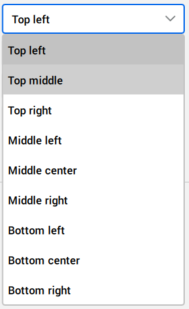
- アンカーポイント
-
横断ビューフレームの選択したエッジ上、またはアンカー先の依存コンポーネント上に、コンポーネントのアンカーポイントを定義します。
文字コンポーネントを整列させる場合、テキストをアタッチする位置を選択できます。アンカーポイントによって、テキストが追従するフレームエッジ上または別のコンポーネント上の正確な位置を定義します。
- 左側– テキストを水平エッジの左側、垂直エッジの上部、またはブロックの左側にアタッチします。
- 中央– 選択したエッジまたはブロックの中央にテキストをアタッチします。
- 右側– テキストを水平エッジの右側、垂直エッジの下部、またはブロックの右側にアタッチします。

ブロックを別のコンポーネントに整列させる場合、そのコンポーネントの選択したアンカーポイントにブロックを配置できます。
- 可視
- コンポーネントの表示/非表示を切り替えます。
- 削除
- コンポーネントを削除します。
- コンポーネントのプロパティ
- 編集可能なテキストまたはブロック コンポーネントのプロパティを表示します。
- コンポーネントのプロパティを編集
- 文字コンテンツ編集ダイアログボックスを開きます。
横軸タブ
横断ビューの水平グリッド線の水平間隔とラベルを管理します。
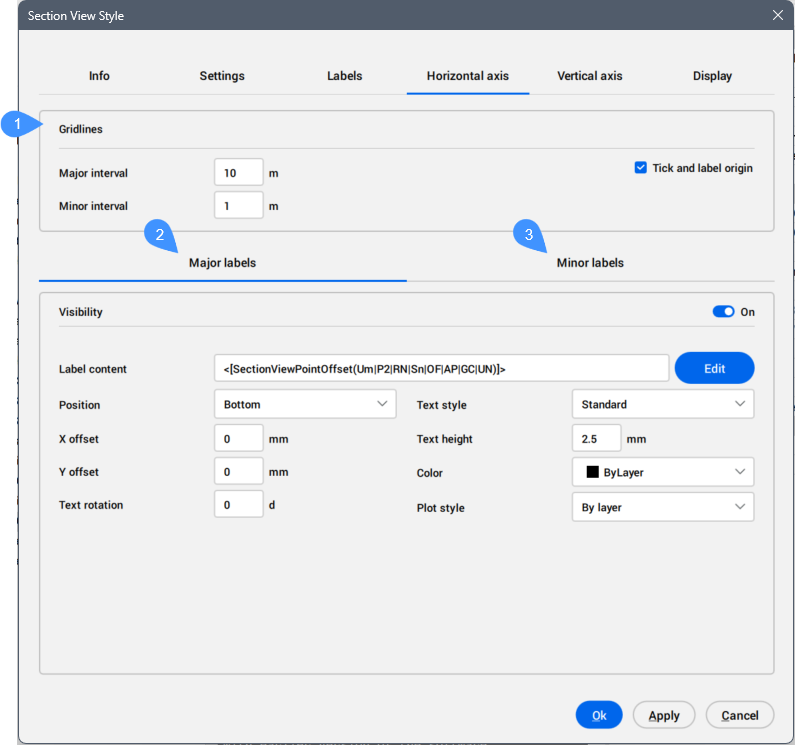
- グリッド線
- 主ラベル
- 副ラベル
- グリッド線
- グリッド線を設定します。
- 主ラベル
- グリッド線の主間隔のラベルを定義します。
- 副ラベル
- グリッド線の副間隔のラベルを定義します。
縦軸タブ
横断ビューの水平グリッド線の垂直間隔とラベルを管理します。
詳細については、前述した横軸タブの項を参照してください。
表示タブ
横断ビューから各コンポーネントの可視性と表示特性を管理します。
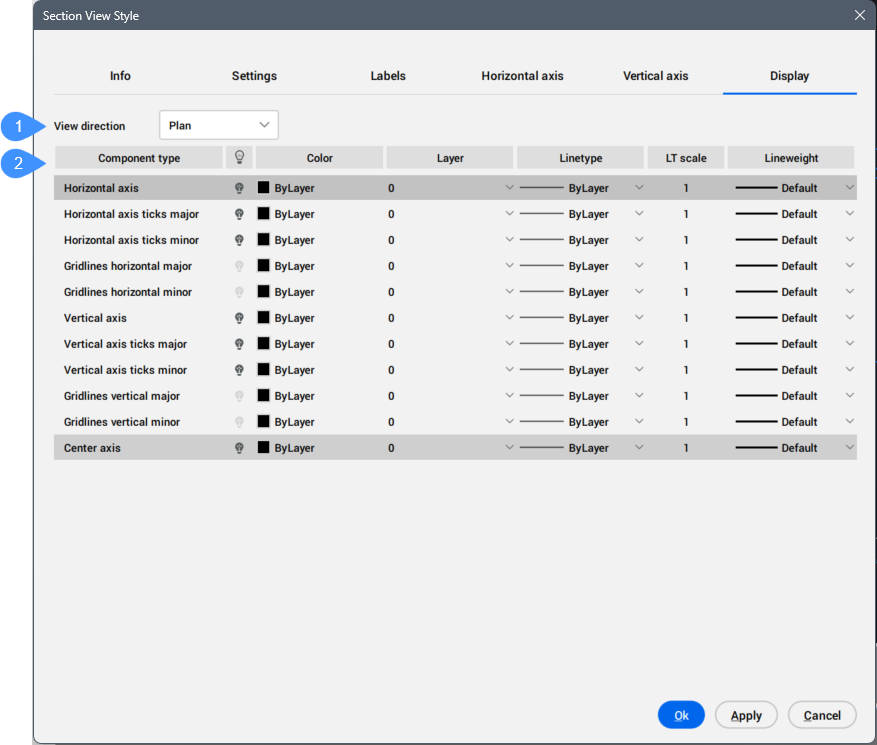
- ビュー方向
- コンポーネントの一覧
- ビュー方向
- 選択したビュー方向に応じて、横断ビューのコンポーネントをどのように表示するかを設定します。
- コンポーネントの一覧
- 横断ビュースタイルのコンポーネントを、割り当てられている可視性と画層と共に一覧表示します。