
シートセットパネル
- SHEETSETコマンドを実行します。
- リボンパネルまたはツールバーを右クリックし、パネルリストからシートセットを選択します。
シートセットパネルでは、シートセットの作成と管理を行うことができます。
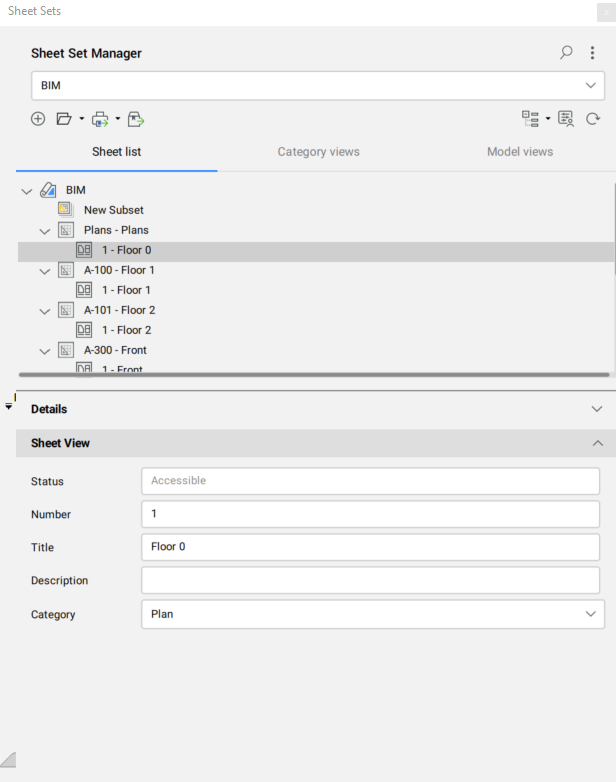
カレントのシートセット名
カレントのシートセットの名前を表示します。ドロップダウンリストから、カレントのシートセットを変更できます。
検索
特定のシートセット、サブセット、またはシート名を検索できる検索フィールドを開きます。
メニュー
シートセットパネルの状態に応じていくつかのオプションを含むメニューを開きます。
- XMLから読み込み
- BricsCAD でXMLへ書き出し...を使用して作成されたXMLファイルを読み込むことができます。シートセットを読み込みダイアログボックスが開きます。
- XMLに書き出し
- XMLフォーマットでシートセットを書き出します。シートセットに名前を付けて書き出しダイアログボックスが開きます。
- シートセットオプション
- 設定ダイアログボックスのシートコントロールオプションが開きます。
- カスタムプロパティ
- シートセットとシートのカスタムプロパティを追加することができます。カスタムプロパティダイアログボックスが開きます。
シートセットを作成
新規シートセットを作成ダイアログボックスが開きます。
シートセットを開く
シートセットファイルを選択ダイアログボックスが開き、ロードする.dstファイルを選択できます。右側の矢印をクリックすると、ドロップダウンメニューが開き、最近開いた.dstファイルの一覧が表示されます。これらのファイルのいずれかをクリックして、シートセットをパネルにロードします。
- 開く
- 選択したDSTファイルをシートセットファイルを選択ダイアログボックスから開きます。
パブリッシュ
選択中のシートセット、サブセット、シートを、パブリッシュを使ってパブリッシュします。右矢印をクリックして、ドロップダウンメニューを開きます。
- パブリッシュ
- 選択中のシートセット、サブセット、シートを、パブリッシュを使ってパブリッシュします。
- PDFへパブリッシュ
- 選択中のシートセット、サブセット、シートを、最後に使用したプリセットを使ってPDFにパブリッシュします。
- プロッタへパブリッシュ
- 選択中のシートセット、サブセット、シートを、最後に使用したプリセットに基づくプロッタを使用してパブリッシュします。
eトランスミット
ETRANSMITコマンドを起動します。選択中のシートセット、サブセット、シートがeトランスミットプロシージャに含まれます。eトランスミットダイアログボックスが開きます。
シート選択セット
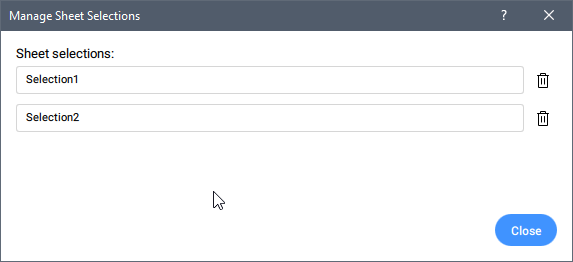
シート選択を管理ダイアログボックスを開きます。右矢印をクリックして、ドロップダウンメニューを開きます。
- 管理...
-
シート選択を管理ダイアログボックスが開き、シート選択の名前変更や削除ができます。
- 作成
- シート選択を指定した名前で保存します。
- 既存のシート選択セットの一覧
- パネル内のアクティブな(選択済み)シートセットの現行のシート選択セットを一覧表示します。これらの項目のいずれかをクリックすると、選択セットがアクティブになります。
カスタムプロパティ
シートセットとシートのカスタムプロパティを追加することができます。カスタムプロパティダイアログボックスが開きます。
更新
シートセットデータ(DST)ファイルに保存されているすべての情報を更新し、すべてのリソースの場所にあるすべてのフォルダーで新規または削除された図面ファイルをチェックし、展開されたすべての図面ファイルで新規または削除されたモデル空間ビューをチェックします。
シート一覧
シートセットをシート一覧モードで表示します。
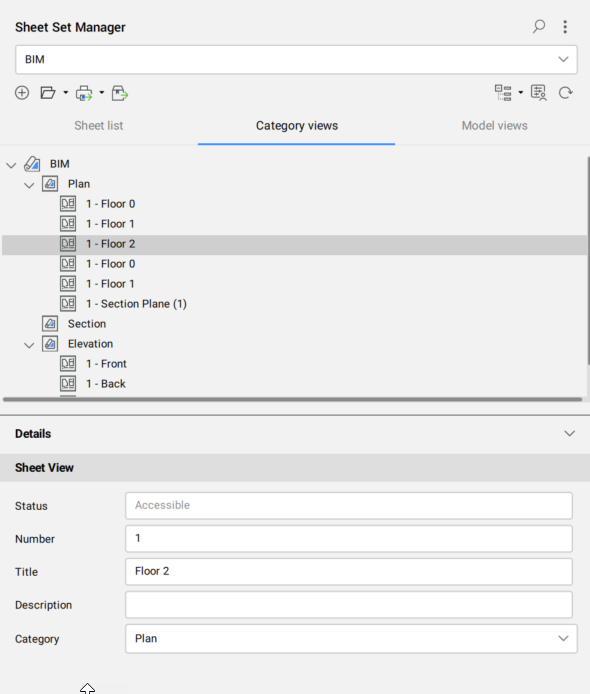
カテゴリービュー
カテゴリー別にグループ化されたシートセットを表示します。
モデルビュー
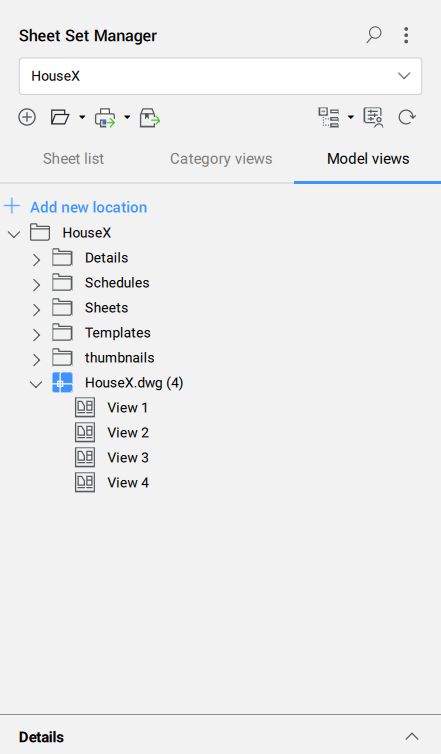
- 新しい位置を追加
- フォルダーを参照ダイアログボックスを開き、追加するフォルダーを選択します。ユニークなフォルダーのみを追加できます。
- フォルダー
- 図面とそれらのモデルビューを含む、追加されたすべてのフォルダーを一覧表示します。モデルビュー機能により、外部図面からモデルビュー(VIEWコマンドで作成)をブラウズして選択し、元のファイルを開くことなく、現在開いている図面のペーパー空間レイアウトに挿入することができます。
- モデルビュー
- 外部図面からの(VIEWコマンドで作成した)モデルビューは、カレント図面のペーパー空間レイアウトにドラッグアンドドロップできます。
シートセットリスト
カレントのシートセットを表示します。
BIMプロジェクトブラウザパネルでプロジェクト名を変更すると、それに応じてシートセット名も更新されます。
シートセットには、シート、サブセット、およびシートビューを含めることができます。
セルを右クリックすると、追加のツールが表示されます:
- シートセット
-
- シートセットを閉じる
- シートセットをパネルから削除します。
- シート
-
- 開く
- 選択されたシートのレイアウトと一緒に図面を開きます。
- サブセット
-
- サブセットの名前を変更
- 選択したサブセットの名前を変更することができます。
- シートビュー
-
- ビューを表示
- 選択したシートビューに関連する図面ファイルを開きます。
- シートセットまたはサブセットをダブルクリックすると、展開/折りたたみができます。シートまたはシートビューをダブルクリックして開きます。
- シートセットツリーノードは、ドラッグ&ドロップを使用して並べ替えることができます。
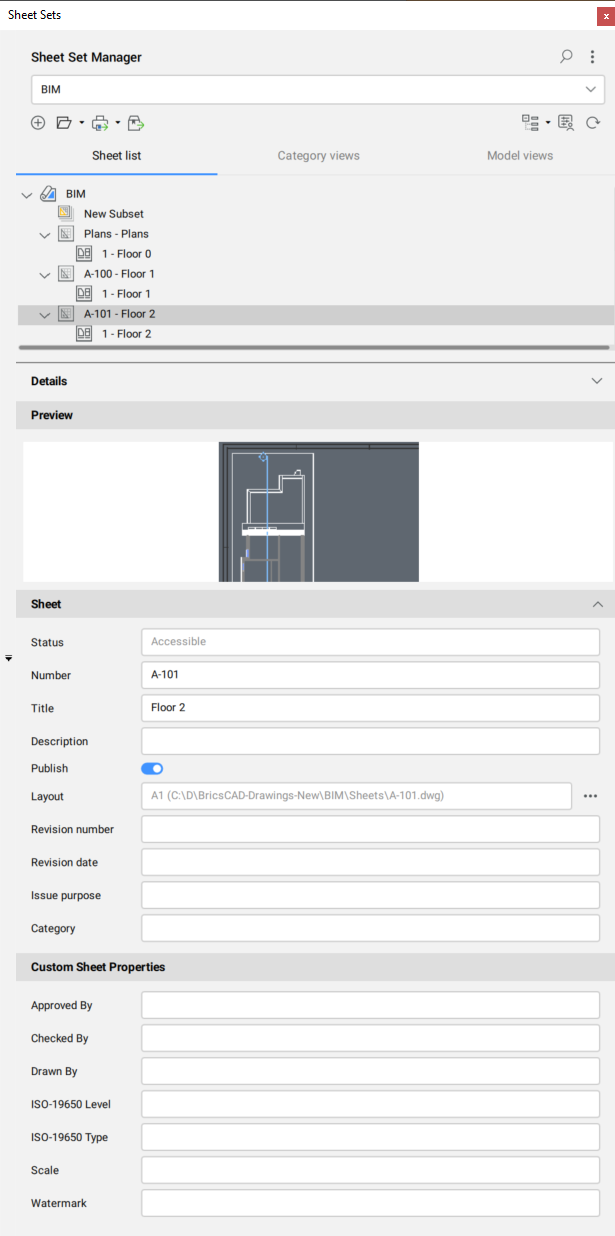
- 選択したシートセット、サブセット、シート、またはシートビューのプロパティと変数が、詳細セクションに表示されます。
詳細
選択したシート セット、サブセット、シート、またはシート ビューの詳細が表示されます。選択したシートまたはサブセットのプレビューを表示または非表示にすることができます。
では、ファイルパス、ビューラベルブロック、吹き出しブロックおよびトータルシート数オプションは読み取り専用ですが、選択可能です。
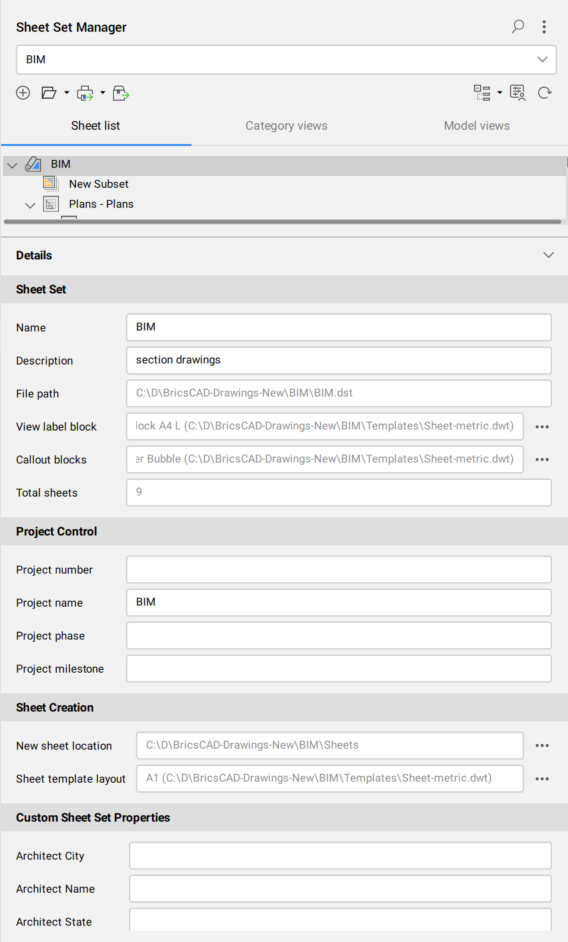
- ビューラベルブロックオプションの横にあるブラウズボタン(
 )をクリックして、ブロックを選択ダイアログボックスを開きます。
 - 吹き出しブロックオプションの横にあるブラウズボタン()をクリックして、ブロックリストダイアログボックスを開きます。
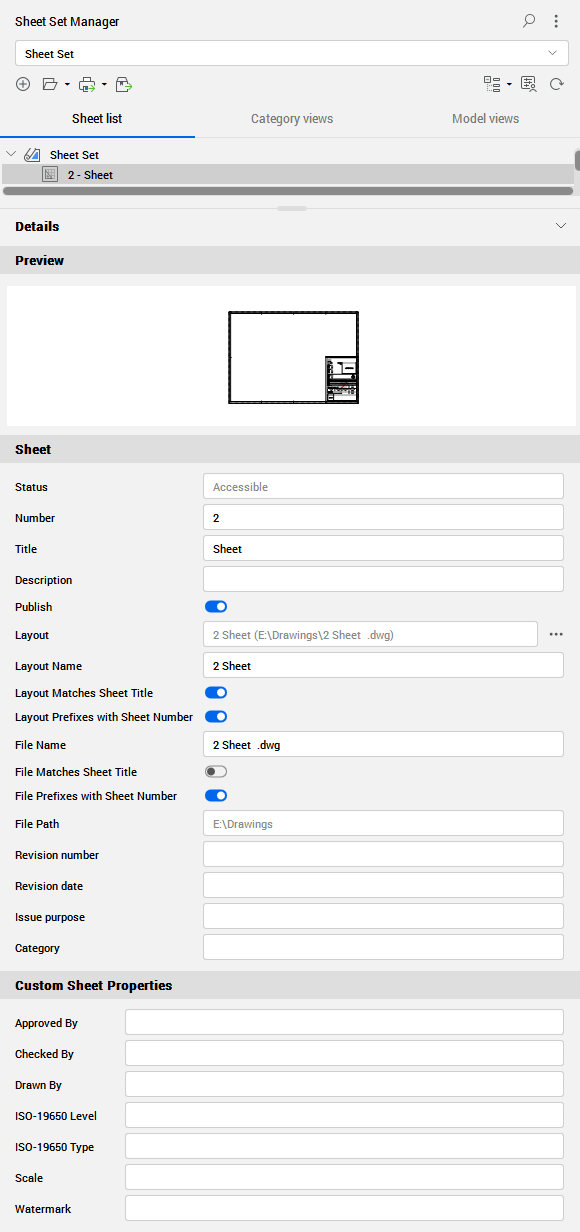
- でレイアウト名を変更すると、元の図面内のレイアウト名も更新されます。
- でファイル名を変更すると、元のパスのファイル名も更新されます。
- レイアウトオプションの横にある参照ボタン()をクリックすると、レイアウトを選択ダイアログボックスが開きます。
- ステータスおよびファイルパスオプションは読み取り専用ですが、選択可能です。